视云闪播(视频播放器) v2.1.7 官方版
软件大小:130 MB
软件语言:简体中文
软件类别:应用工具
更新时间:2025-12-26 22:58:36
版本:
应用平台:WinAll
- 软件介绍
- 软件截图
- 相关软件
- 相关阅读
- 下载地址
视云闪播(视频播放器) v2.1.7 官方版是一款功能强大的视频播放器。它支持多种视频格式,播放流畅无卡顿。我特别喜欢它的智能解析功能!之前我有很多来源不同的视频文件,有些在别的播放器根本打不开。但用视云闪播,它能智能解析视频格式,快速把视频打开。现在,我再也不用担心因为格式不兼容而无法看视频了,体验感超棒。
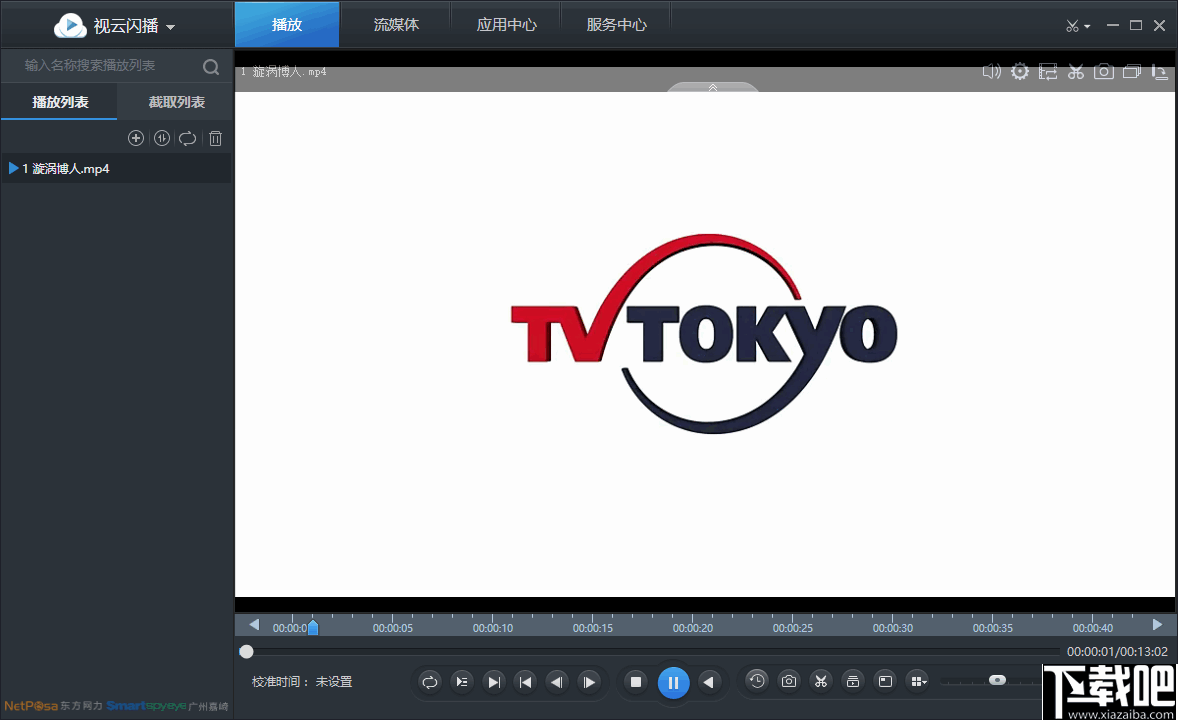
软件功能
1、轻松打开并播放各种媒体文件,包括音频文件和视频文件。
2、支持视频进行分段播放,可以在一个界面中显示多个画面。
3、可以对视频进行个性化编辑,通过添加标记将目标的运动轨迹记录下来。
4、可以对视频进行清晰化处理,能够实时调节视频的亮度、对比度等参数。
5、可以对不同分辨率不同格式的视频进行转码和拼接。
6、支持当鼠标悬浮进度条上会在画面的小面积区域内显示该时刻的视频画面。
软件特色
1、可轻松播放80多种格式的媒体文件。
2、拥有1000余种编码方式的极大兼容性。
3、是革命性的集视频与流媒体播放于一体的播放器。
4、为用户提供前所未有的流畅播放体验。
5、功能强大,除了播放视频还能剪切视频和简单的处理视频。
6、能够将视频以其它的格式输出并保存到本地文件夹中。
使用方法
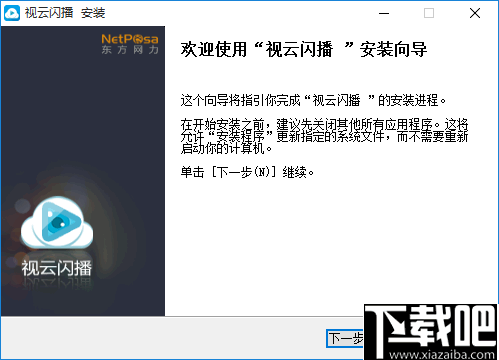
1、解压程序,运行程序安装,安装完成就可以开始播放视频。
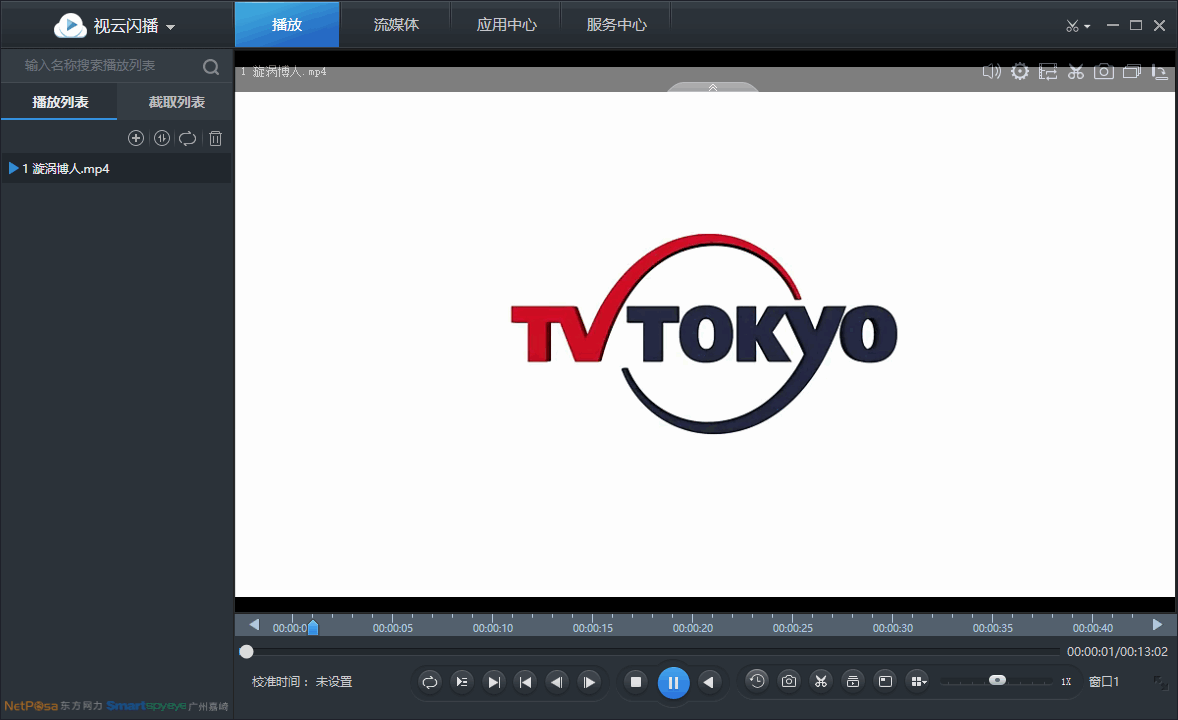
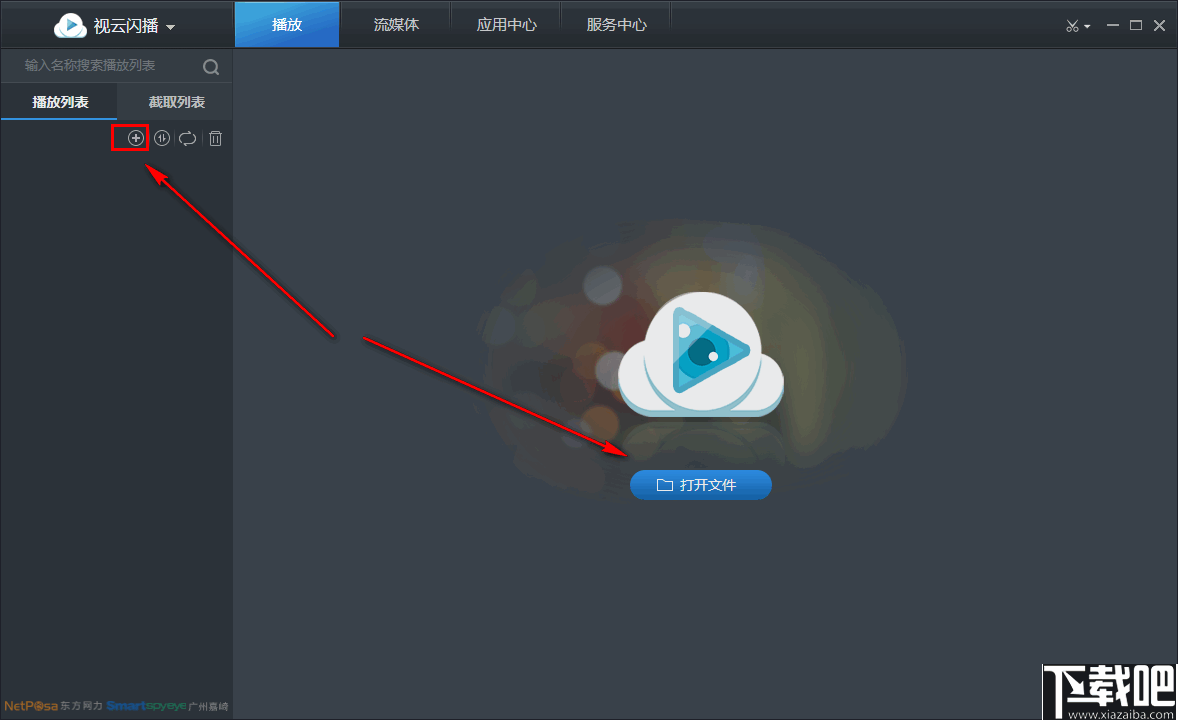
2、软件安装完成之后,您可以选择多种方式打开视频。
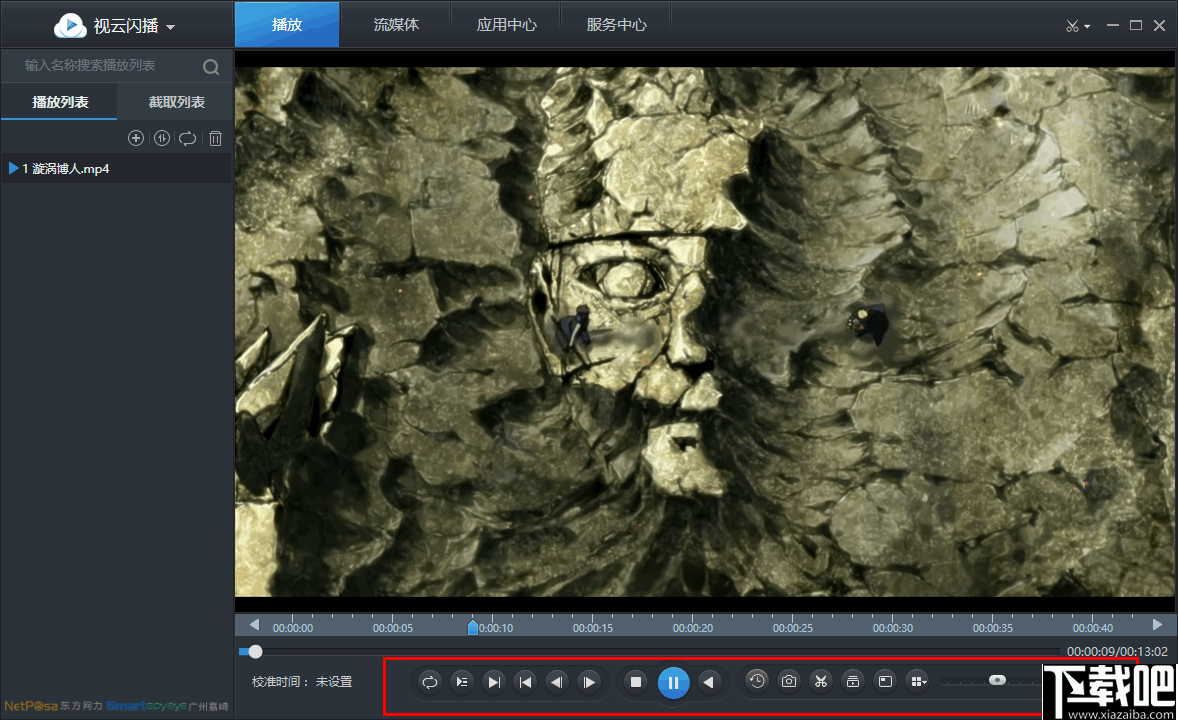
3、通过下方的控制面板控制视频播放,由于该软件的功能繁多,所以选择讲解如何使用该软件裁剪视频。
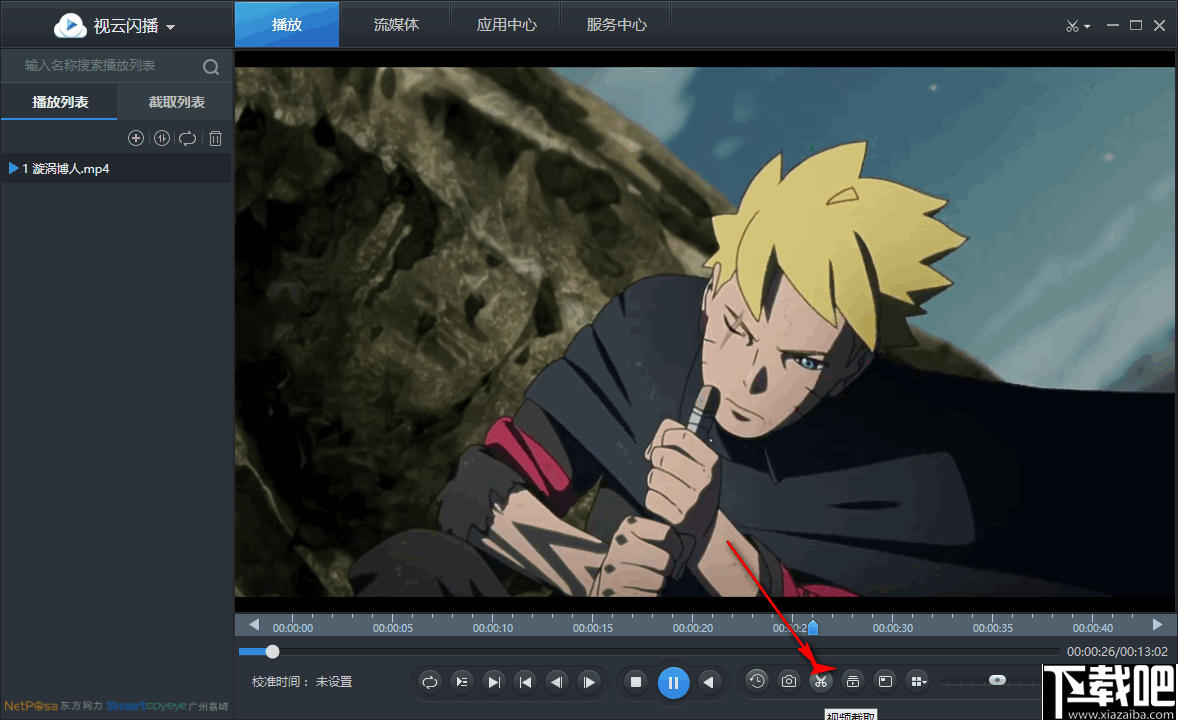
4、在控制面板中单击剪刀样式的图标切换到视频剪切模式下。
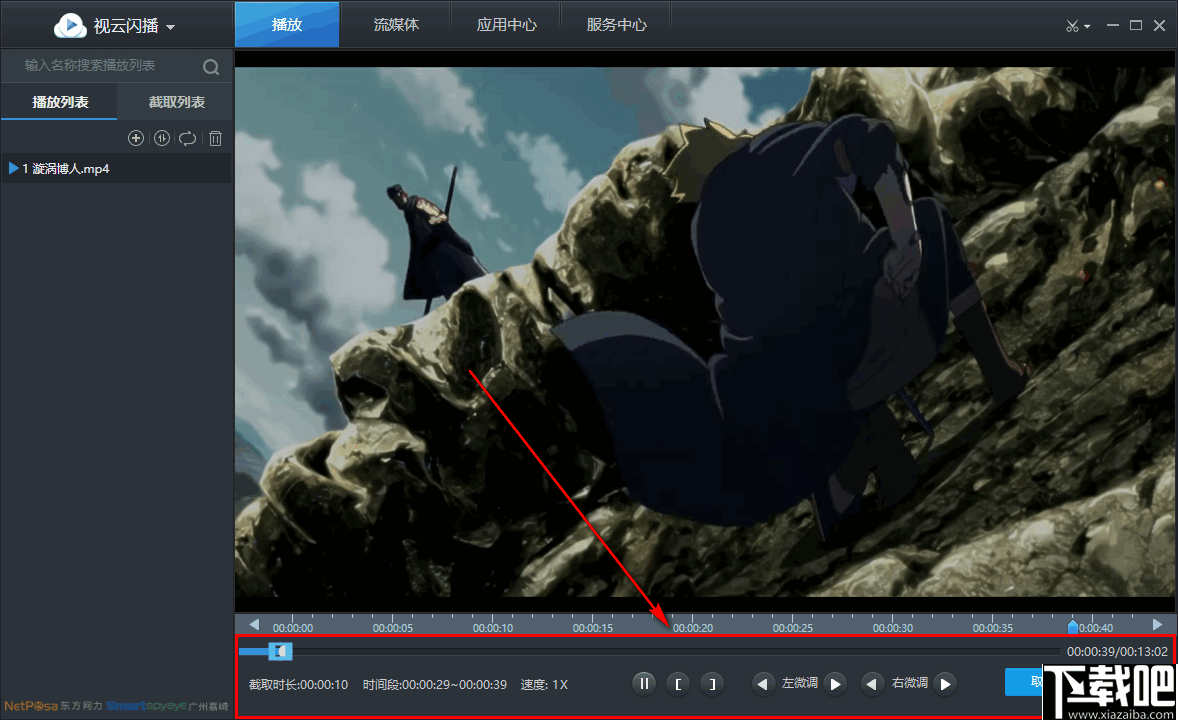
5、此时下方的控制面板编程下图所示的样子。
6、在进度条的位置中拖动左右括号勾选您需要截取的视频片段。
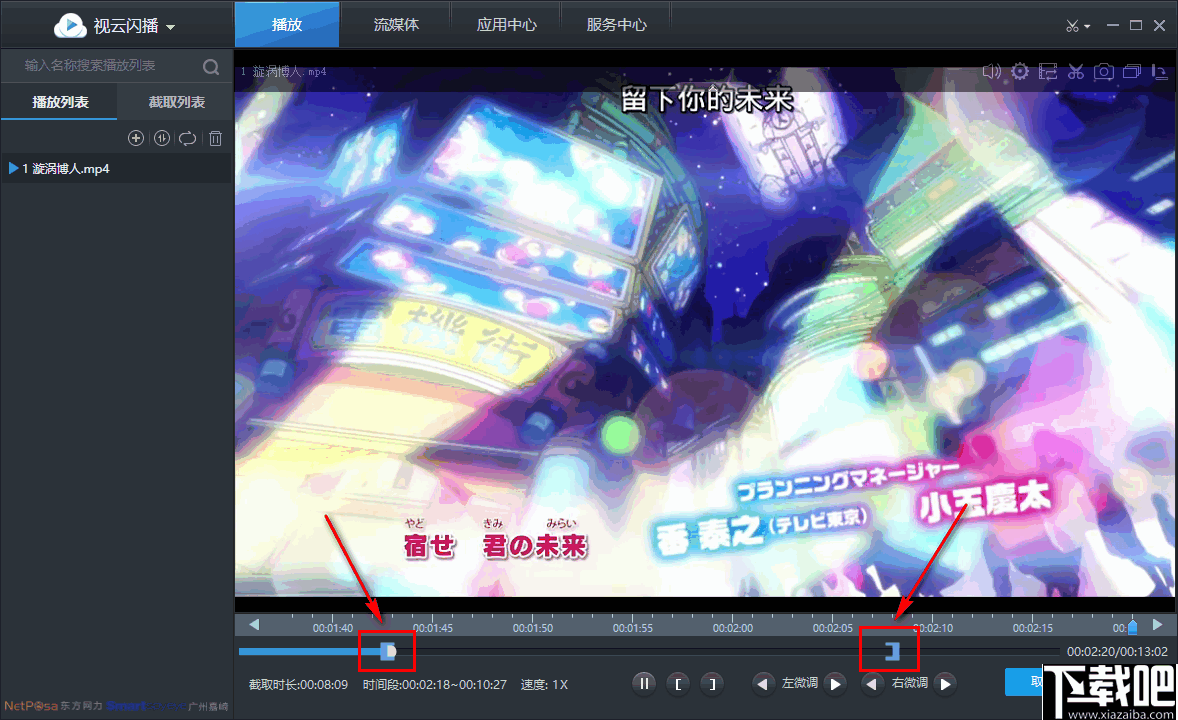
7、通过拖放确定大致的视频截取片段之后,使用下方的微调按钮对视频进行微调整,可以参考视频的时间轴。
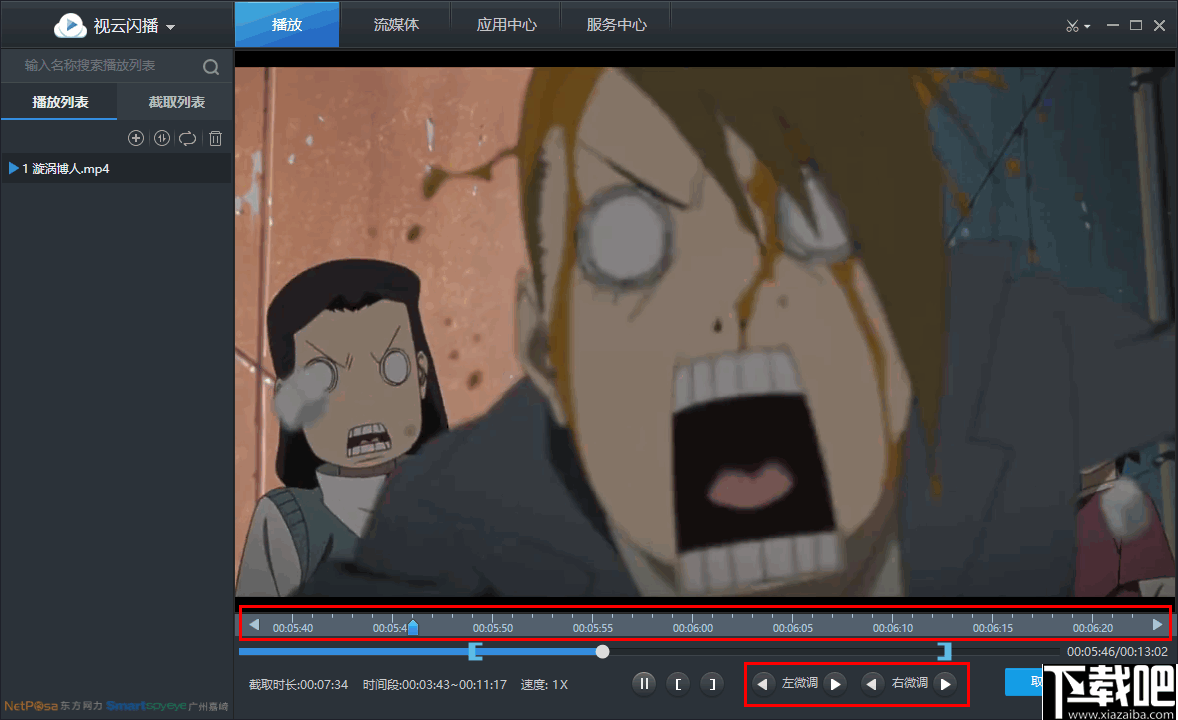
8、确定需要截取的视频片段之后,单击右下角的保存按钮。
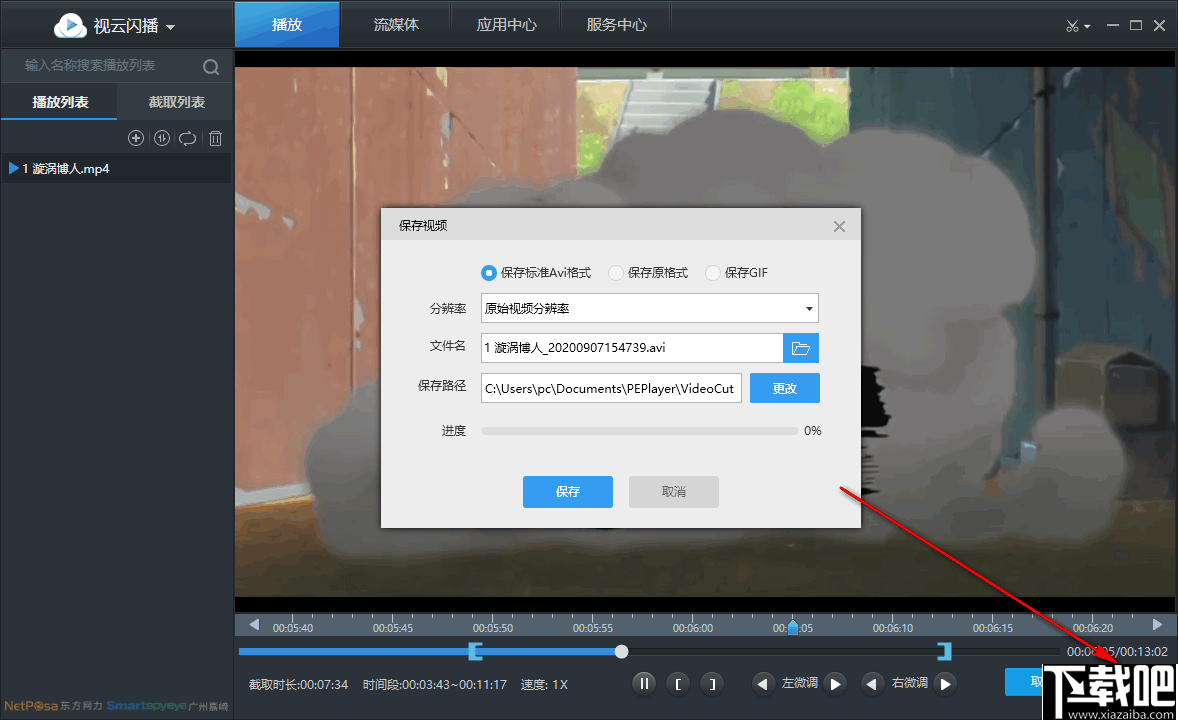
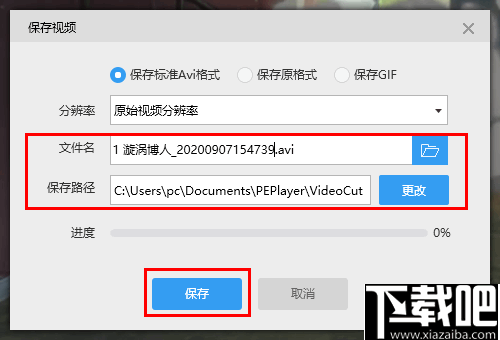
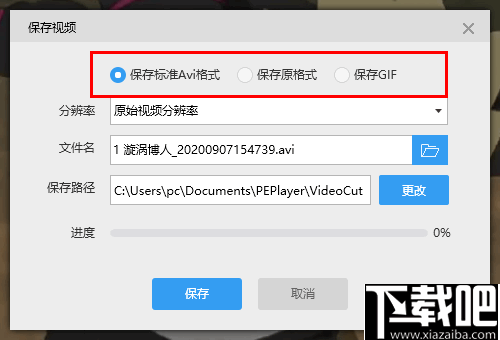
9、在保存视频的设置面板中选择视频的输出格式,支持AVI,原视频格式以及GIF的输出。
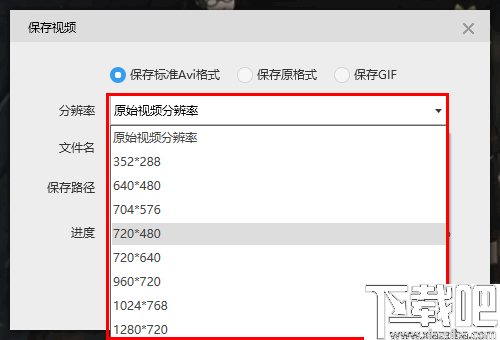
10、然后调整视频的输出分辨率,支持高清视频分辨率的输出。
11、接着再设置视频的文件名称和输出保存路径,单击“保存”即可。