AQ录制 v1.7.6.0 官方版
软件大小:130 MB
软件语言:简体中文
软件类别:应用工具
更新时间:2025-12-27 02:52:34
版本:
应用平台:WinXP, Win7, Win8, Win10, WinAll
- 软件介绍
- 软件截图
- 相关软件
- 相关阅读
- 下载地址
AQ 录制 v1.7.6.0 官方版是一款强大的屏幕录制软件,它支持高清录制、多种录制模式,且操作简单便捷。我特别喜欢它的定时录制功能。之前有次我要录制一场线上讲座,但讲座开始时我有事外出。用了这个定时录制功能,提前设置好时间,等我回来就能直接看到录制好的讲座视频,完美解决了我不能实时录制的问题,非常实用!
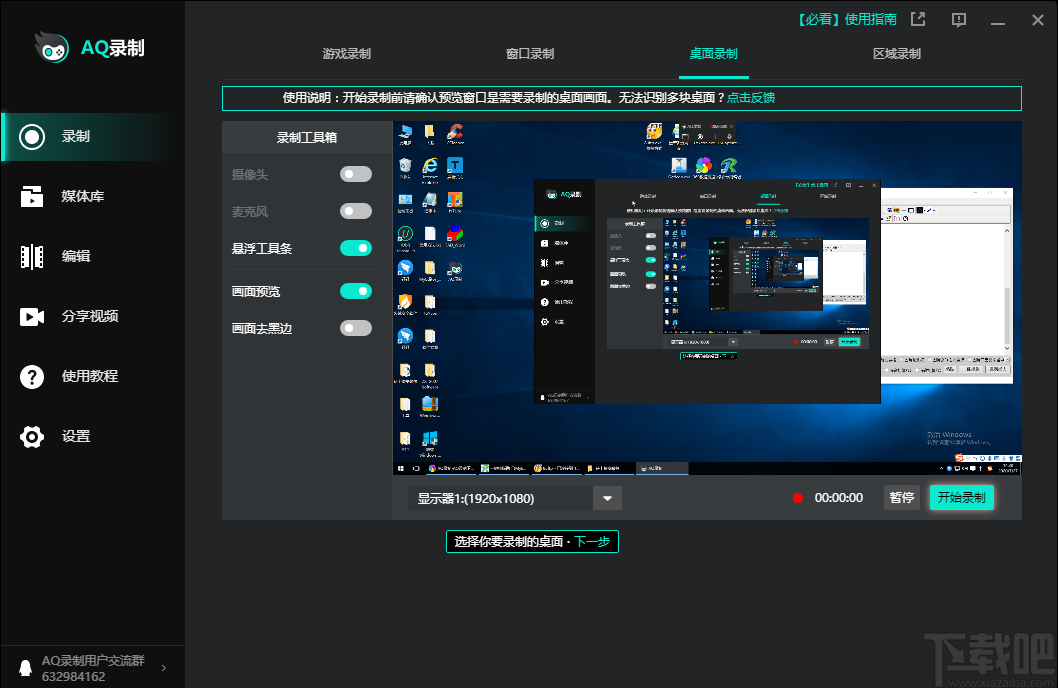
软件功能
屏幕录制
可以对电脑屏幕进行全屏录制,将将录制的视频进行编辑保存
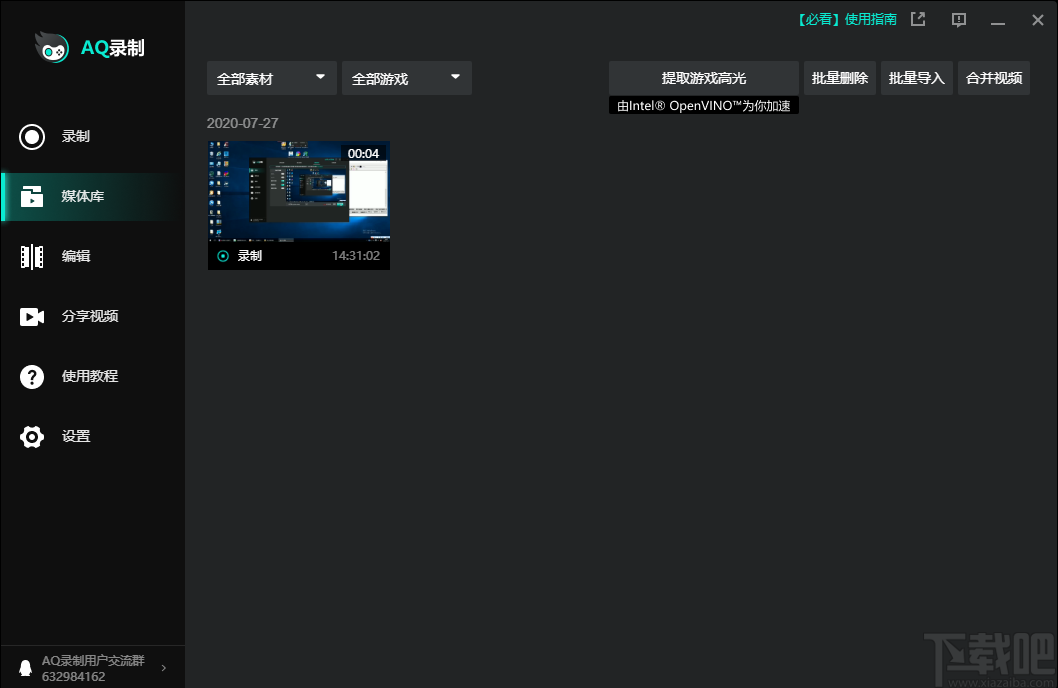
媒体库
可以将录制的所有视频保存在一个文件夹内,统一对视频文件进行管理
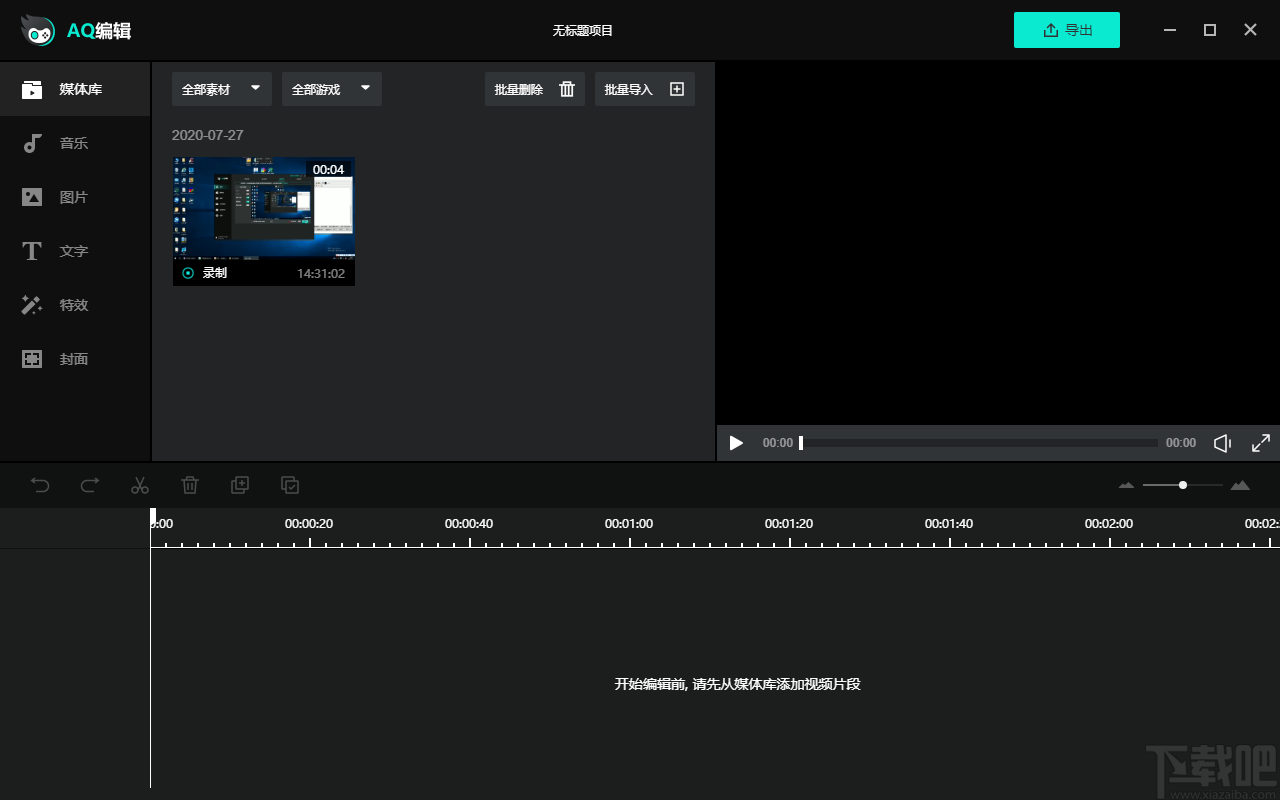
视频编辑
帮助用户将录制好的视频进行编辑,例如添加背景音乐、图片、文字、特效、封面等,让视频变得更好更精致
视频导出
可以将编辑好的视频导出软件,方便用户放在其他软件进行播放
视频分享
可以将视频分享到其他网站平台,恭喜视频制作喜悦
软件特色
玩游戏开AQ
自动高光,记录你游戏世界里的所有精彩瞬间
游戏录制神器
浮层黑科技,游戏内直接录制,观看视频
纯净录制工具
简单录制,轻松分享
使用方法
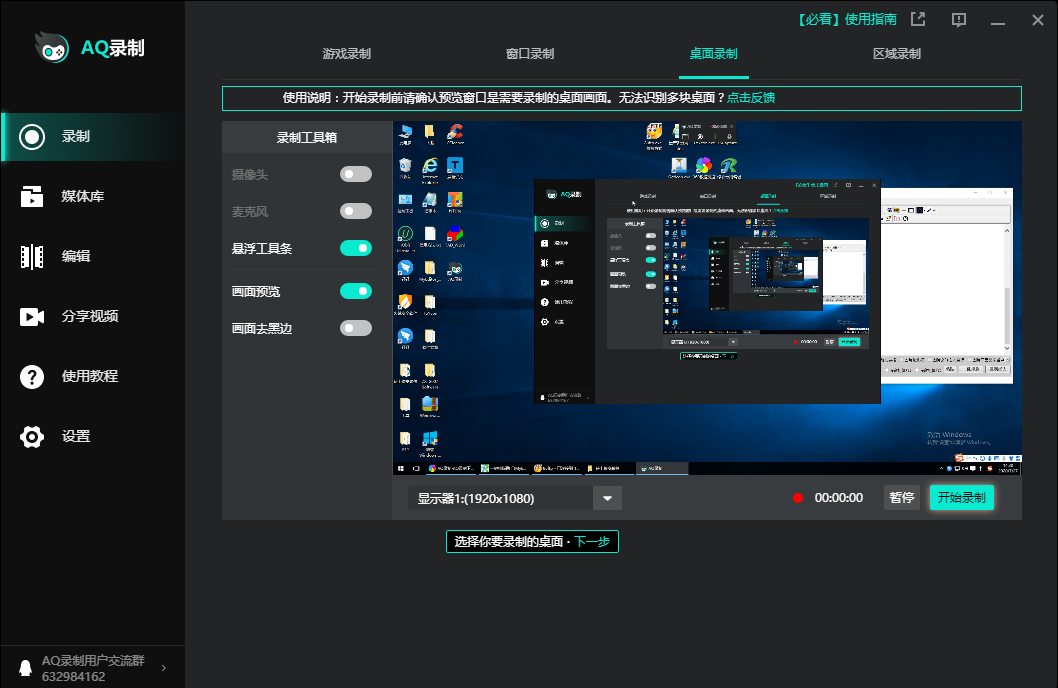
1、双击软件进入软件屏幕录制页面,该页面可以通过点击开始录制按钮即可进行对屏幕进行视频录制
2、点击媒体库进入视频管理页面,所有录制的视频都可在该页面进行点击选择并操作
3、点击编辑按钮进入软件编辑页面,该页面可以对录制的视频进行编辑,点击选中视频即可进行操作
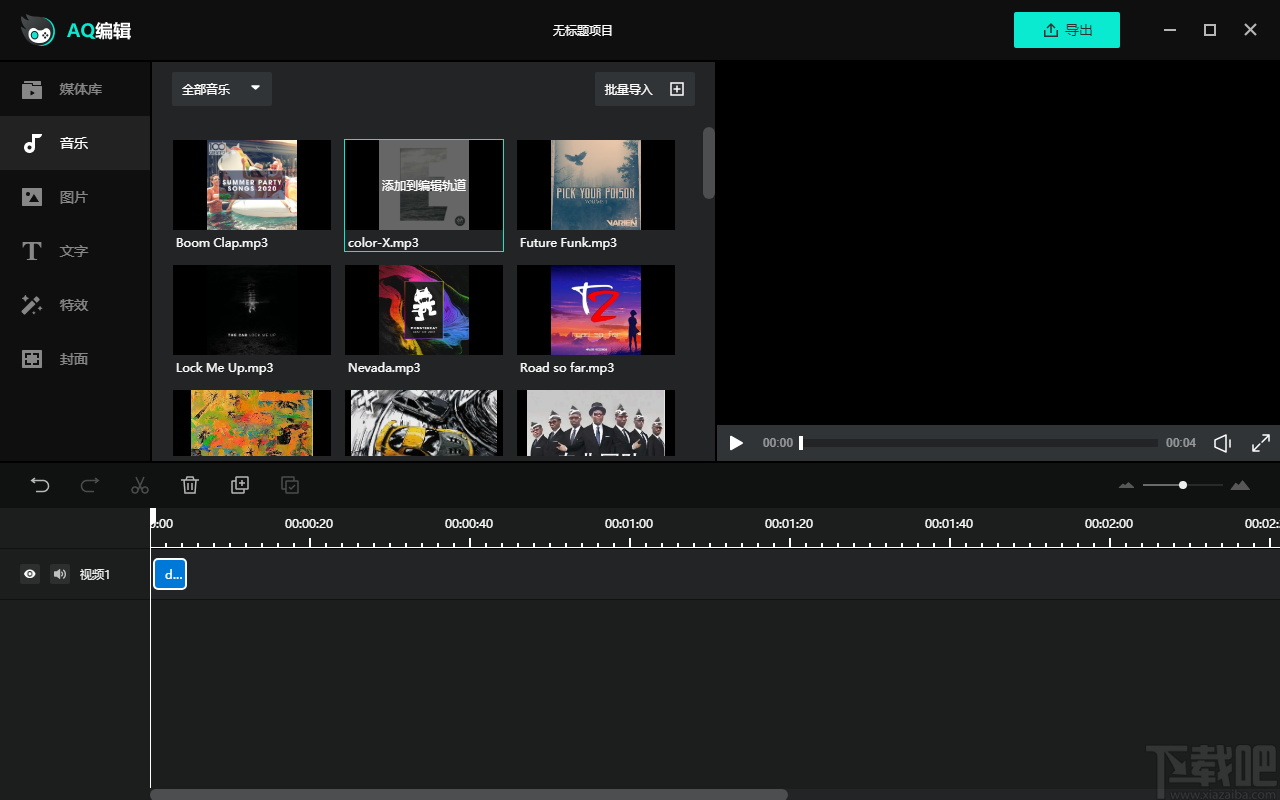
4、点击音乐进入音乐操作页面,点击选中音乐库内的音乐,点击添加即可给视频添加背景音乐
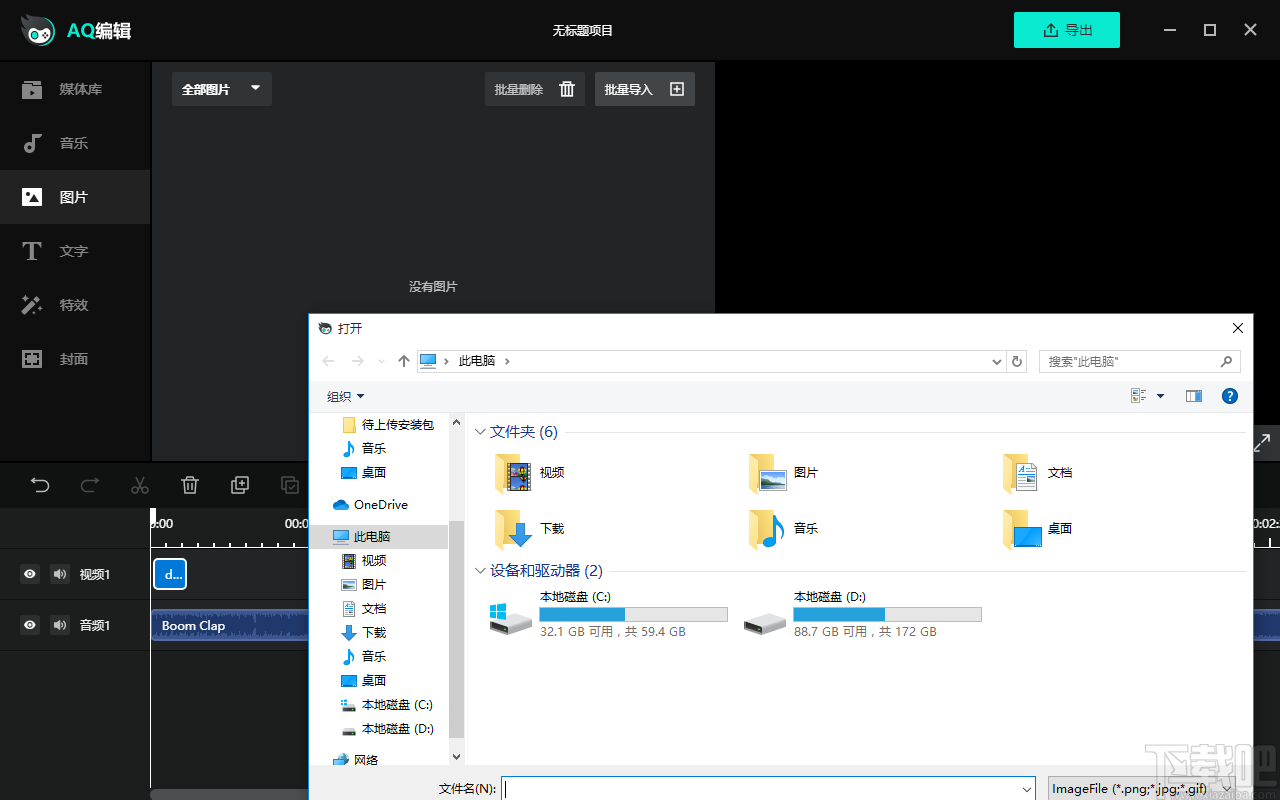
5、点击图片进入图片管理页面,该页面可以打开本地文件将文件添加到软件上进行文件添加
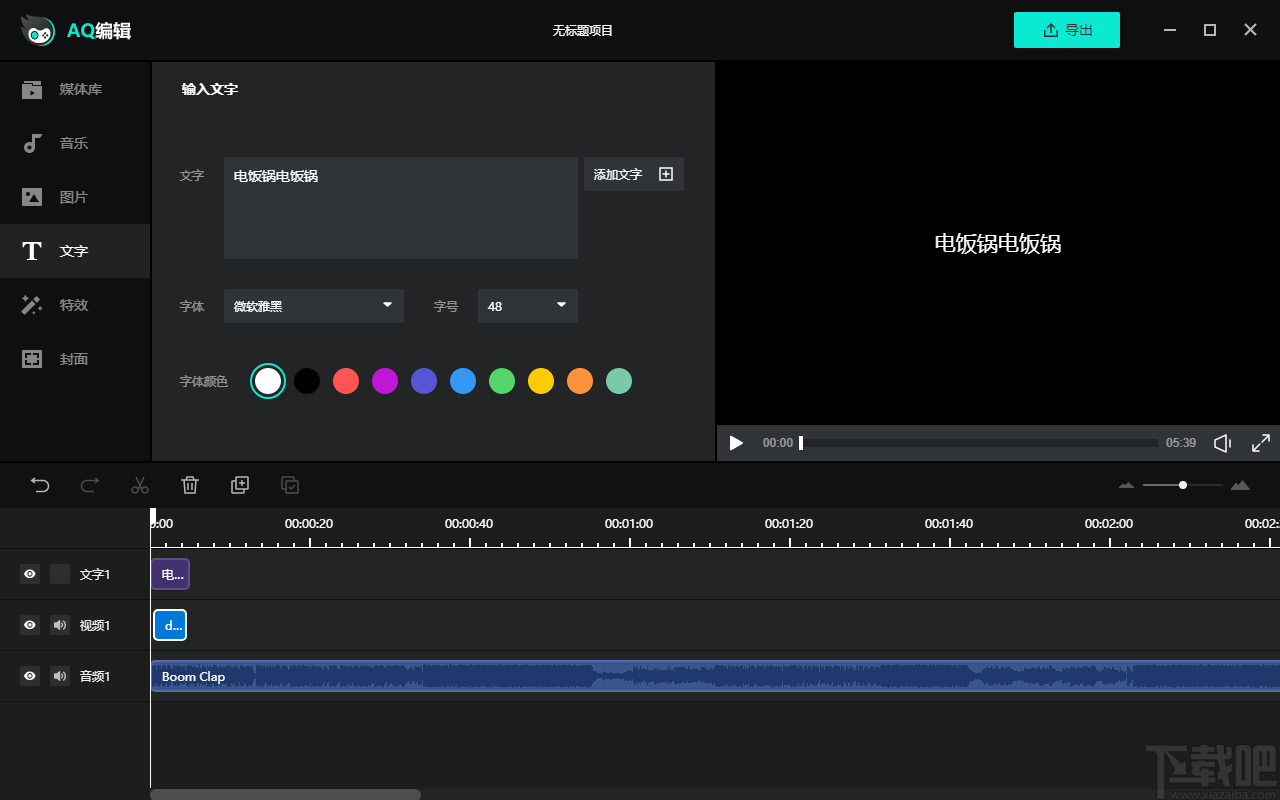
6、点击文字进入视频文件添加操作页面,该页面二奎点击输入文字,对字体样式进行设置,点击添加文字即可完成视频文字添加
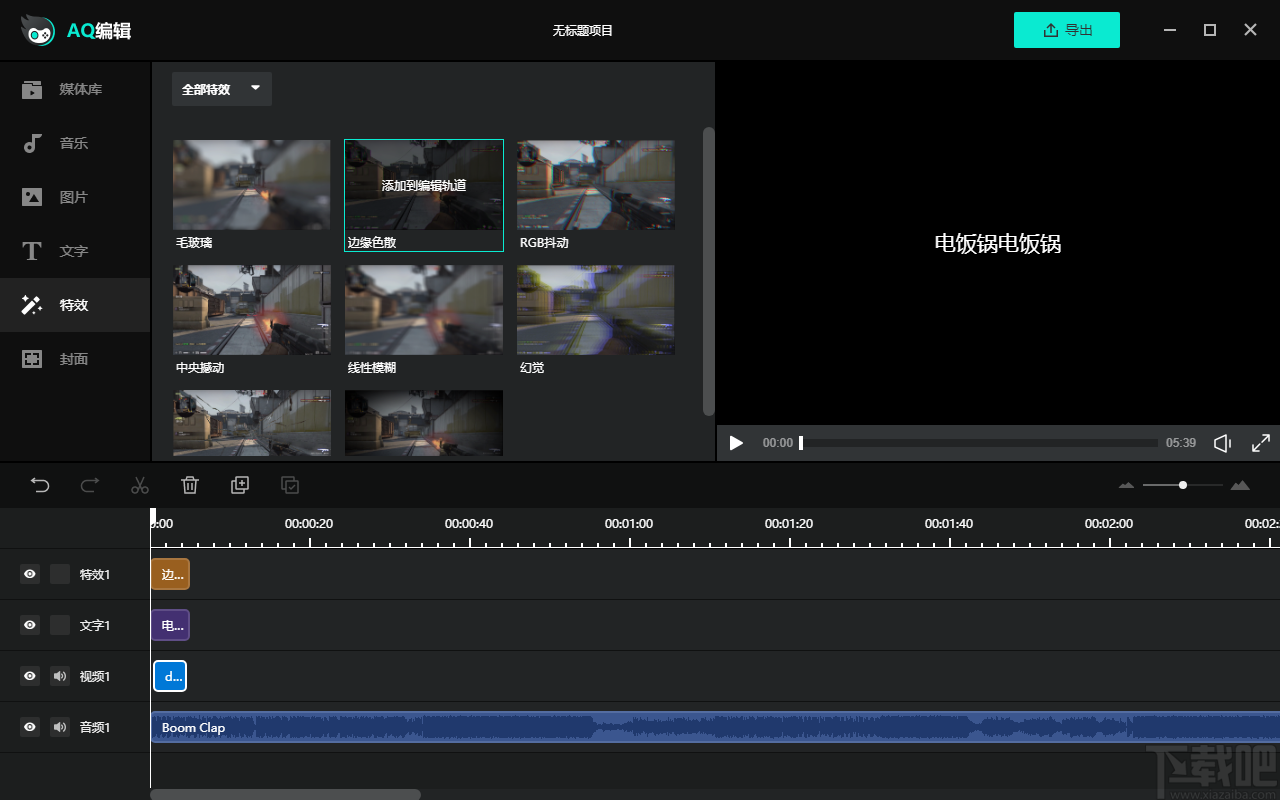
7、点击特效进入视频文件添加特效页面,该页面可以点击选中不同特效进行录制视频添加制作
8、录制的视频编辑完成后点击软件右上角的导出按钮,即可将视频导出本地文件,方便用户在其他媒体软件进行播放

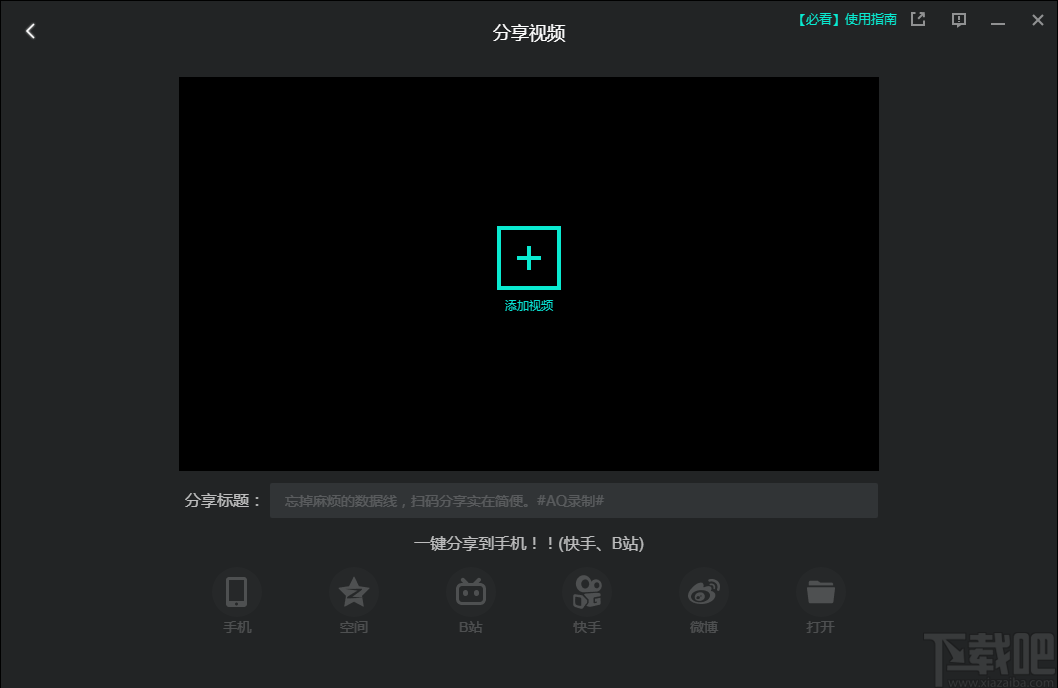
9、点击分享视频进入视频分享页面,点击添加视频按钮即可将视频添加到软件上进行视频分享
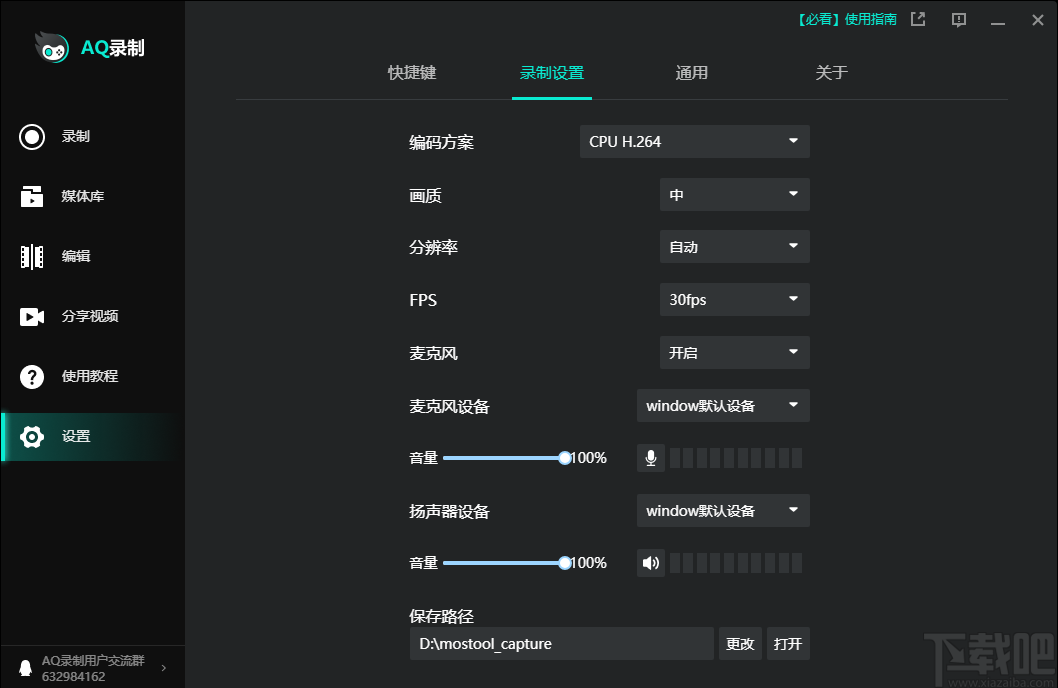
10、点击设置按钮进入软件设置页面,该页面可以对软件快捷键、屏幕录制等功能进行设置