ALO RM to MP3 Converter(RM转MP3转换器) v6.10 官方版
软件大小:130 MB
软件语言:英文
软件类别:应用工具
更新时间:2025-12-27 07:23:26
版本:
应用平台:WinAll
- 软件介绍
- 软件截图
- 相关软件
- 相关阅读
- 下载地址
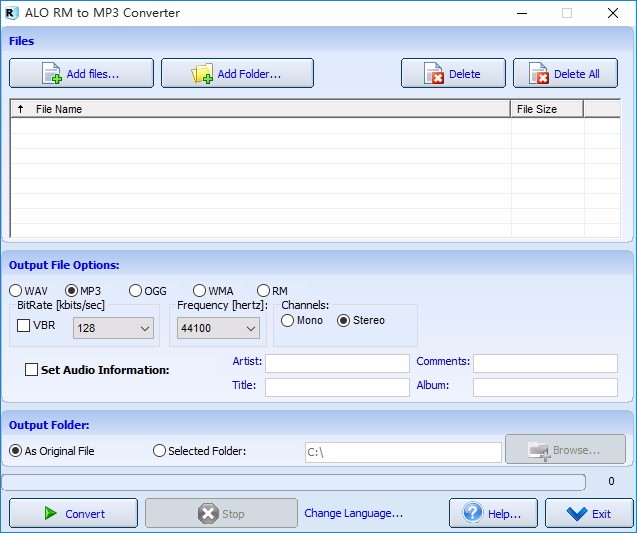
ALO RM to MP3 Converter v6.10官方版是一款专业的RM转MP3转换器。其亮点在于转换速度快、质量高,能精准保留音频原有品质。我很喜欢它的批量转换功能,以前我有大量RM格式音频要转成MP3,一个一个转换特别费时间。有了这个功能,我把所有文件添加进去,一键就能批量完成转换,大大节省了我的时间,提高了工作效率。

软件功能
转换RM,RA,RAM,RMVB,RMJ,WAV,MP3,WMA,OGG,AVI,MP2,AIFF,AU,VOX到WAV
将RM,RA,RAM,RMVB,RMJ,WAV,MP3,WMA,OGG,AVI,MP2,AIFF,AU,VOX转换为MP3
转换RM,RA,RAM,RMVB,RMJ,WAV,MP3,WMA,OGG,AVI,MP2,AIFF,AU,VOX到OGG
转换RM,RA,RAM,RMVB,RMJ,WAV,MP3,WMA,OGG,AVI,MP2,AIFF,AU,VOX到WMA
转换WAV,MP3,WMA,OGG,AVI,MP2,AIFF,AU,VOX到RM
完全拖放支持。
支持添加完整文件夹。
简单,易于使用且高度可定制的界面。
快速转换速度:音频格式转换无需任何临时文件即可直接执行,因此可以实现较高的转换速度并节省硬盘资源。
批量音频文件转换。
软件特色
ALO RM to MP3 Converter是为多个音频文件设计的转换工具。由于没有可用的高级功能,其用户界面易于浏览。因此,新手不应遇到任何困难。
我们已在Windows 7上测试了该产品。但是,如果您不以兼容模式运行该程序以使用先前的Windows版本,则无法将RM文件转换为其他文件。
在我们的情况下,使用拖放方法添加文件不起作用,遗憾的是,试用版不支持批量转换。
无论您是在Windows 7或更早版本的兼容模式下运行该软件,都无法转换更长的AVI文件(例如,一部20分钟的电影),但是“进度已完成”窗口将出现,尽管进度条中没有任何反应。在一个AVI收到此错误的情况下,该程序仍将空的输出文件放置在我们的硬盘上。
此外,该程序有时会拒绝将MP3文件转换为任何格式,但这是随机发生的。在进度条填充之前,会弹出一个错误消息,提示“其他应用程序正在使用输出文件”。
否则,转换将完美完成。它们花费的时间取决于大小和格式类型,因此从几秒钟到几分钟不等。另外,您可以选择输出文件选项,例如比特率,频率,通道和质量。
总的来说,ALO RM to MP3 Converter是出色的音频转换工具。它具有包含快照的完善的帮助文件,但它占用了大量系统内存。它只需要一些调试。
安装步骤
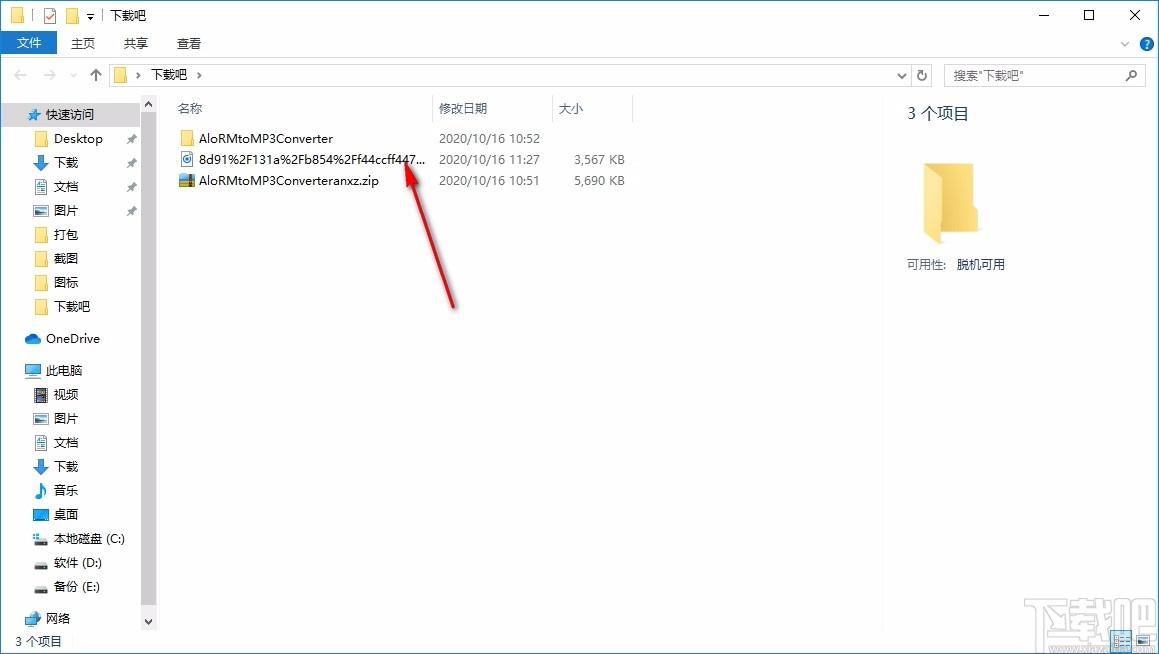
1、下载ALO RM to MP3 Converter安装包,进行解压,然后打开解压后的exe文件
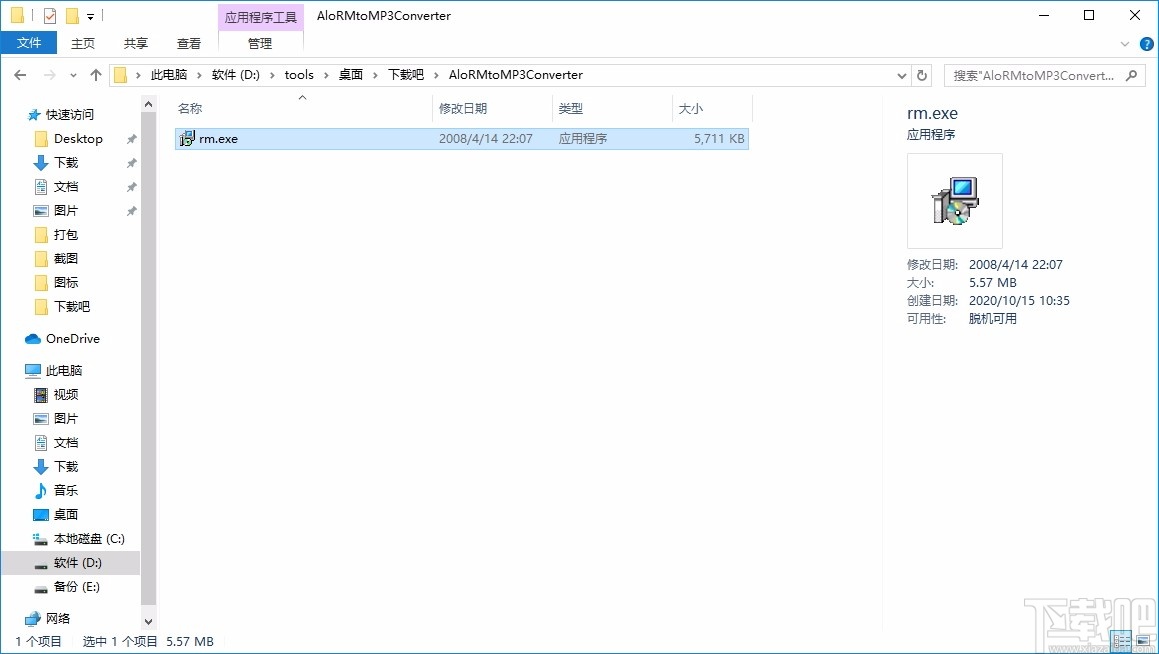
2、欢迎使用安装向导,单击Next继续

3、阅读许可协议,若同意,则勾选I accept the agreement,然后点击Next
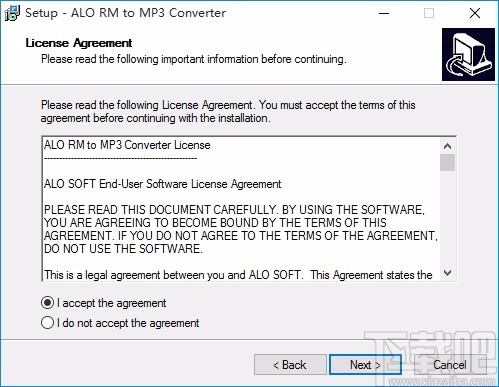
4、选择安装位置,默认是C盘,建议安在D盘,设置好后,点击Next

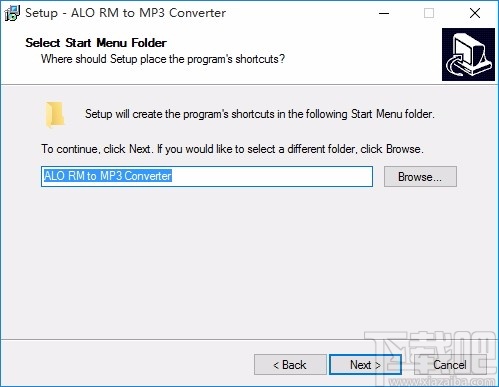
5、选择开始菜单文件夹,选择好后,点击Next
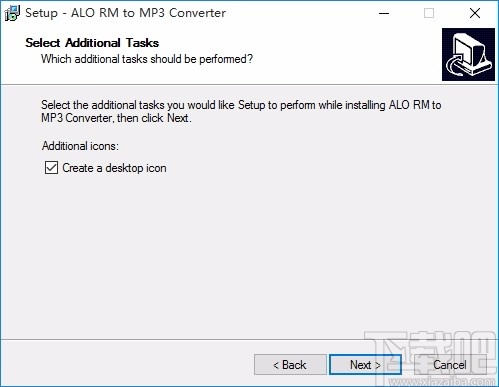
6、选择附加任务,然后点击Next
7、准备安装,点击Install进行安装

8、安装成功,点击Finish关闭安装向导

使用方法
1、打开软件,提示注册,输入用户名和注册码进行注册,也可选择继续试用

2、点击Add files,添加文件,弹出打开文件框,选择一个文件,添加至软件

3、点击Add Folder,可添加文件夹,选择需要添加文件夹的类型

4、您可以快速删除所选文件,也可以删除全部文件
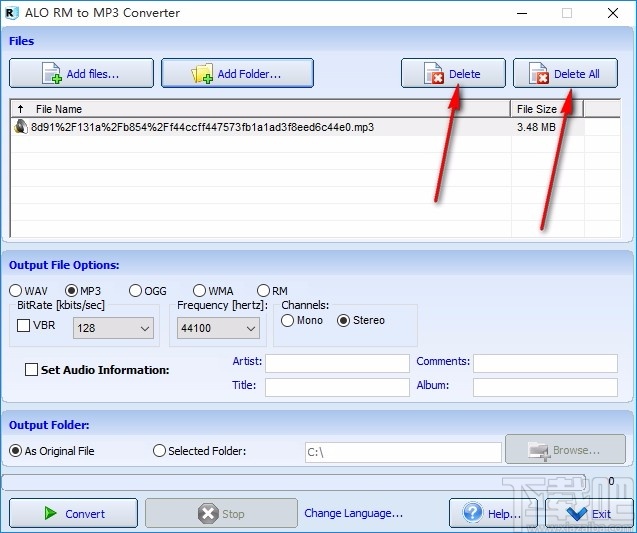
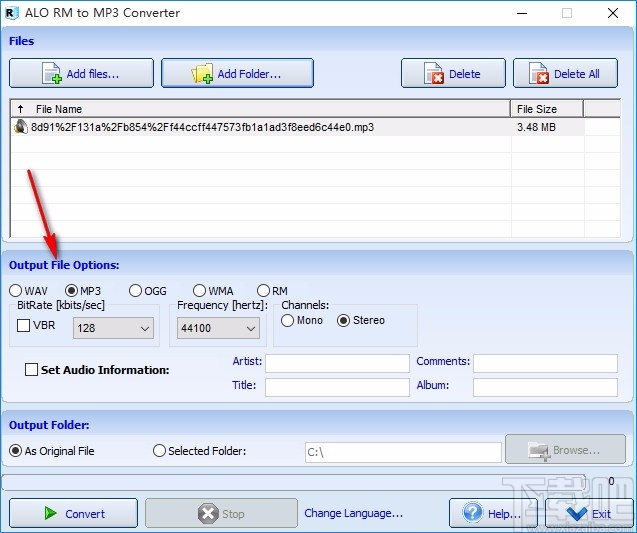
5、设置输出文件选项,包括格式、比特率、频率等参数
6、设置输出文件夹,可选择保存至与源文件相同目录
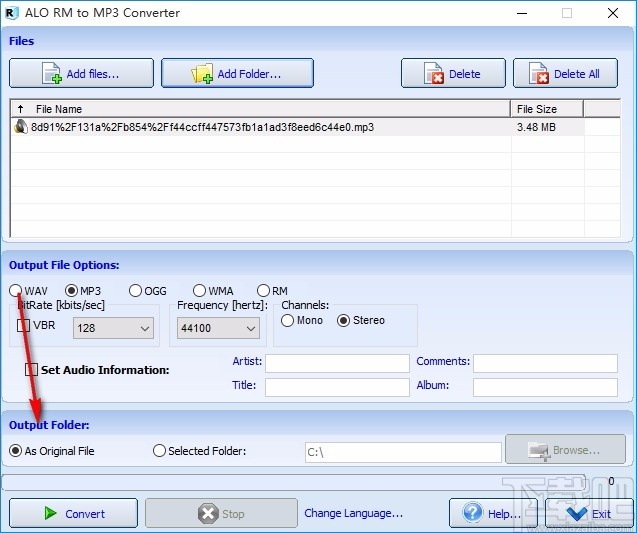
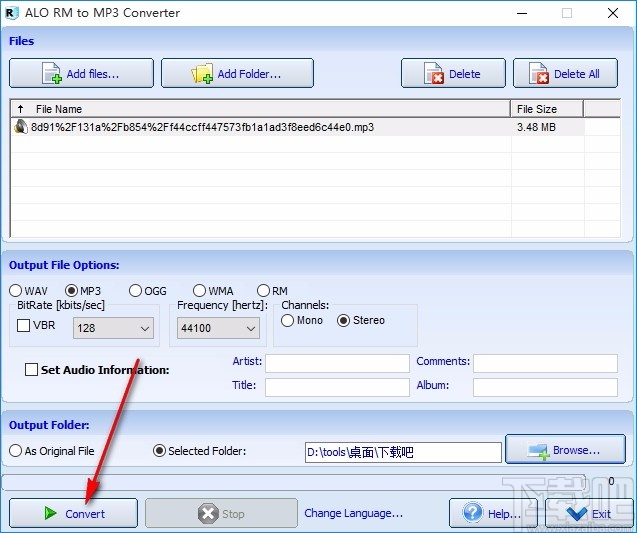
7、您也可自定义设置输出目录,点击Browse,弹出浏览文件夹框,选择一个文件夹,然后点击确定

8、完成所有设置后,点击Convert,即可快速进行转换
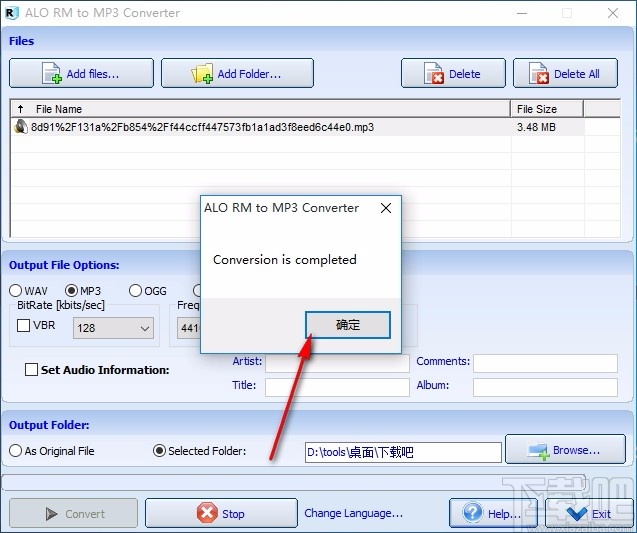
9、转换完成后,弹出信息提示框,显示转换完成,点击确定即可
10、您可在之前设置的输出目录中查看转换后的文件