MysticThumbs(缩略图查看软件) v4.9.4 免费版
软件大小:130 MB
软件语言:多国语言[中文]
软件类别:应用工具
更新时间:2025-12-27 08:51:01
版本:
应用平台:WinAll
- 软件介绍
- 软件截图
- 相关软件
- 相关阅读
- 下载地址
MysticThumbs是一款强大的缩略图查看软件,它能快速且清晰地展示各种文件的缩略图,支持众多格式。我特别喜欢它的多文件夹批量预览功能。以往我要查看不同文件夹里的图片缩略图,得一个个点开,很麻烦。有了它,能同时预览多个文件夹内容,轻松对比不同文件夹中的图片,大大提高了我筛选图片的效率,用起来十分便捷。
软件功能
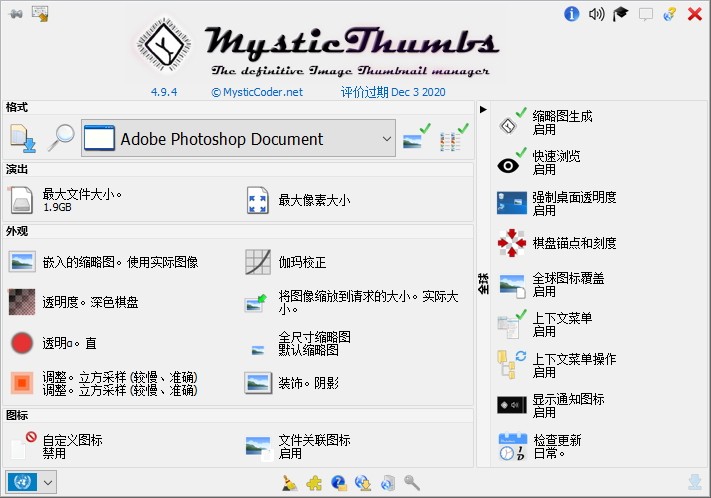
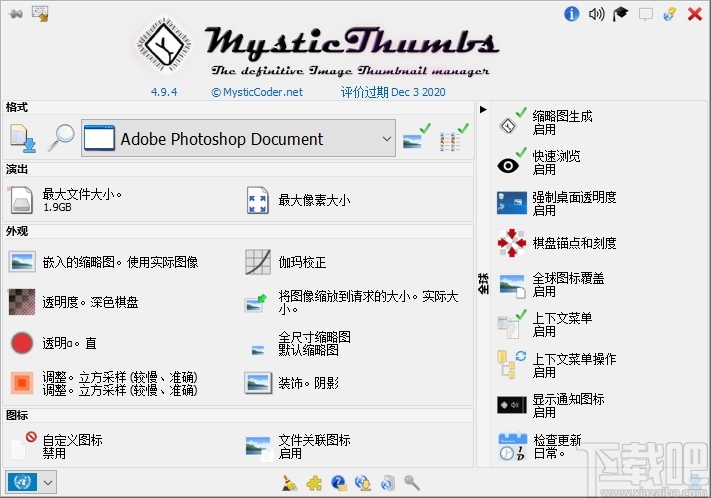
显示通知图标
在通知区域中显示或隐藏应用程序图标。
当图标可见时,当缩略图正在生成时,图标会进行动画处理并且您可以通过上下文菜单快速访问一些常见任务。
控制面板
打开控制面板以便调整设置的快捷方式。
刷新资源管理器
将系统范围的刷新发送到资源管理器,以便它检查可能已更改但未被注意到的文件关联和设置更改,并根据需要刷新缩略图和窗口。
重新启动资源管理器
可以是一个有用的功能,重新启动资源管理器,如果它已成为卡住或锁定的方式。
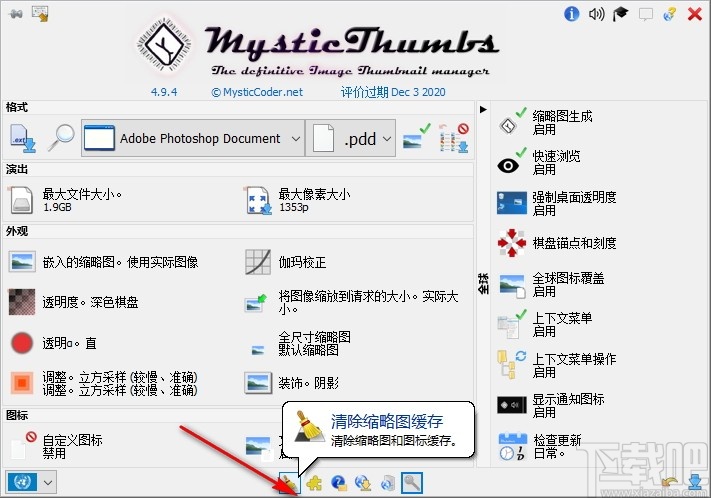
清除缩略图缓存
清除缩略图缓存并刷新资源管理器。当资源管理器需要时,将重建所有缩略图。
隐藏图标
此选项在通知区域中隐藏图标,但使应用程序保持运行。它可以从控制面板再次显示。
最大文件大小。
大于此文件大小的图像将不会缩图,除非它们包含嵌入的缩略图
这是一种性能选项,适用于与大图像抗争的慢速机器
最大像素大小
具有此像素维度区域的图像(即。d*d将不会缩图,除非它们包含嵌入的缩略图。
这是一种性能选项,适用于与大图像抗争的慢速机器。
嵌入的缩略图。使用实际图像
嵌入的缩略图将被忽略。这可能是较慢的提取缩略图。
将图像缩放到请求的大小。实际大小。
如果图像小于请求的大小,则不会对其进行缩放。缩略图可能比其他显示的小一些。
强制桌面透明度
无论文件的透明度设置如何,桌面始终显示在透明缩略图的后面。需要缩略图刷新
软件特色
快速浏览,以便在资源管理器窗口中查看选定的文件
快速查看-用于即时文件检查或将Mystithumbs作为默认的应用程序与文件类型关联
自动更新检查,如果在控制面板中启用
外壳和控制面板同步
简单方便地启动控制面板
操作简单、功能简单明了
可在win7和win10等操作系统上运行
不附带第三方插件和广告
可对缩略图的颜色、阴影进行修改
支持生成不同尺寸的缩略图
支持在不同时间段截取不同的视频制作成缩略图
支持mkv、flv、mp4等视频格式
支持用户预览缩略图
使用方法
1、完成软件安装双击软件即可启动软件进入软件操作界面
2、点击选择编辑路径弹出文件编辑功能列表,点击即可进行操作使用
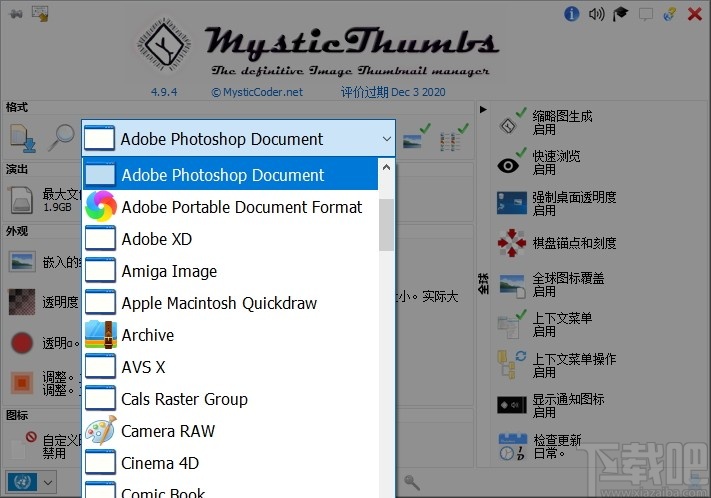
3、点击软件操作界面功能可以对图像各项参数进行调整

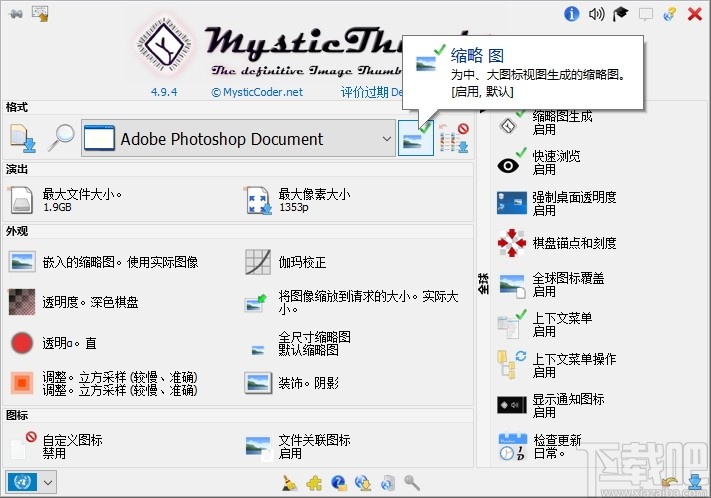
4、点击缩略图浏览方式可以进行缩略图浏览切换
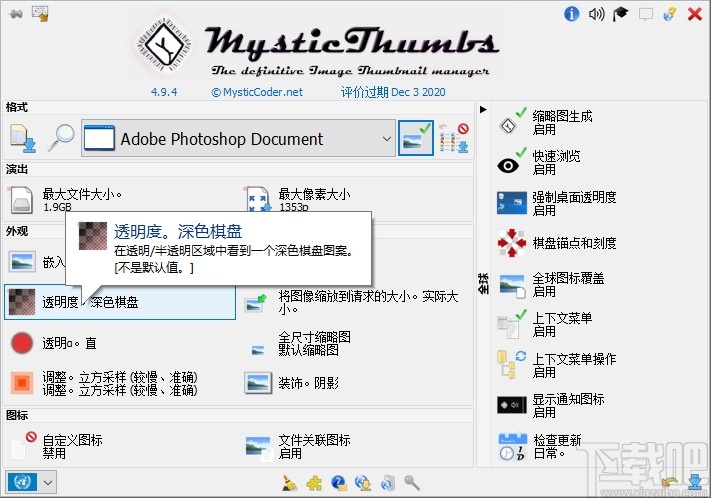
5、点击透明度按钮可以对其图片透明度调整
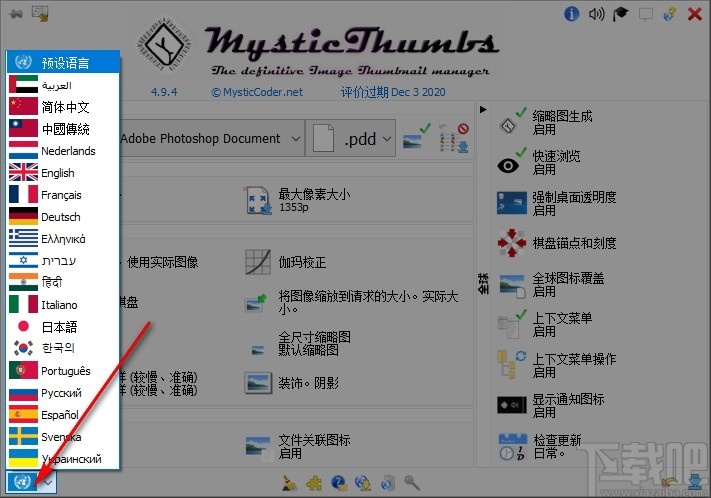
6、点击软件左下角的软件语言设置按钮可以设置软件操作语言显示设置
7、点击软件下方的清除缩略图缓存可以清理缩略图图片缓存
更新日志
新增:对HTML文件类型的XHTML支持
修正:电子书格式现在使用启发式来查找封面图像。如果没有掩护
找到图像,则呈现第一页。
修复:某些SmartCAMcmc PM5文件不会缩略图或导致崩溃。
修复:防止打开托盘应用程序的多个实例。
修复:用查看器打开多个文件可能会导致图像的长时间
正在被设置为顶部。
修正:“示例默认上下文菜单图标不正确。
修复:清理临时文件得到改进。
修复:一些小的碰撞保护修复。