Startup Manager For Windows Free(系统启动项管理工具) v1.3 官方版
软件大小:130 MB
软件语言:英文
软件类别:应用工具
更新时间:2025-12-27 09:10:15
版本:
应用平台:WinAll
- 软件介绍
- 软件截图
- 相关软件
- 相关阅读
- 下载地址
Startup Manager For Windows Free v1.3 官方版,是一款强大的系统启动项管理工具。它可以精准扫描并管理电脑启动项,有效提升系统开机速度。我特别喜欢它的启动项禁用功能。之前我的电脑开机特别慢,用了这个工具,我轻松找到了那些不必要的启动项,将它们禁用后,开机时间大幅缩短,解决了开机慢的大问题,让电脑使用起来更流畅。
软件功能
多功能性
如何删除启动程序?有几种禁用启动程序的方法。解决此问题的最简单方法是使用特殊的实用程序,该实用程序可让您检查启动程序,例如Windows Free Startup Manager。这个简单的工具使您可以:
1.查看启动。
2.禁用启动程序。在这种情况下,该程序将不会在计算机的下一次启动时启动,但会保留在启动列表中,并标记为非活动状态。
3.重新启用启动中已禁用并且在启动列表中处于非活动状态的那些程序。
4.从启动中删除程序。在PC的后续启动中,这些应用程序将不再以活动或非活动状态出现在启动n中。
5.将程序结果(启动列表)保存为文本文件,html文件或CSV文件。
使用此程序时,用户不再需要在PC上的启动文件夹位置中进行搜索,从而大大简化了控制计算机启动的过程。
快速方便
使用用于管理启动程序的程序非常容易,因此即使是PC新手也可以应用它。为了查看启动程序,只需运行实用程序Startup Manager For Windows Free。它将立即显示启动中所有应用程序的列表。该列表应经过仔细分析,并确定在打开计算机电源后不应下载哪些程序。选择程序以将其排除在自动启动之外的过程需要小心谨慎。每次计算机启动时,都必须启用某些应用程序和进程,因为从启动中排除它们可能会影响操作系统的运行。如有必要,您可以再次创建它,以便在启动计算机时启动从启动中关闭的应用程序。
Windows软件
这种启动控制方法的优点是通用性。该实用程序的操作不依赖于计算机上安装的Windows版本。该程序同样准确且可以在Windows 7和Windows 8或Windows 10上快速运行。此外,该软件使用安全,在安装和使用过程中只占用很少的计算机资源。建议定期使用此应用程序,以确保PC快速启动以及计算机运行时的高速运行。
软件特色
可自动显示开机自启动的所有程序,直接进行了解
可查看程序名称、所在路径等信息
提供不同的快捷按钮,使得管理系统启动项更加方便
选择程序时,可自动统计选择的程序总数
操作简单,新手也能轻松管理系统启动项
简洁易用,一键即可将需要的程序设置为系统启动项
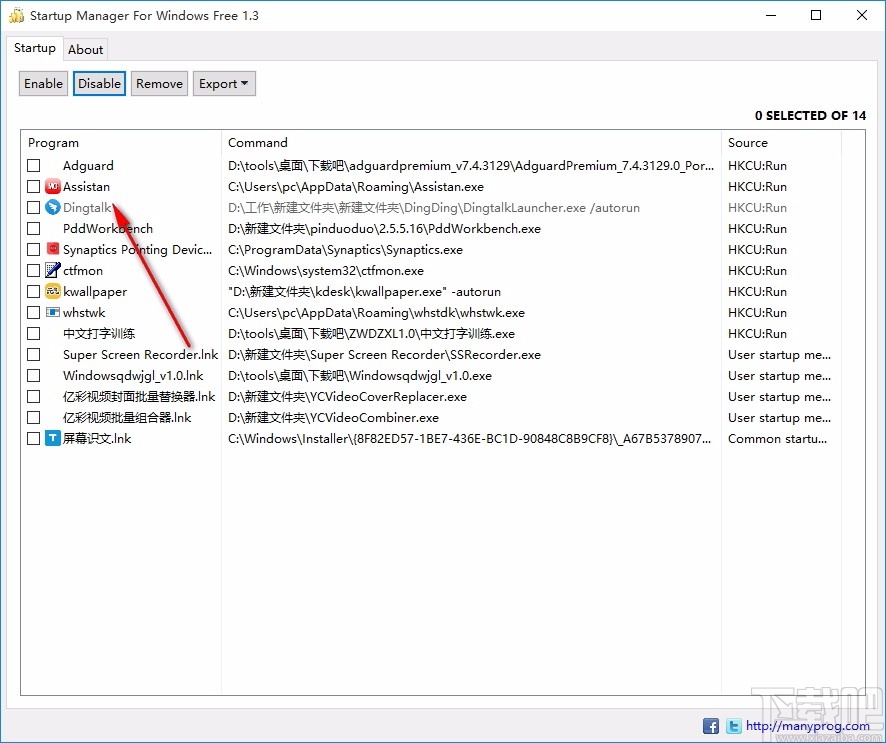
不是系统启动项的程序颜色相对系统启动项颜色较暗,便于区分
支持输出功能,可将系统启动项以不同类型的文件进行输出
使用方法
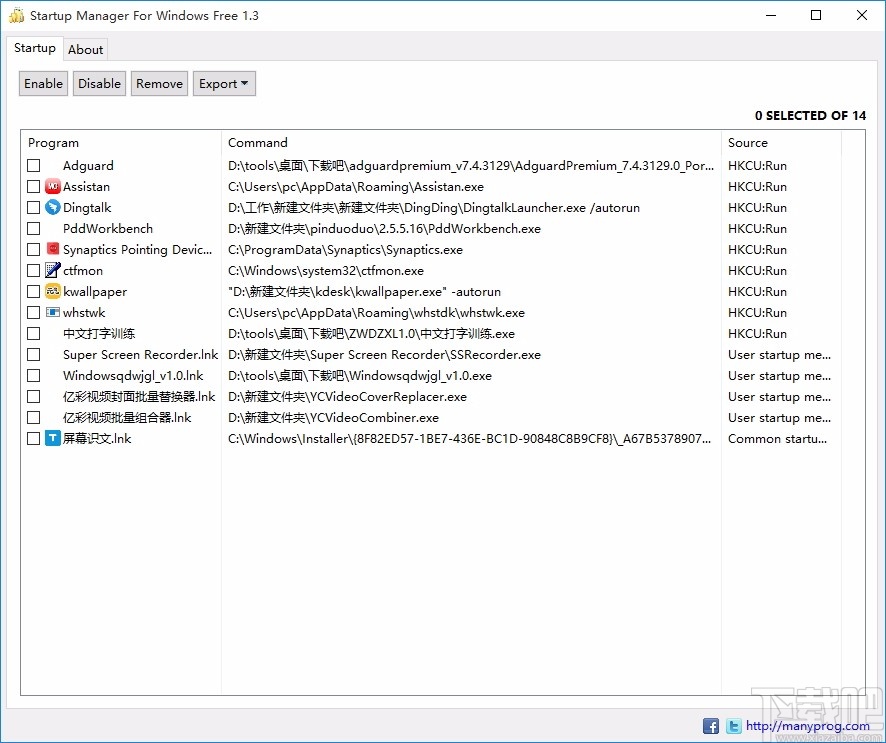
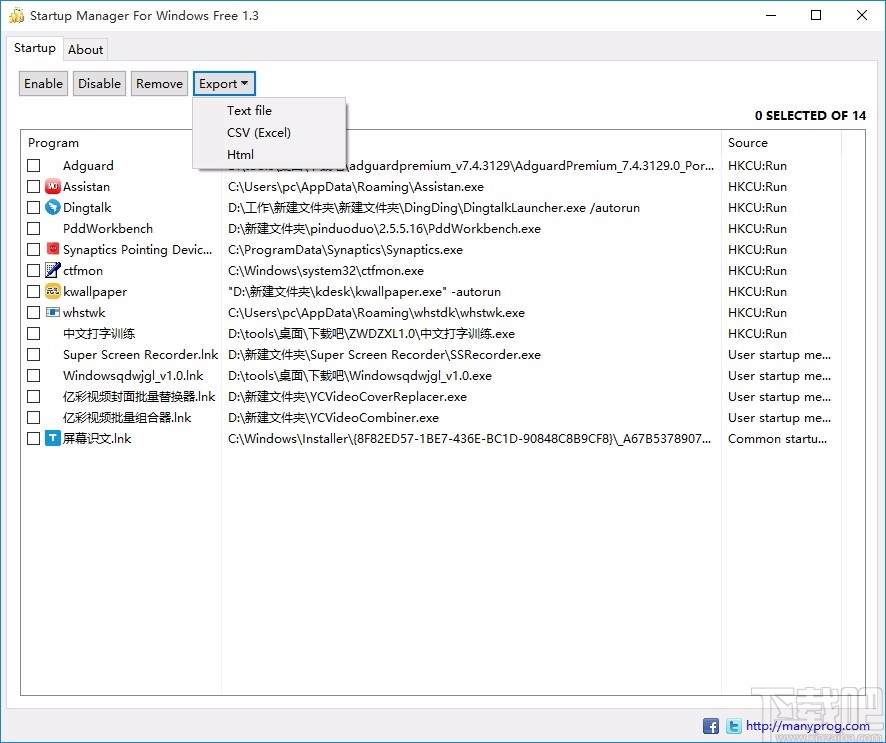
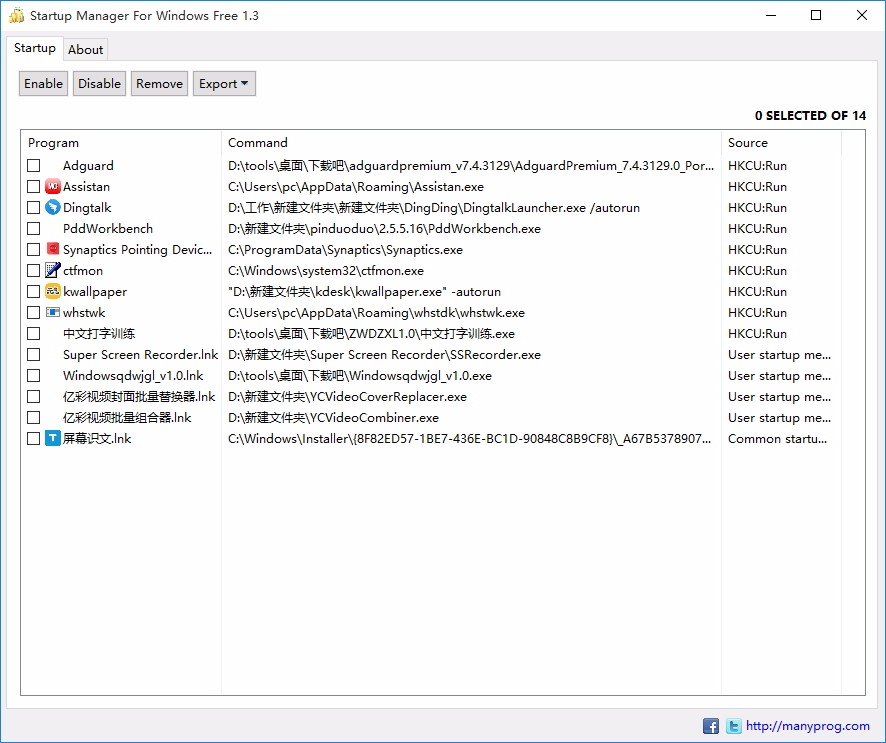
1、打开软件,进入软件主界面,运行界面如下图所示
2、这里显示的是开机自启动的程序,可直接进行查看
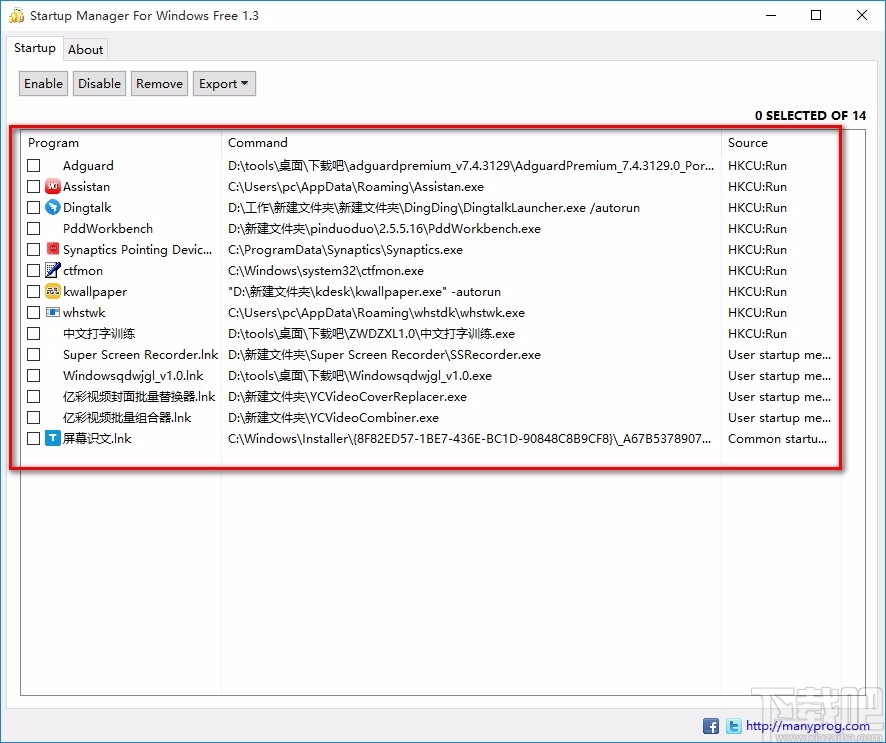
3、选择不需要开机自启动的程序,点击Disable,即可将其取消开机自启动
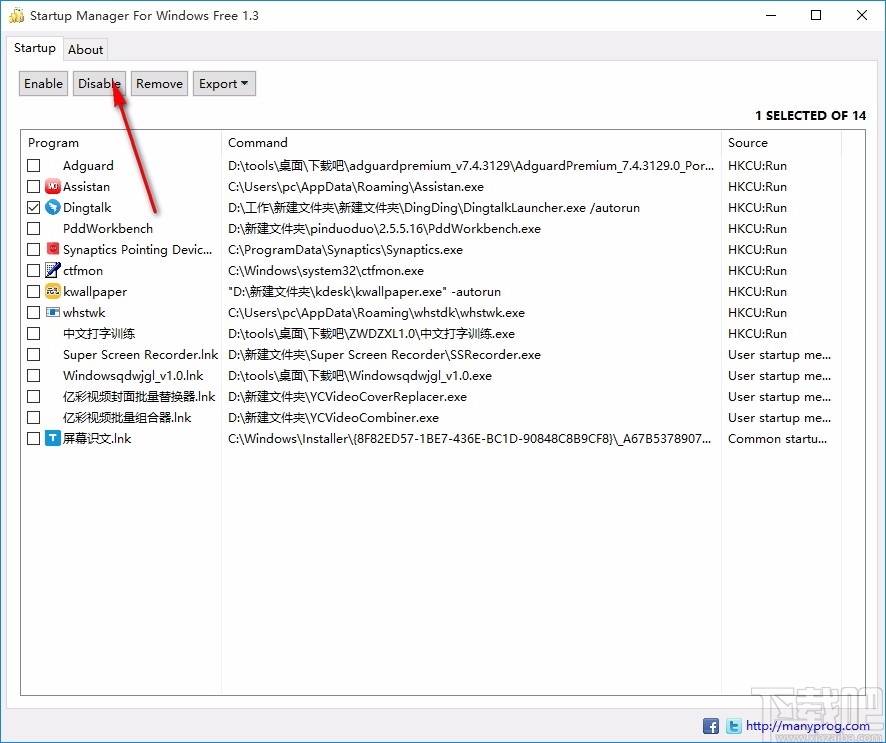
4、当程序颜色变暗,即表明该程序在开机时不会自动启动
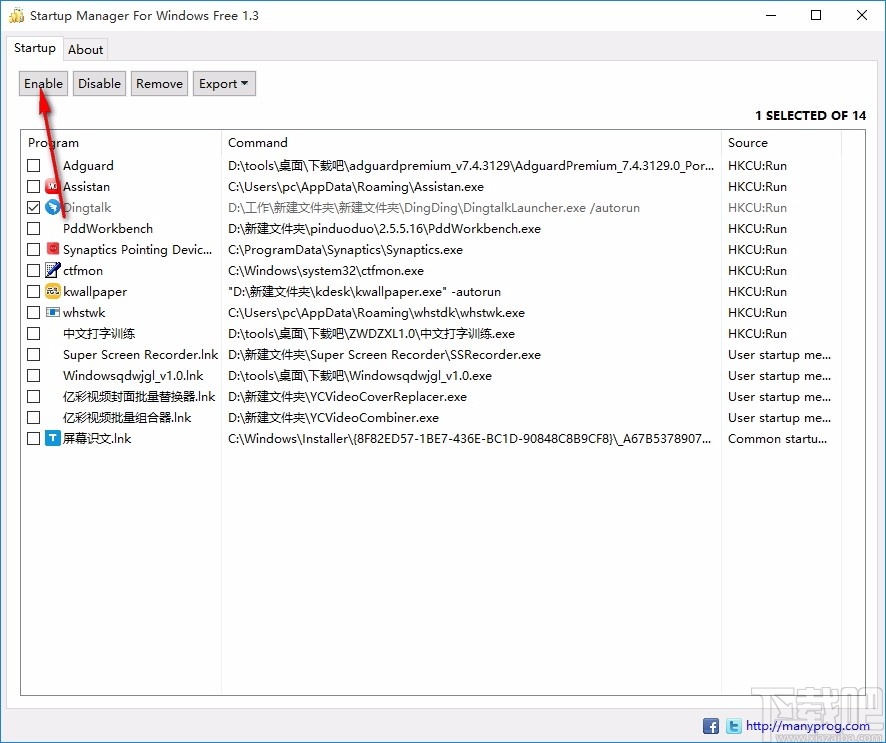
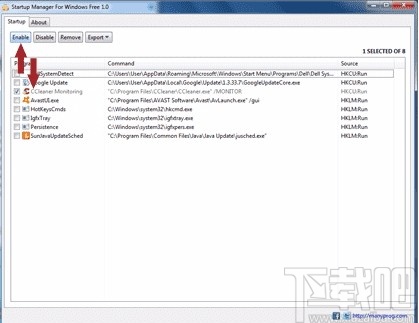
5、若您想要某个应用程序在开机时自动启动,可选择需要的程序,点击Enable即可
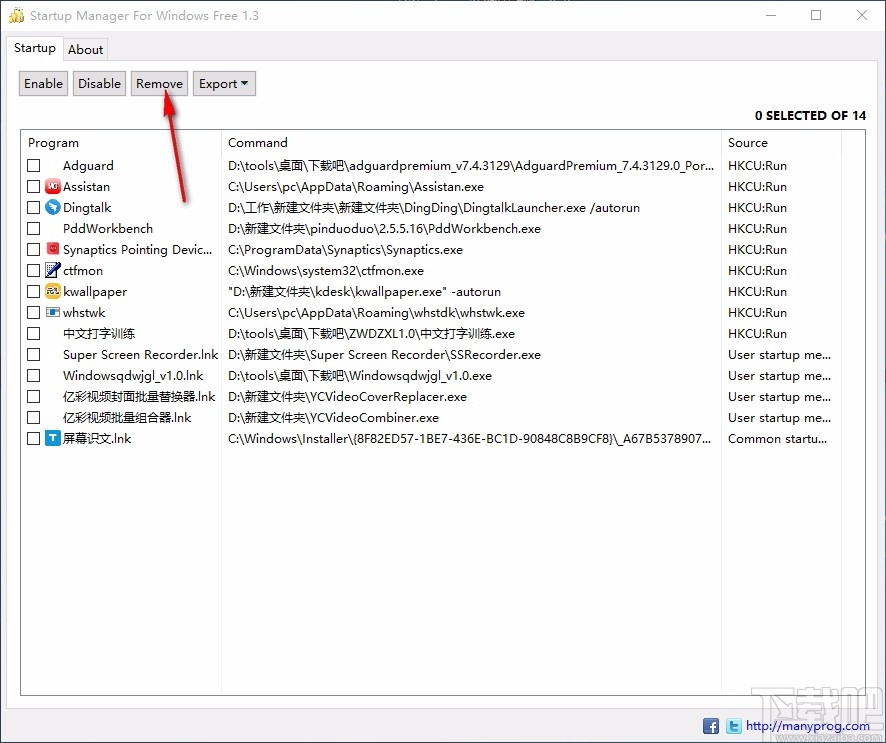
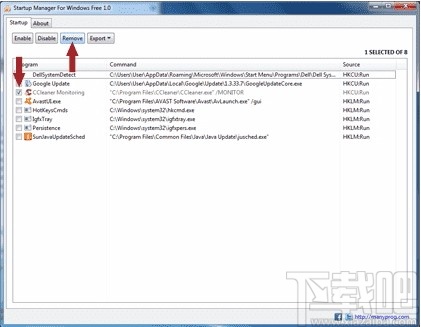
6、点击Remove,即可将所选程序从列表中快速进行删除,使用方便
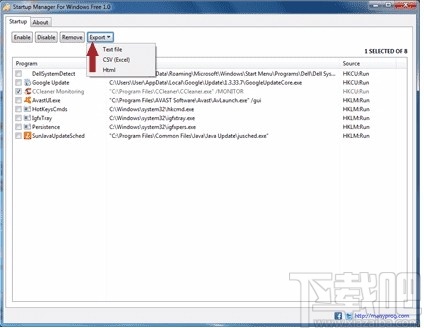
7、点击Export,可将系统启动项以不同格式进行导出,根据需要进行选择
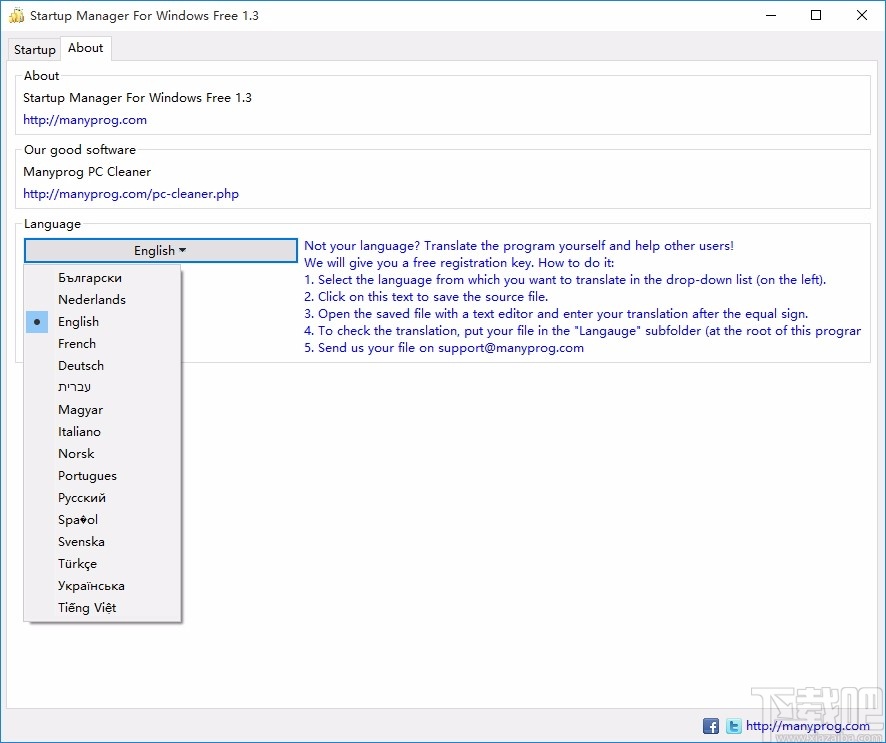
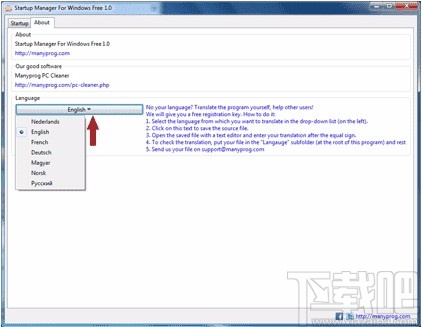
8、点击下拉按钮,划出下拉选项,选择需要的界面语言进行设置
官方教程
使用程序Startup Manager对于Windows Free,可以从启动中删除程序,也可以将其重新添加到启动中。
1、运行该实用程序后,将显示一系列程序,这些程序将在计算机打开时自动启动。该列表可以包括活动的启动项和禁用的启动项。
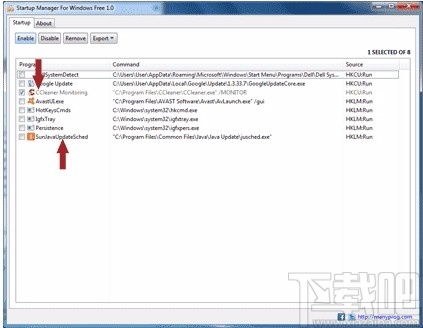
2、在列表中,您应注意要从启动中排除的程序。使用“禁用”按钮从自动运行中删除已标记的程序。
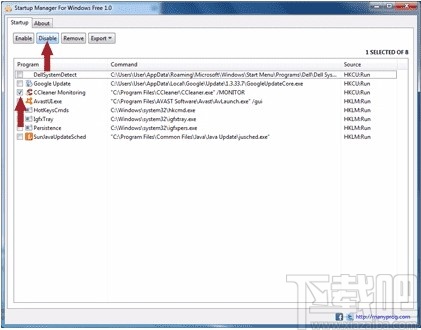
3、如有必要,您可以将禁用的程序重新添加到“启动”列表中。为此,您需要在列表中标记它,然后单击“启用”按钮。
4、在此应用程序中,您可以从启动列表中完全删除该程序。但是,在活动或非活动状态的程序列表中,它都不可见。可以使用“删除”按钮来完成。
5、包含在启动中的程序的结果列表可以另存为txt,html或csv文件。
6、在“关于”选项卡上,您可以更改程序界面的语言。
-
Startup Manager For Windows Free(系统启动项管理工具) v1.3 官方版下载地址