

- 软件介绍
- 软件截图
- 相关软件
- 相关阅读
- 下载地址
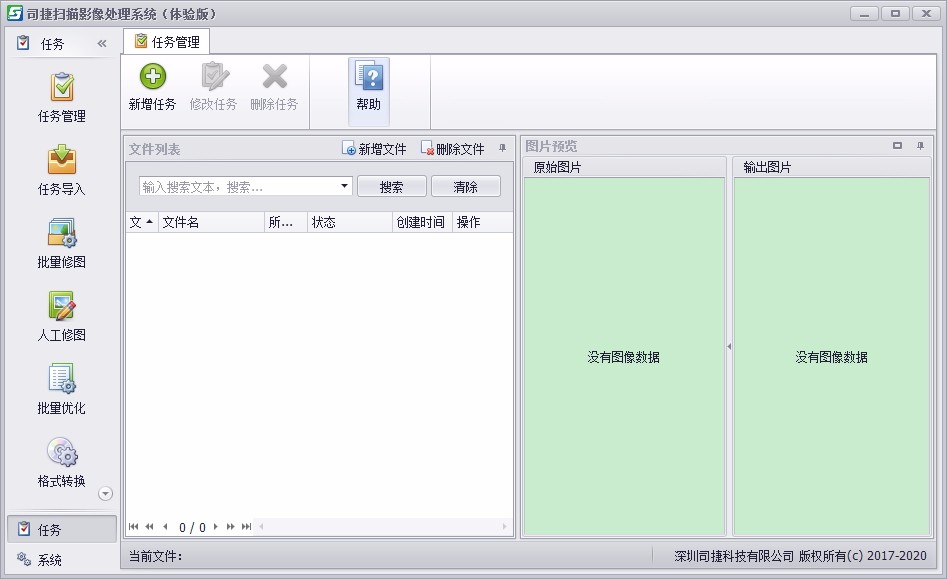
司捷扫描影像处理系统 v6.2.1 官方版是一款强大且专业的影像处理软件,它具备高效扫描、精准图像处理等亮点功能。我特别喜欢它的自动裁剪功能,以前扫描文档时,边缘总会有一些多余的部分,手动裁剪既麻烦又不精准。而这个自动裁剪功能,能快速准确地识别文档边缘并完成裁剪,让扫描后的文档干净整洁,大大节省了我处理扫描文件的时间。
软件功能
1、常规扫描:平板/高速、单面/双面
2、扫描增强:追描/插描/替描、导入
3、快速扫描:盖上盖子自动扫描
4、图像模式:彩色/灰色/黑白
5、文件格式:JPEG/TIFF/BMP/PDF
6、文件目录:自动或者批量创建目录
7、多种视图:浏览/单双图/大小图
8、其它功能:找空白页、调整顺序
软件特色
1、软件具有快捷的扫描处理能力
2、软件能够在24小时无人值守中进行自动化批量处理
3、一次可批量处理1千个文件夹、6万文件多个修图动作可以一起批量执行
4、拥有超强的图像处理能力,多达几十种图像优化功能
5、图像加工流程可管理、可定制,批量修图动作也可定制
6、智能的图像处理能力,能够智能识别图像和调整参数
7、根据不同档案类型和加工要求,可定制个性化的加工流程、创建不同的参数模板
安装方法
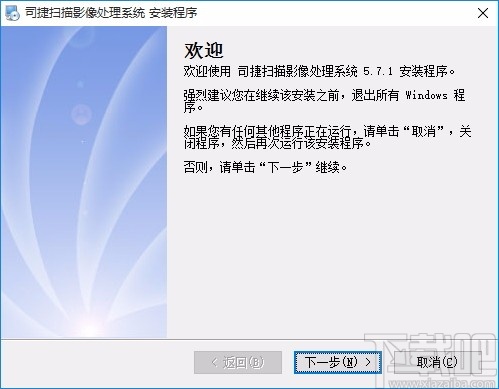
1、双击启动软件的安装程序,进入到软件安装界面中,在继续该安装之前,退出所有 Windows程序,请单击“下一步”继续
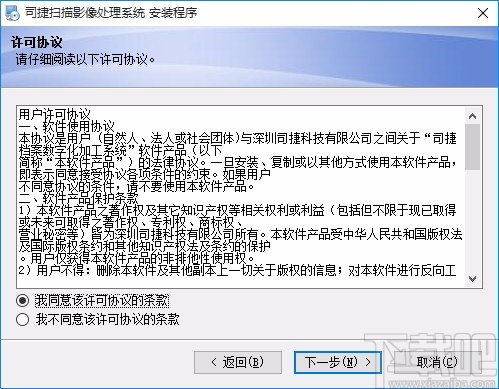
2、请仔细阅读以下许可协议,勾选“我同意该许可协议的条款”并点击“下一步”继续
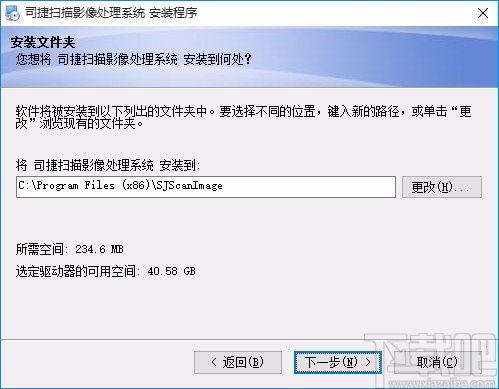
3、软件将被安装到以下列出的文件夹中,要选择不同的位置,键入新的路径,或单击“更改”浏览现有的文件夹
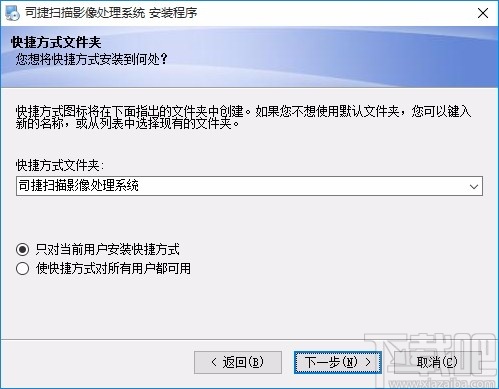
4、快捷方式图标将在下面指出的文件来中创建如果您不想使用默认文件夹,您可以键入新的名称,或从列表中选择现有的文件夹
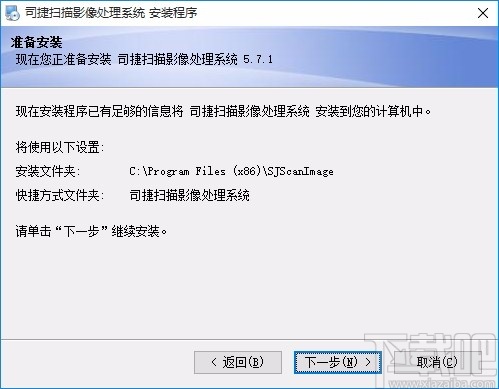
5、现在安装程序已有足够的信息将司捷扫描影像处理系统安装到您的计算机中
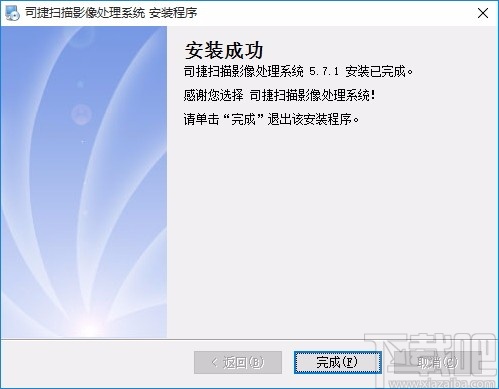
6、软件已经安装在你的系统中,请单击“完成”退出该安装程序
使用说明
1、软件完成安装以后,双击软件在桌面的快捷方式进入软件
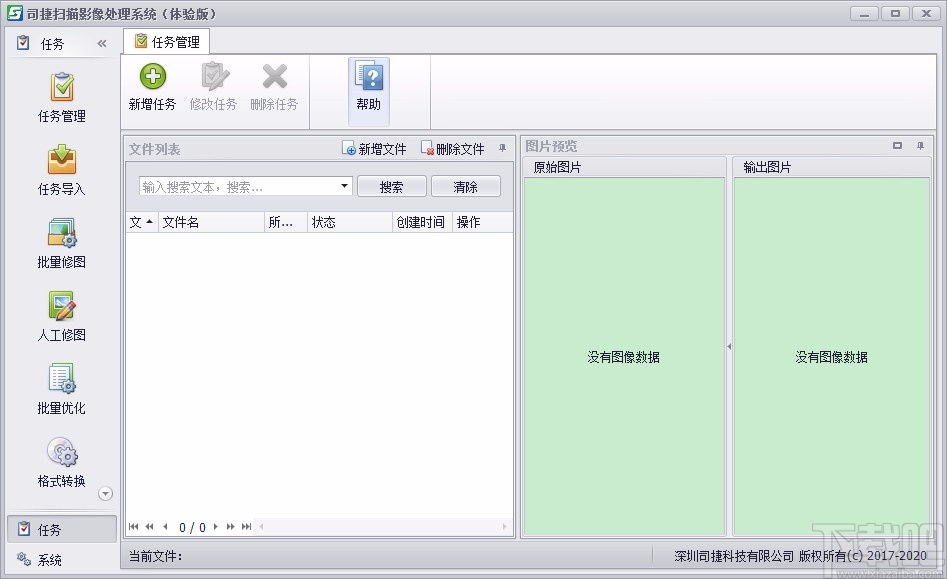
2、点击新建任务可以打开软件的新建任务窗口,用户可以在这里建立图像处理任务
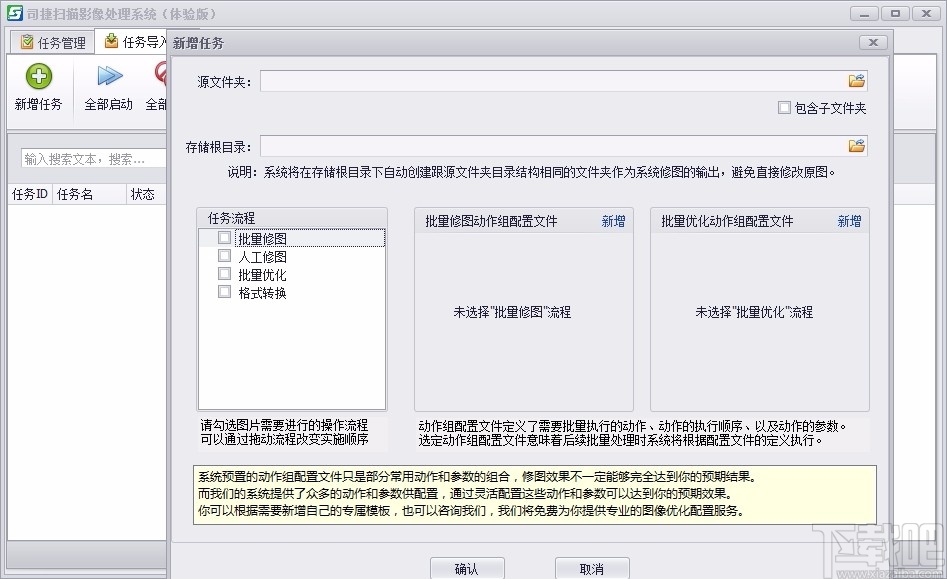
3、点击源文件后面的打开文件夹按键,将电脑的文件夹打开并选择安装位置
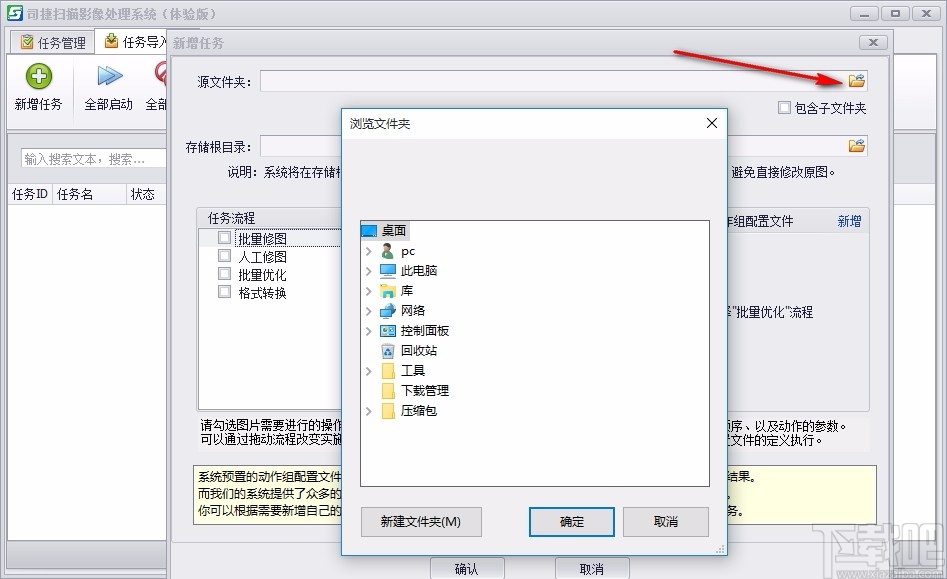
4、接着在存储根目录后面的打开文件夹,继续浏览文件夹并进行选择
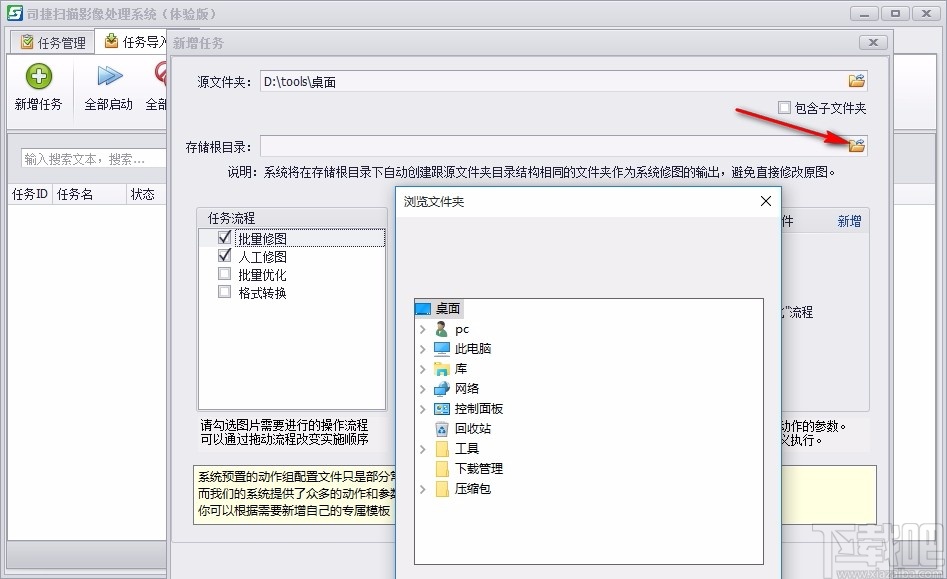
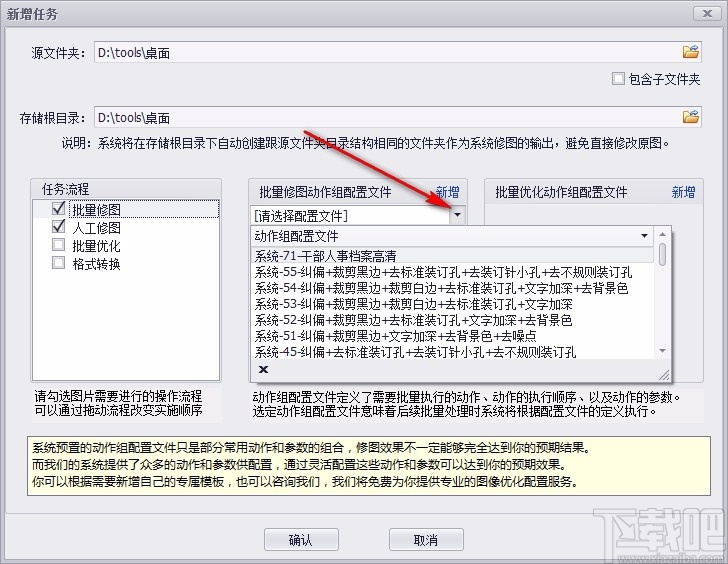
5、在任务流程选择栏中,勾选图片需要进行的操作流程可以通过拖动流程改变实施顺序
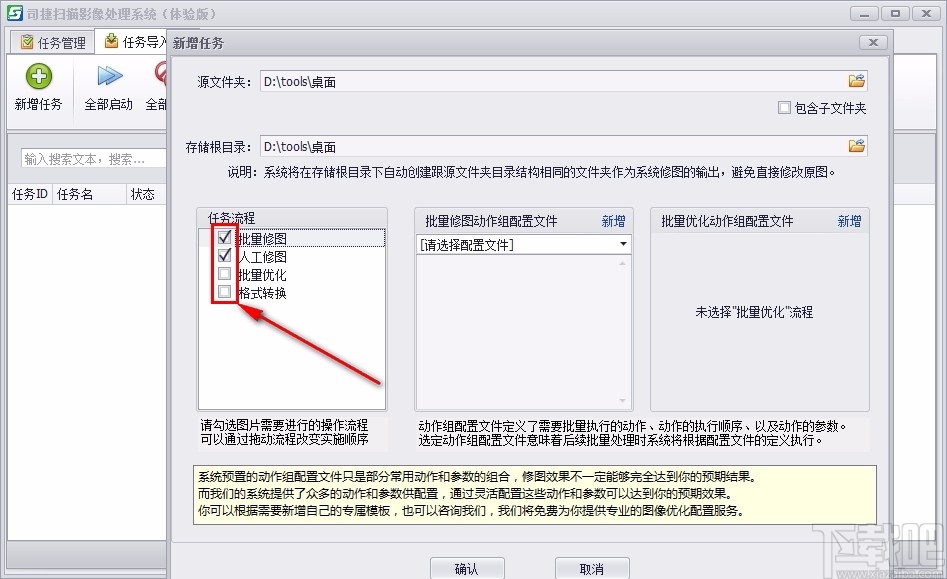
6、在批里修图动作组配置文件下面点击展开,可以选择各种不同的配置
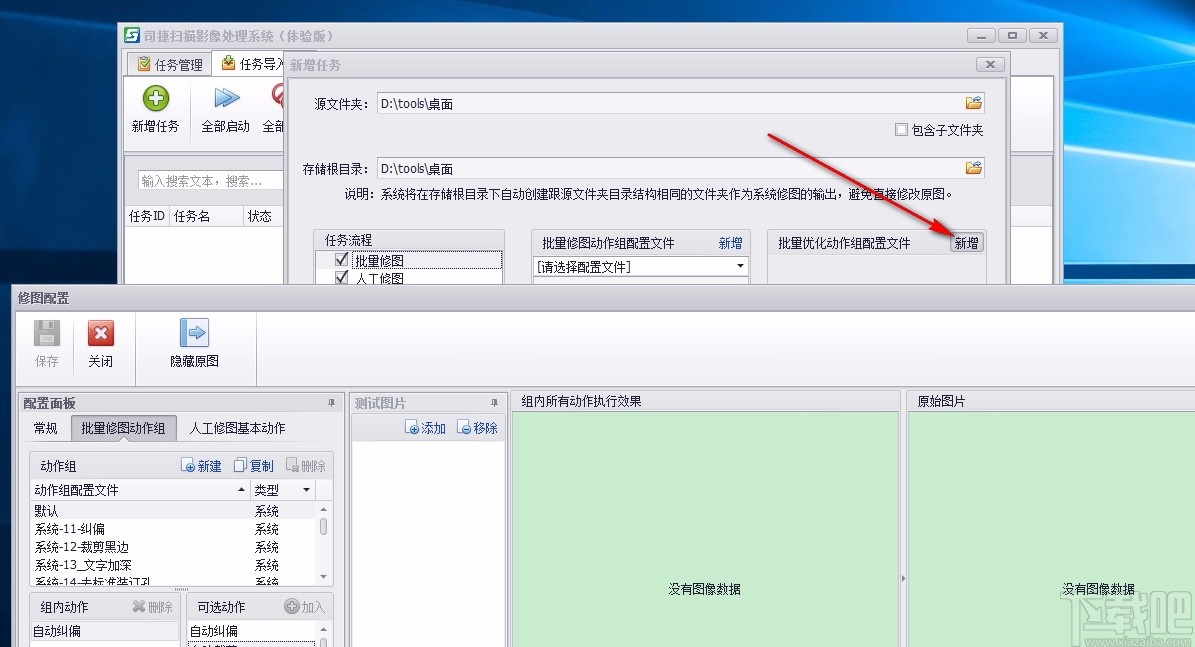
7、接着在批量优化动作组配置文件后面点击新增按键打开修图配置
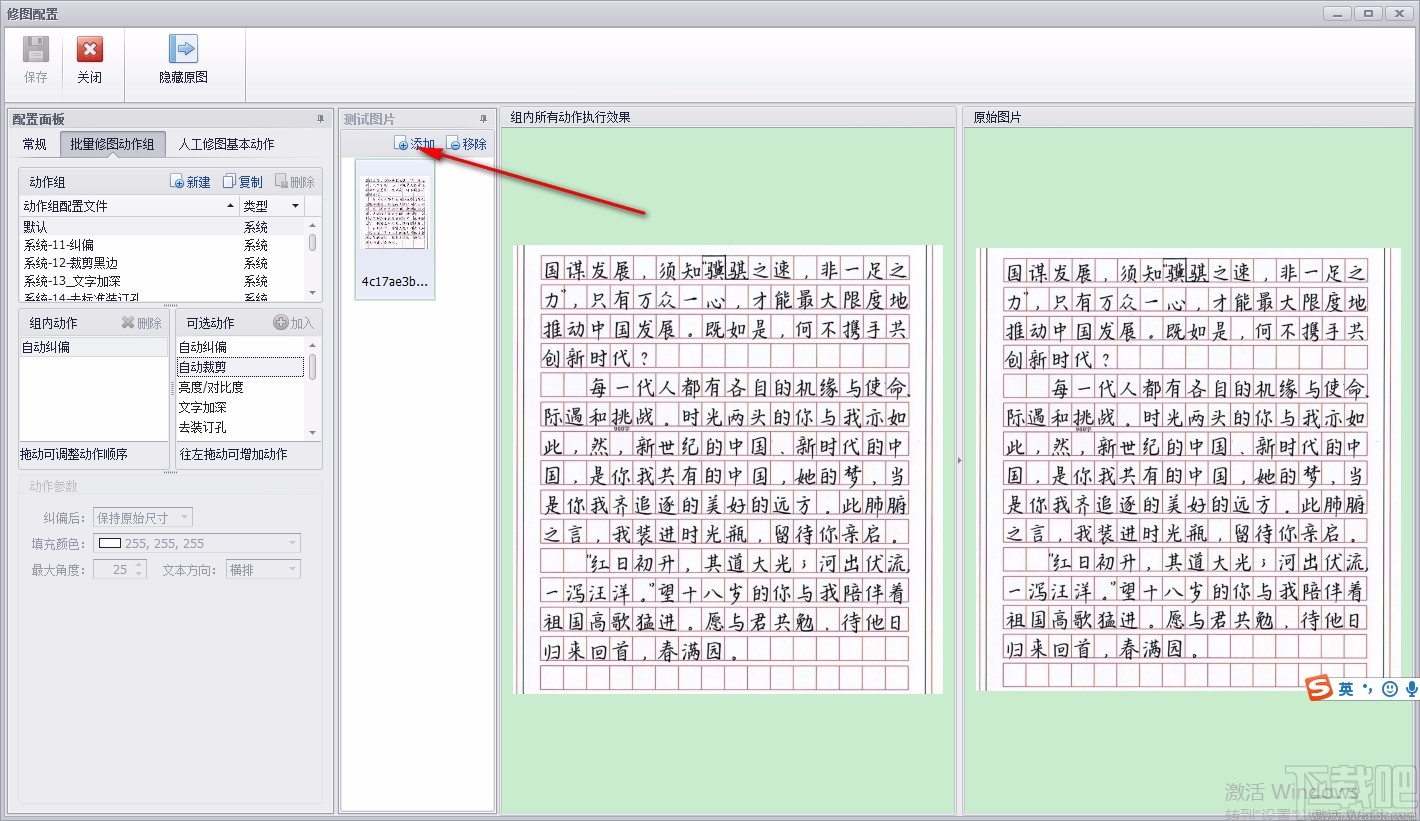
8、点击修图配置中的添加功能将文件夹打开并在其中选择图片进行添加
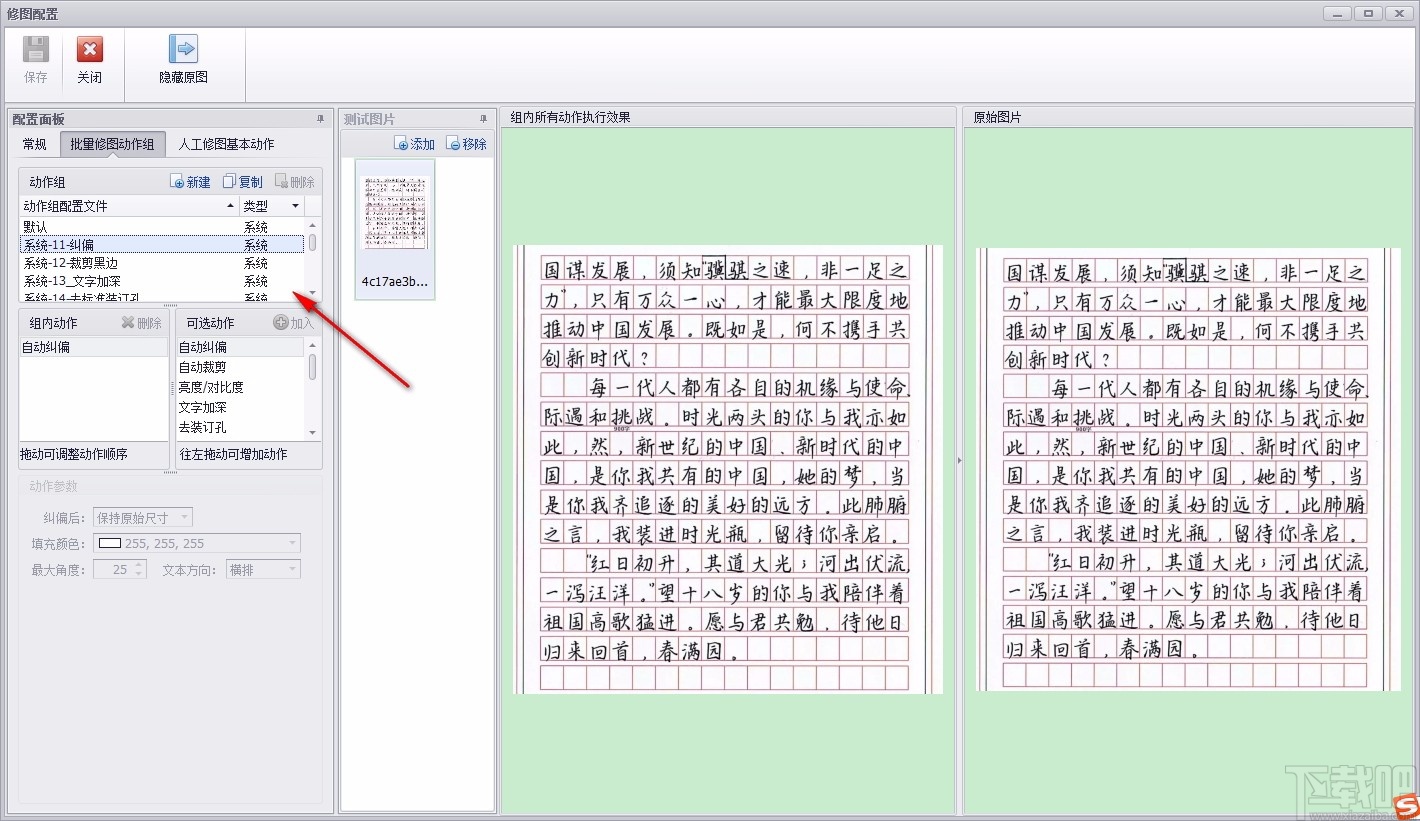
9、将图片添加到编辑窗口中以后,选择批量修图动作组中的修图动作
10、用户在使用软件进行修图的时候也可以点击选择人工修图基本动作
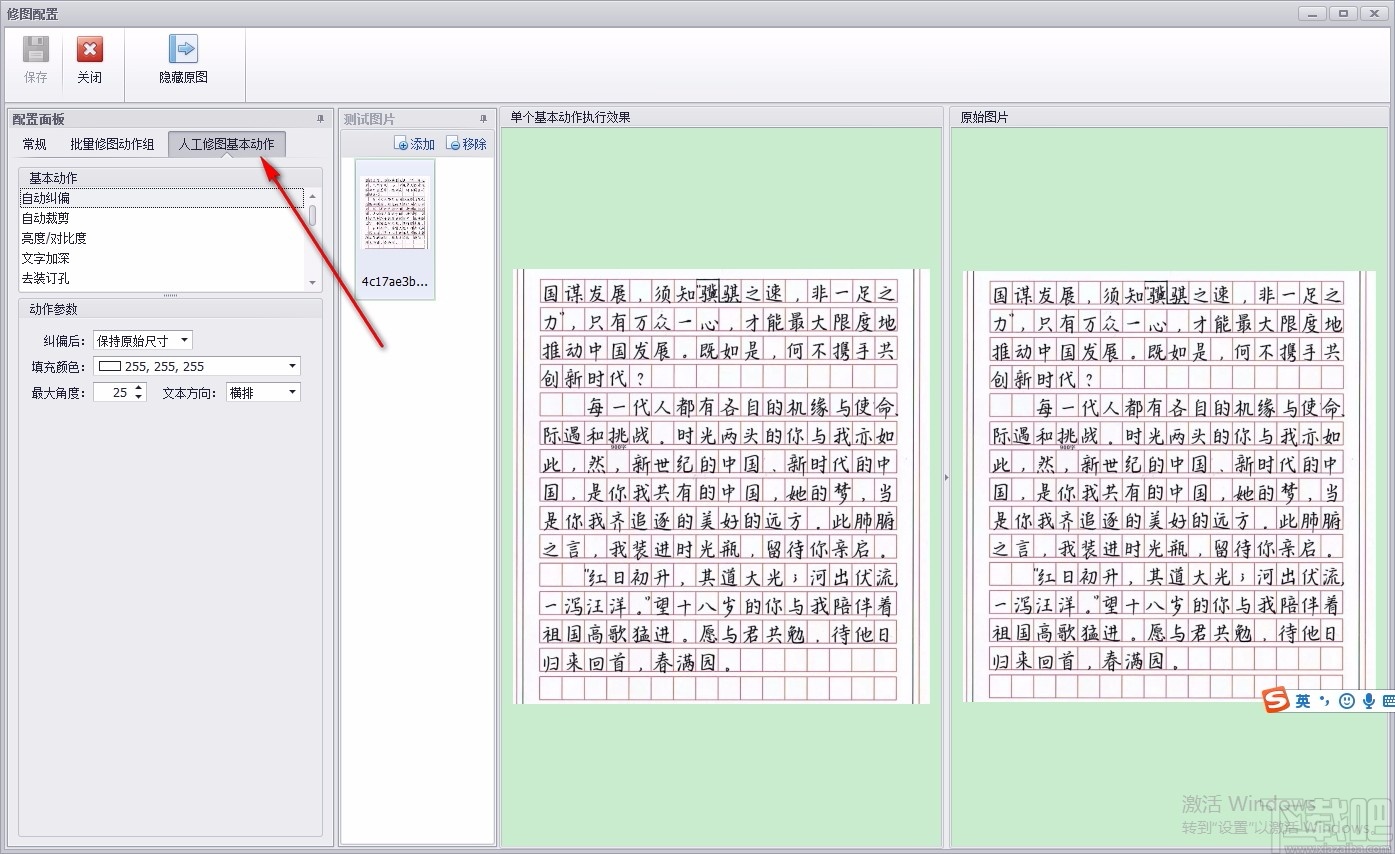
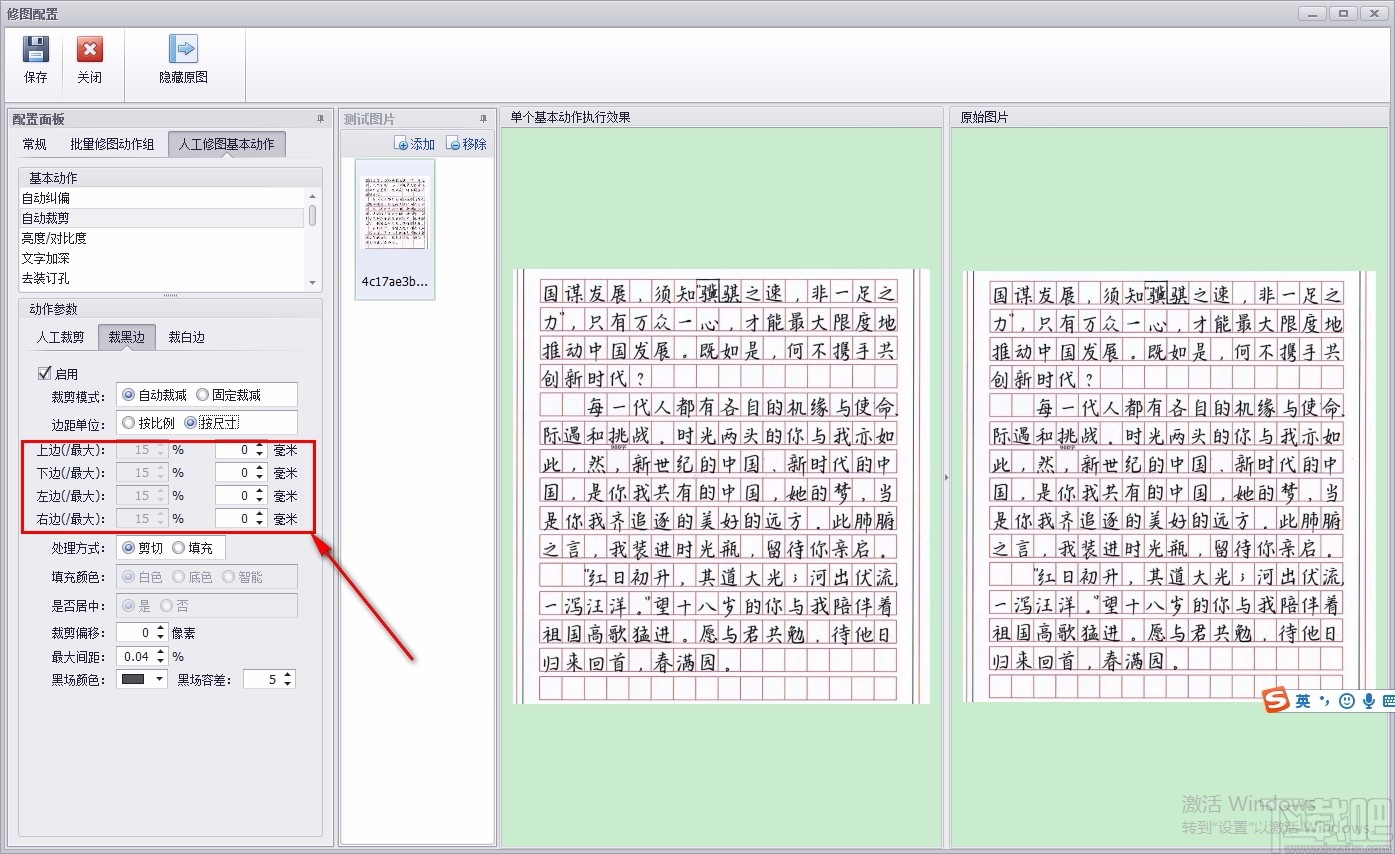
11、在基本动作中点击选择自动裁剪功能,然后进行动作参数的设置
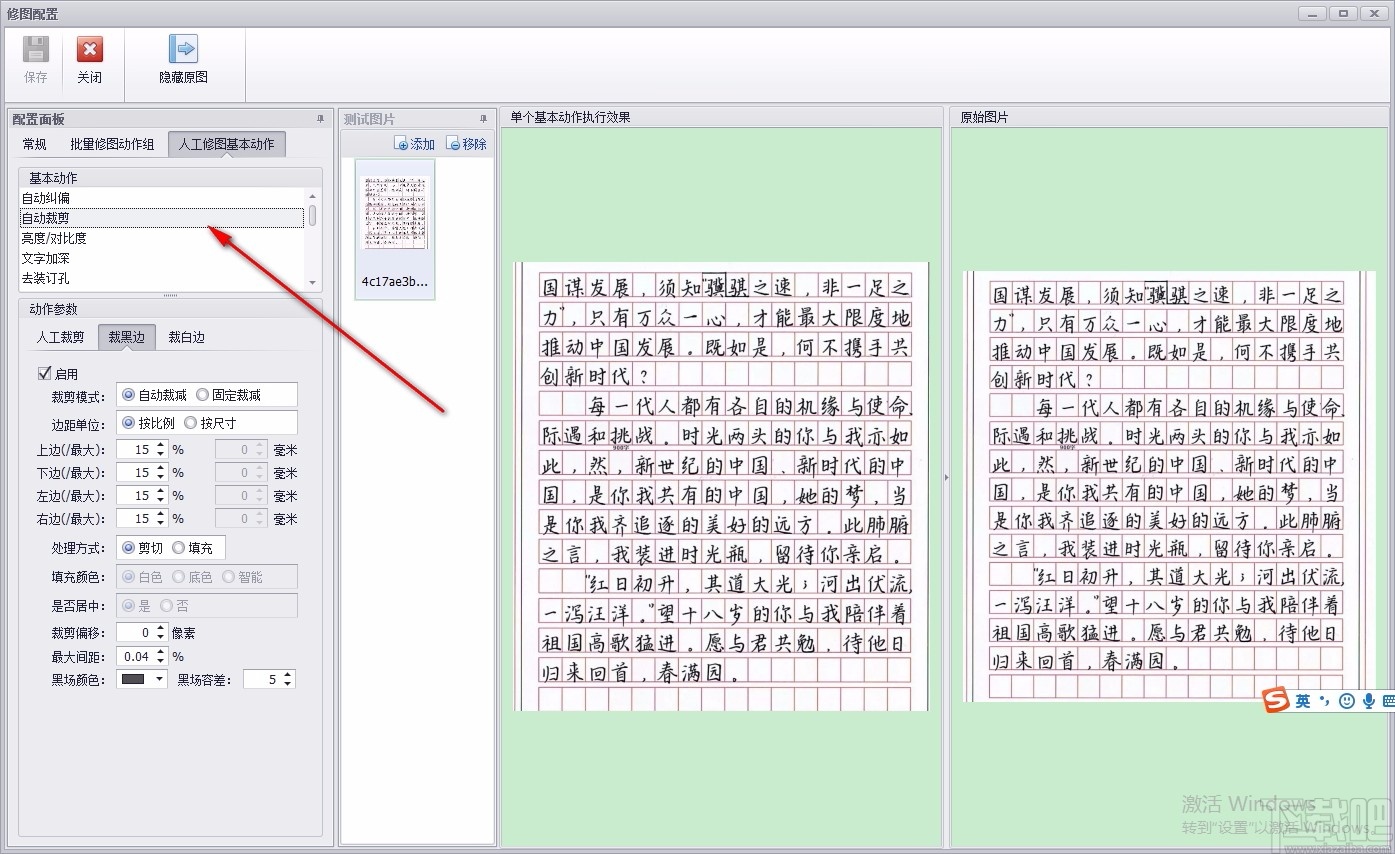
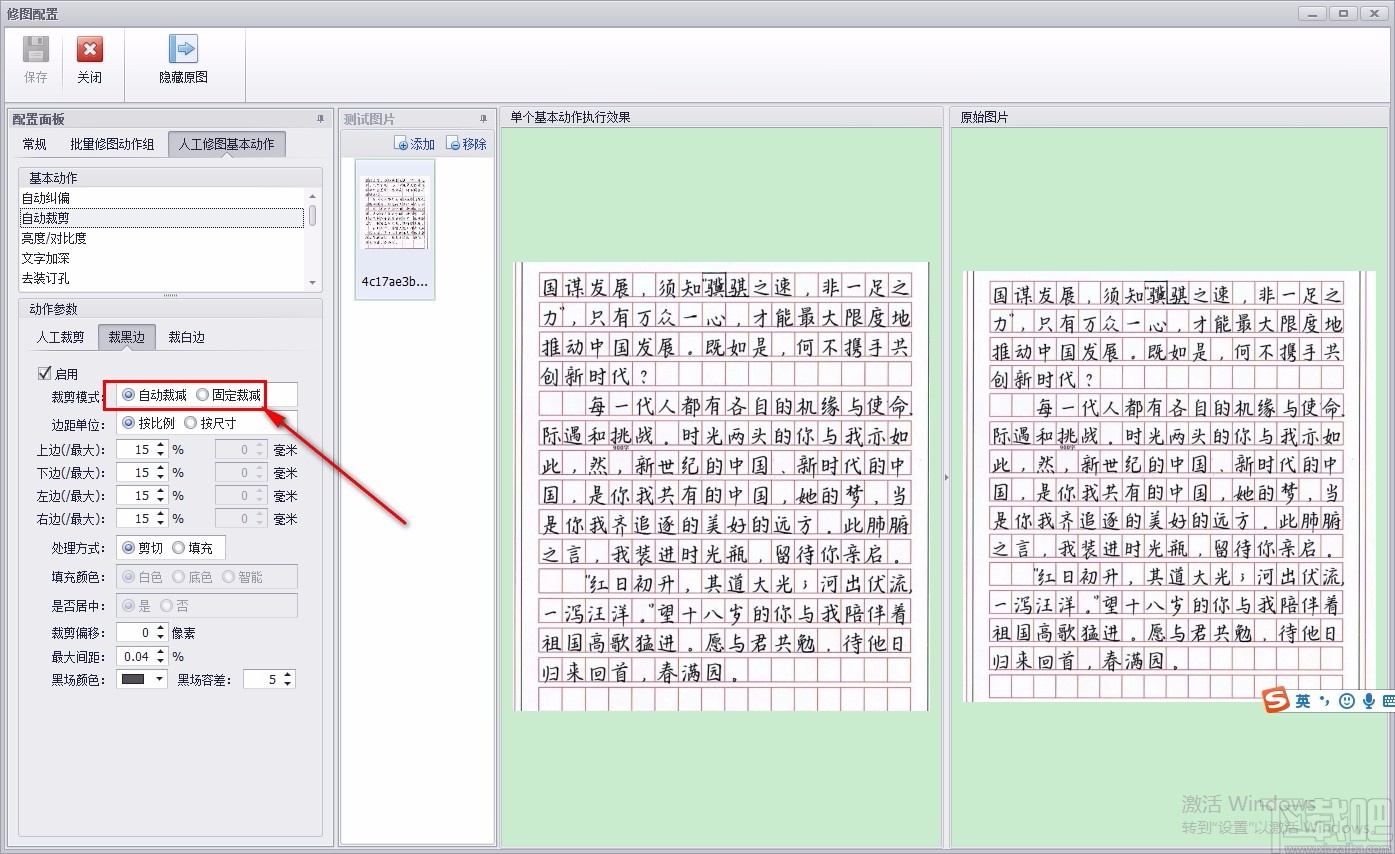
12、在动作参数设置中选择裁剪黑边的裁剪模式,可以选择自动裁剪或者固定裁剪
13、对裁剪的边距进行选择的时候,也是可以对其勾选按比例或者按照尺寸
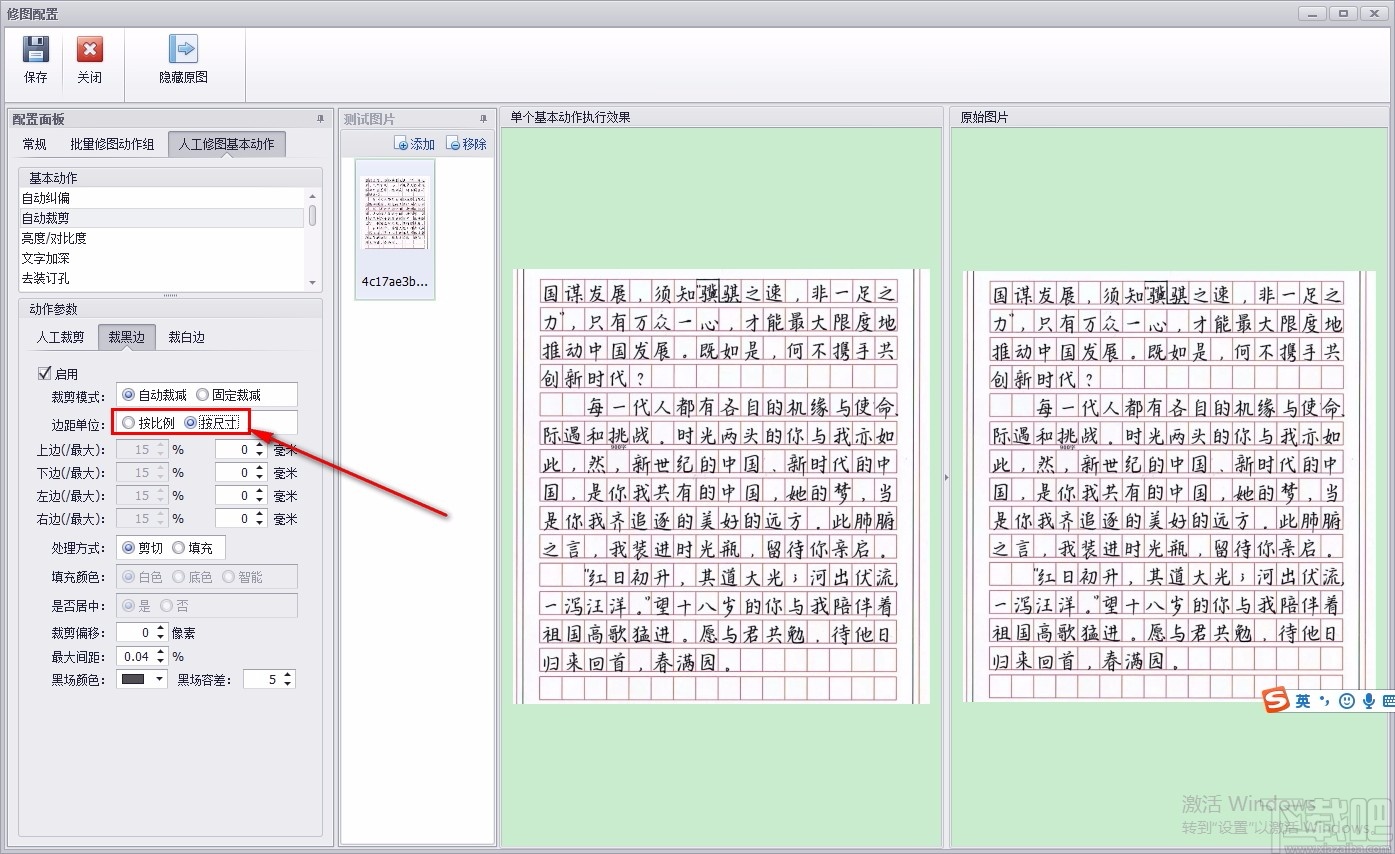
14、完成裁剪模式和边距的设置以后就可以开始设置图片各个边的边距
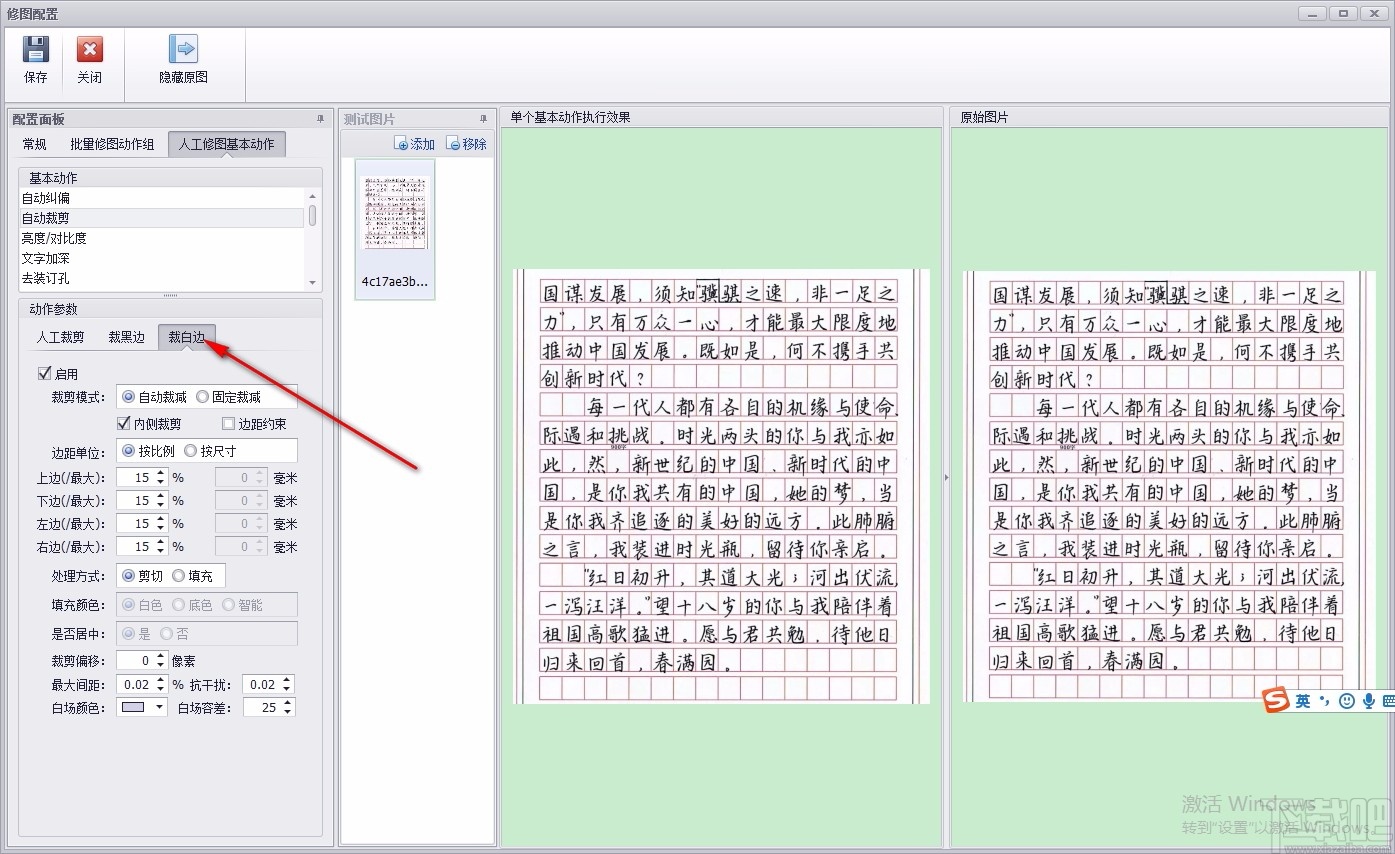
15、如果是选择进行裁剪白边时,对应的动作参数与裁黑边的是一样的
相关软件
相关阅读
最新软件





猜您喜欢
-
 ASRock华擎FM2A75 Pro4主板BIOS2.20 For Dos
 -
 Epson爱普生Epson Stylus Photo TX720WD Windows 8 32位和64位扫描仪驱动程序3.7.7.3
 -
 MSI微星P67A-GD65(B3)主板BIOS1.19 For DOS
 -
 格兰仕 WD800CTL23-K3微波炉 说明书
 -
 TP-LINK TL-WN823N无线网卡驱动2.0官方版
 -
 Samsung三星CLP-415N彩色激光打印机PS驱动2.00.98
 -
 Formatic Form Printing1.2.2
 -
 NVIDIA英伟达GeForce 400/500/ 600/700系列显卡驱动326.29 For Vista-32/Win7-32/Win8-32/Win8.1-32
 -
 奥特曼兄弟联手2正版v1.2.1









