ImTOO iPad Mate Platinum(文件传输软件) v5.7.29 官方版
软件大小:130 MB
软件语言:简体中文
软件类别:应用工具
更新时间:2025-12-27 12:35:03
版本:
应用平台:WinAll
- 软件介绍
- 软件截图
- 相关软件
- 相关阅读
- 下载地址
ImTOO iPad Mate Platinum是一款功能强大的文件传输软件,版本为v5.7.29官方版。它支持在电脑和iPad间轻松实现文件传输,能管理多媒体、联系人等各类数据。我特别喜欢它的文件备份功能。以往我担心iPad数据丢失,有了这个功能,我可以定期将iPad上的重要文件备份到电脑。这样即使iPad遇到问题,也能快速从电脑恢复数据,太让人安心了。
软件功能
备份数据
从iPad/iPhone/iPod将音乐,视频,照片,播放列表,SMS消息(HTML和TXT格式)和电子书快速有效地传输到计算机。
转换CD/DVD
将CD/DVD转换为与iPad/iPod/iPhone兼容的音乐/电影,并将转换后的文件立即移至设备。
转换视频/音频
并将几乎所有流行的视频和音频格式转换并导出到您的设备,例如WMV,flv,MOV,MKV,avi,mpg,MTS,RMVB,m4v,wma,Ogg等。
下载在线视频
iPad/iPad将立即传输为iPhone/iPad格式,然后传输至设备。
应用转移和应用文档管理
在PC和设备之间传输应用程序,并管理支持此操作的应用程序的文档。您甚至可以立即拖放该应用程序。
创建个性化的铃声
从音频和视频文件制作个性化的iPhone铃声,然后立即移至iPhone。
导出联系人
导入和导出iPad和其他Apple设备(例如iPhone,iPod Touch 4)的联系人,从许多地址簿程序(包IncrediMail)中导入联系人。
软件特色
1、兼容所有版本的iPad,iPhone和iPod设备,完全兼容iOS 11和iTunes 12。
2、可以通过WiFi创建传输任务,因此用户不需要使用数据线也可以快速传输数据。
3、启用NVIDIA GPU加速可加快处理速度并提高转换和传输操作的性能。
4、可以登录最流行的在线视频网站并播放和下载在线视频并将其直接转换为可观看的设备。
5、从一个播放列表中删除歌曲,然后将其移至另一首以创建自己的播放列表。
6、以各种视图类型显示音乐,电影和照片,并且您可以自定义显示文件详细信息的列。
7、可以轻松创建新专辑和播放列表,或者轻松删除iPod,iPhone,iPad上的现有专辑和播放列表。
8、在将多媒体文件导入或转换到设备时优化配置文件。
9、提供方便的内置播放器,以预览设备拍摄的DVD电影,照片或视频并随意导出。
10、通过拖放与朋友分享您的收藏夹,同时管理多个设备而不会发生冲突。
11、代理配置使您可以根据自己的喜好配置网络。
12、同时编辑多个音乐文件的ID3信息,例如名称,艺术家,专辑和年份。
13、多语言界面提供英语,法语,意大利语,西班牙语,德语,日语,简体或繁体中文。
使用方法
1、解压软件并双击程序进行软件安装,选择适合的语言安装软件。

2、安装完成之后启动软件,同时安装Tunes,否则连接iPhone/iPod touch/ipad后,软件将无法正常工作。

3、将文件添加设备,将文件夹添加到设备,装载DVD,打开SO文件,打开IFO文件,添加需要转换格式的文件,添加用于制作铃声的文件。
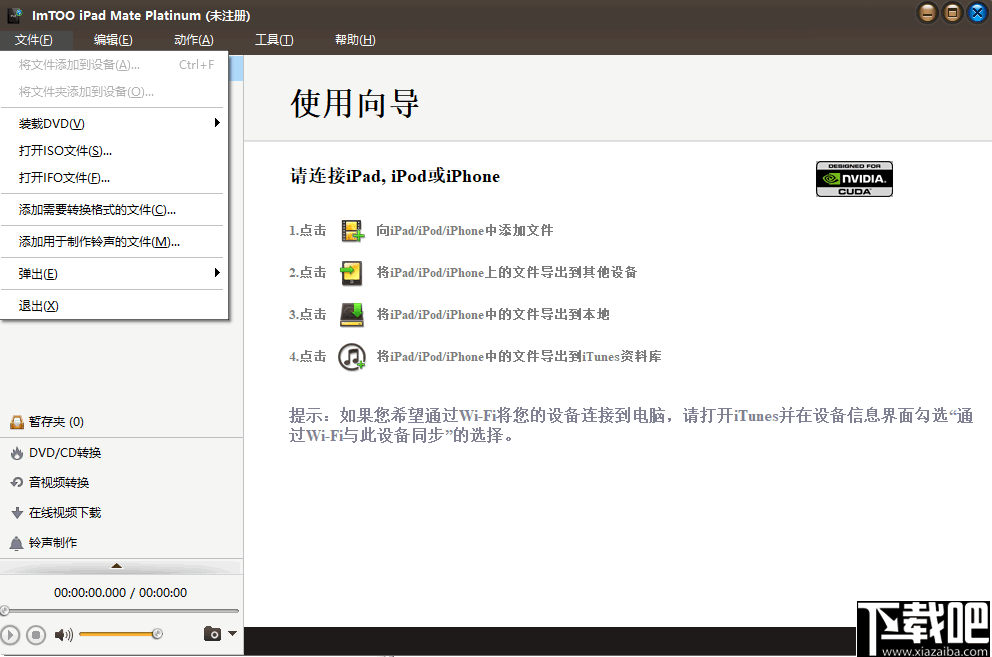
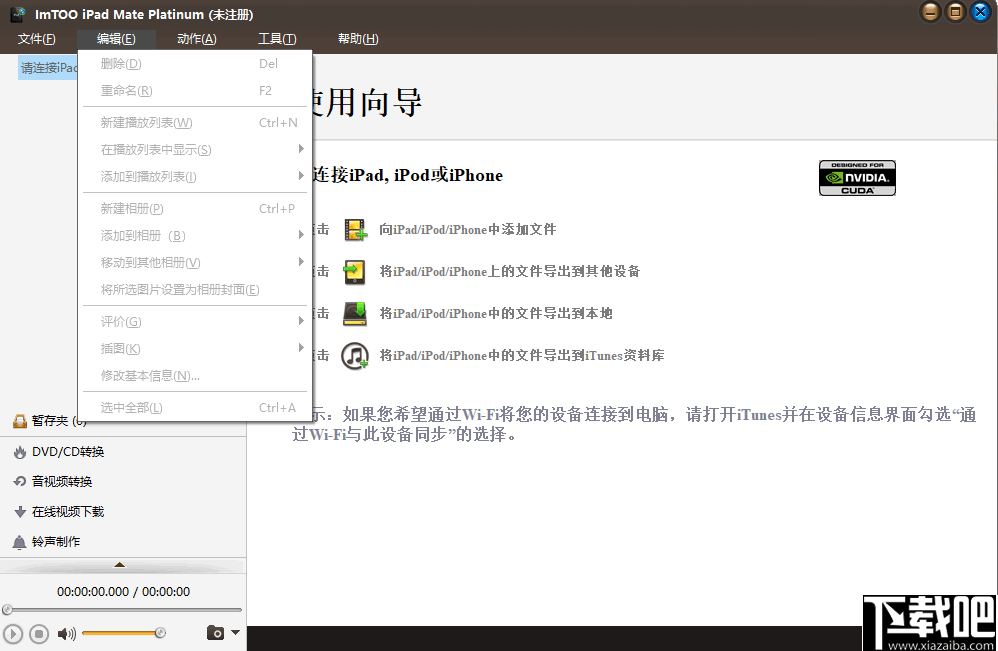
4、新放列表,在播放列表中显示,添加到放列表,新建相册,添加到册,移动其他相册,将所选图片设置为相册封面。
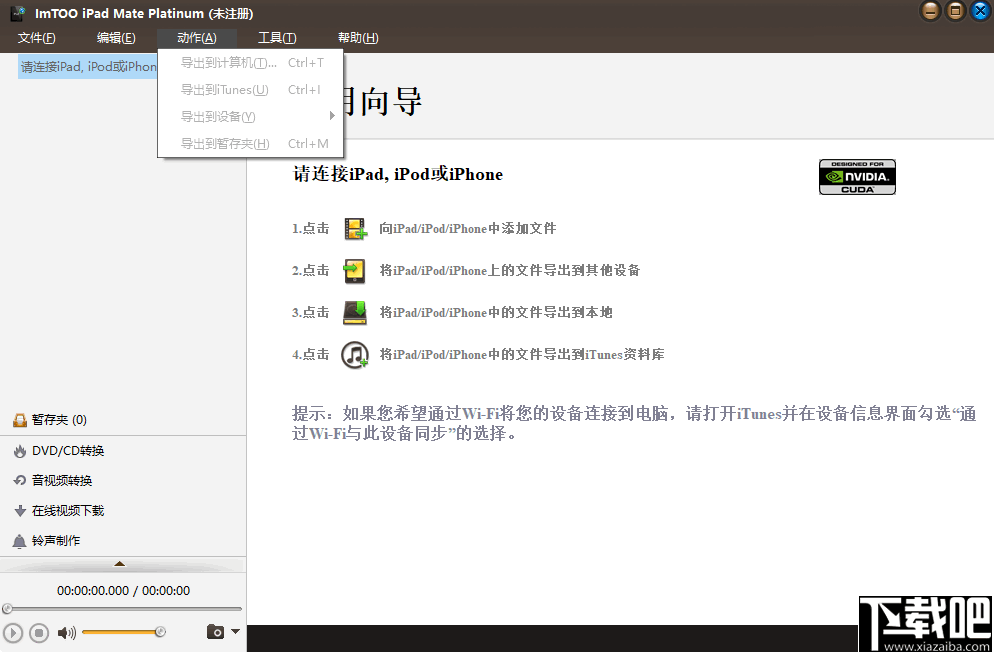
5、导出到计算机,导出到 lTunes,导出到设备,导出到存夹。
6、设置软件的常规功能,如快照保存位置,任务结束时弹出气泡提示,传输的文件需要转换时提示。
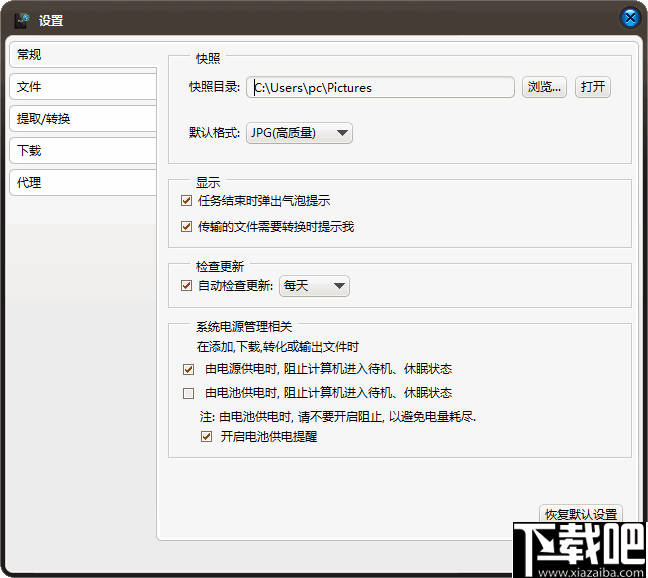
7、设置临时文件存放位置:C:UserspcAp,回添加照片时,自动旋转照片方向,回导出照片时,自动旋转照片方向。
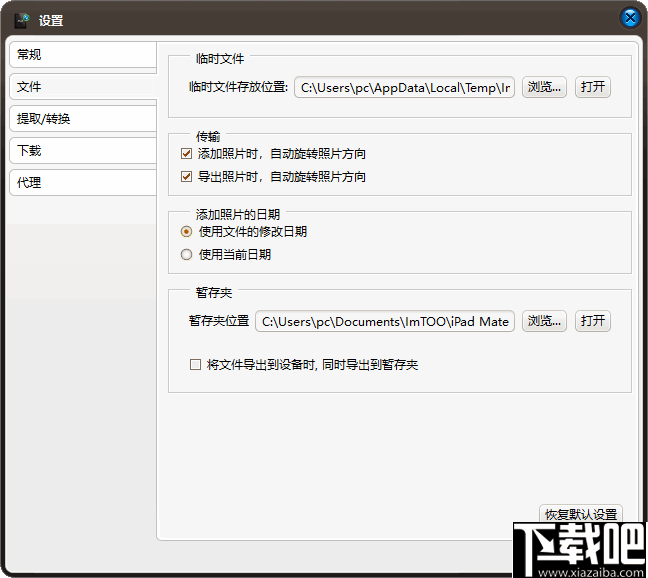
8、在传输与设备不兼容的文件时,会自动转换文件格式你可以为每一设备设置文件转换的预置方案。

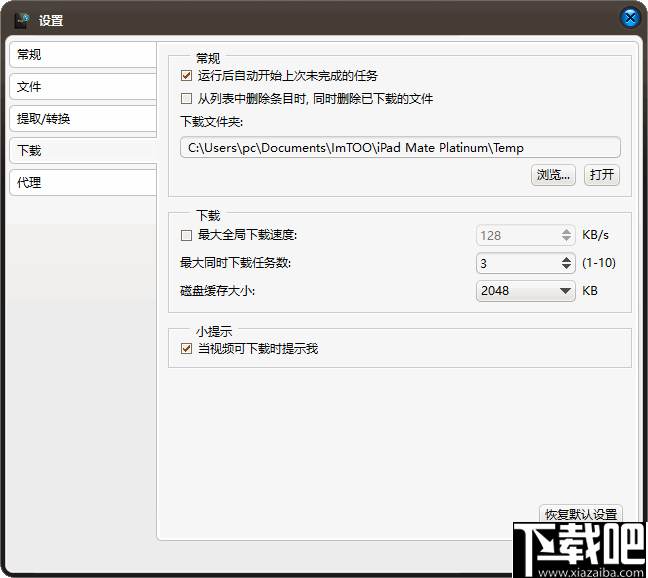
9、下载设置,运行后自动开始上次未完成的任务,从列表中删除条目时,同时删除已下载的文件。
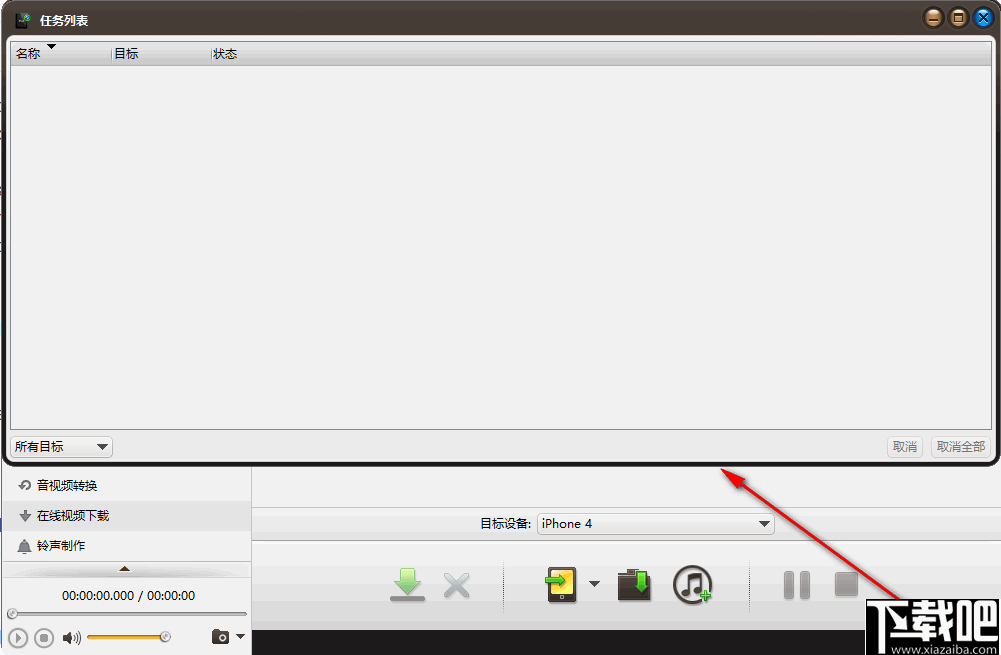
10、在做下角可以根据自己的使用需求切换到对应的界面中进行相关的操作。

11、您可以在右下角打开全部任务,查看用户选择添加的各种任务。
官方教程
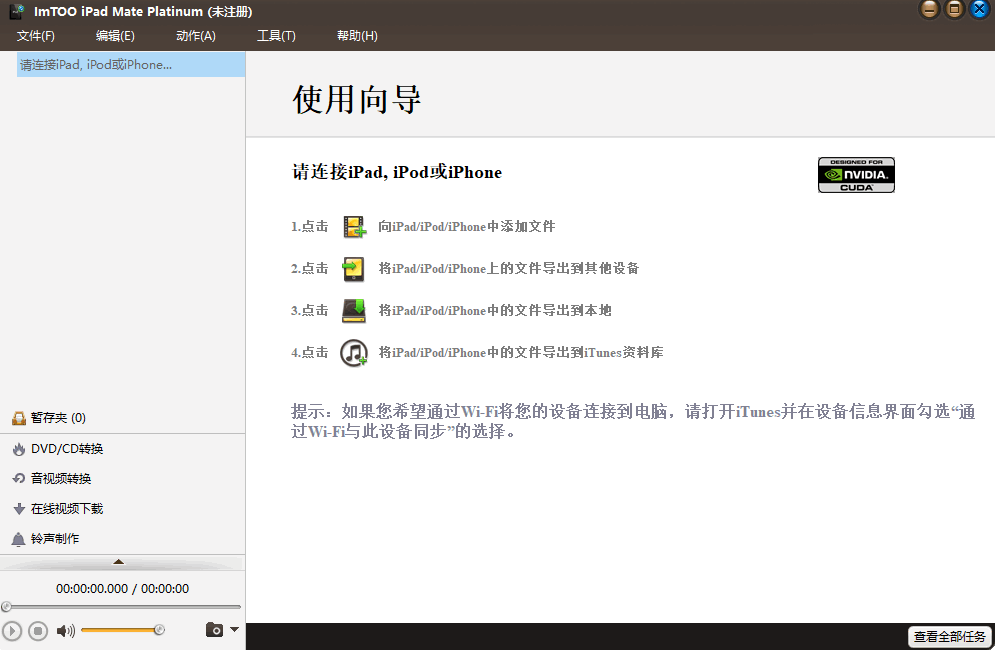
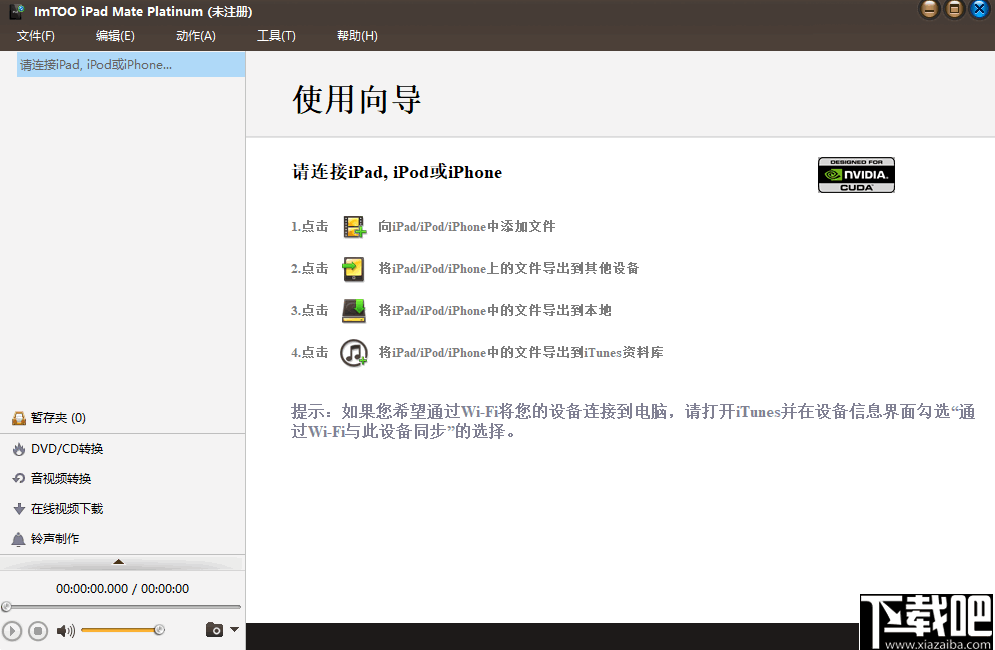
首先,下载ImTOO iPad Mate Platinum,安装并运行它。将您的iPad / iPod / iPhone连接到计算机,应用程序将自动识别设备并在界面中显示设备信息。
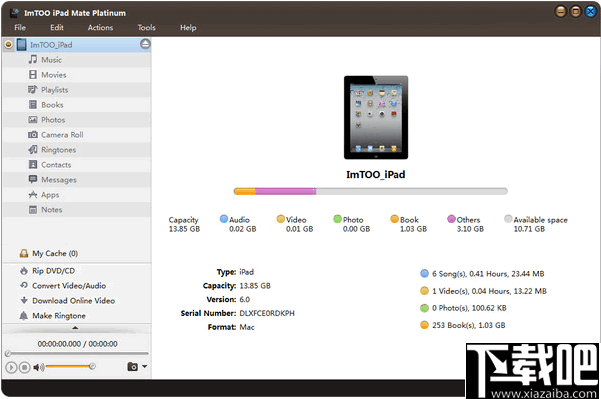
第1部分:与iPad / iPod / iPhone之间的文件传输I.将文件从PC复制到您的iPad / iPod / iPhone该程序可帮助您将电影,音乐,书籍和照片从本地文件夹复制到iPad / iPod / iPhone,而不会覆盖原始的iPad / iPod / iPhone文件。

在左目录树中,选择要将文件导入到的目标设备文件列表。然后单击“将文件添加到设备”下拉按钮,选择“将文件添加到列表...”选项,在出现的对话框中选择要添加的文件,然后将其加载到你的设备。
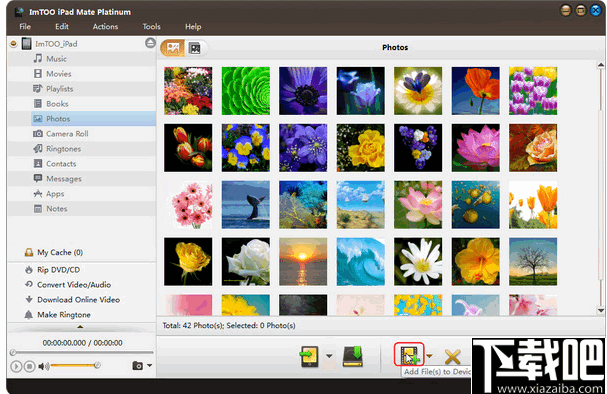

提示:如果要添加包含所有所需文件的文件夹,请单击“将文件添加到设备”下拉按钮,选择“将文件夹添加到列表...”选项,然后加载所需的文件夹到您的设备。
该程序允许您通过拖放来传输文件。您可以将文件直接从本地拖放到程序中以将其导入。
将iPad / iPod / iPhone文件备份到本地
该程序可帮助您将iPad / iPod / iPhone音乐,电影,书籍和照片传输到PC进行备份。
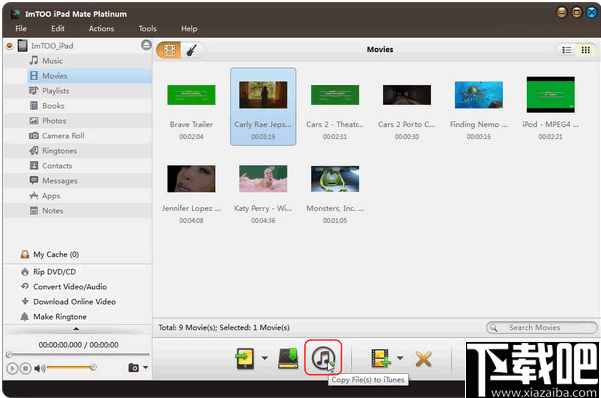
1.在左目录树中,选择要将文件备份到本地的源文件列表。所选文件列表中的所有文件将立即显示在右侧列表中。

2.在右侧的文件列表中检查所需的文件,单击文件列表底部的“将文件复制到计算机”按钮,然后在出现的对话框中找到目标文件夹,然后开始导出

三,将iPad / iPod / iPhone文件传输到iTunes
此程序允许您将iPad / iPod / iPhone音乐,电影和书籍传输到iTunes进行备份。
1.在左侧目录树中,选择要将文件传输到iTunes的源音乐,电影和书籍列表。所选列表中的所有文件将立即显示在右侧的文件列表中。
2.在右侧的文件列表中检查需要的文件,单击文件列表底部的“将文件复制到iTunes”按钮以开始传输。