Bluefox FLV to AVI Converter(视频转换器) v3.01 官方版
软件大小:130 MB
软件语言:多国语言
软件类别:应用工具
更新时间:2025-12-27 13:31:14
版本:
应用平台:WinAll
- 软件介绍
- 软件截图
- 相关软件
- 相关阅读
- 下载地址
Bluefox FLV to AVI Converter v3.01官方版是一款出色的视频转换器。它亮点众多,转换速度快且能保证高质量输出。我超喜欢它的批量转换功能!以前我有一堆FLV格式视频要转成AVI格式,一个个转换特别费时间。用了这款软件,把视频批量添加进去,它就能自动依次转换,大大节省了我的时间,轻松解决了转换效率低的问题。
软件功能
从流行的视频格式转换AVI视频
支持的输入视频格式:FLV视频文件格式
支持输出视频格式:AVI视频文件格式
视频屏幕裁剪/平移
Bluefox FLV到AVI转换器提供了一个完美的转换方案,可以在16:9和4:3视频等不同的视频方面进行转换。
批量转换
您可以灵活地执行每一个AVI视频转换任务,并且可以保存和加载任务。
软件特色
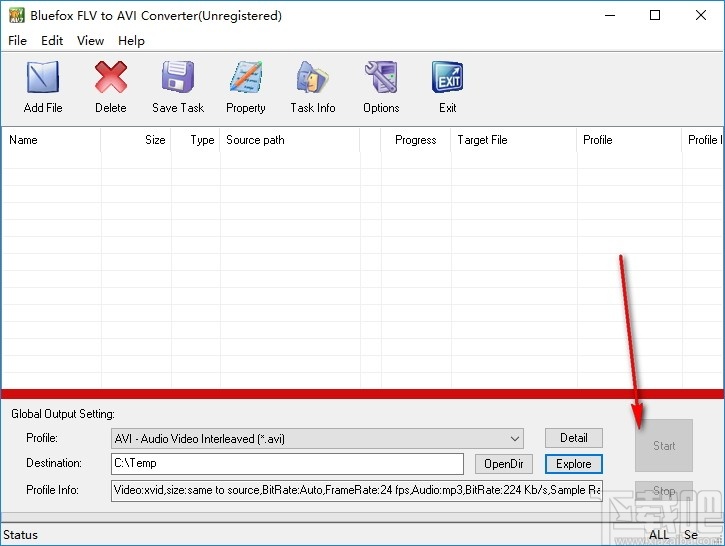
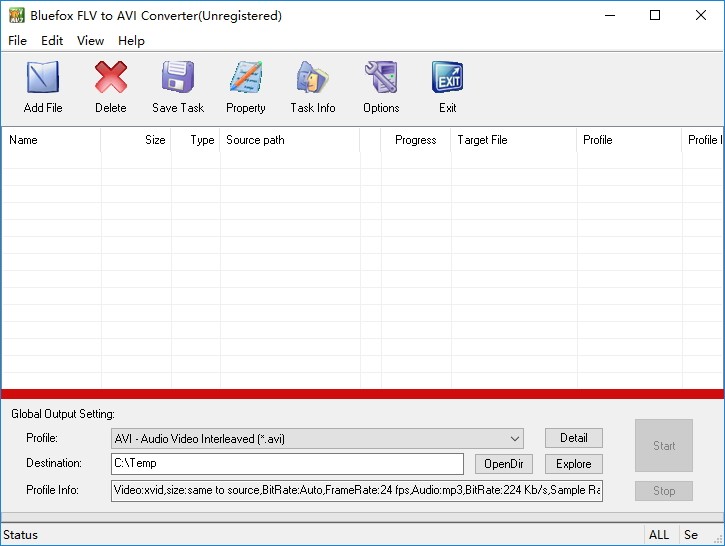
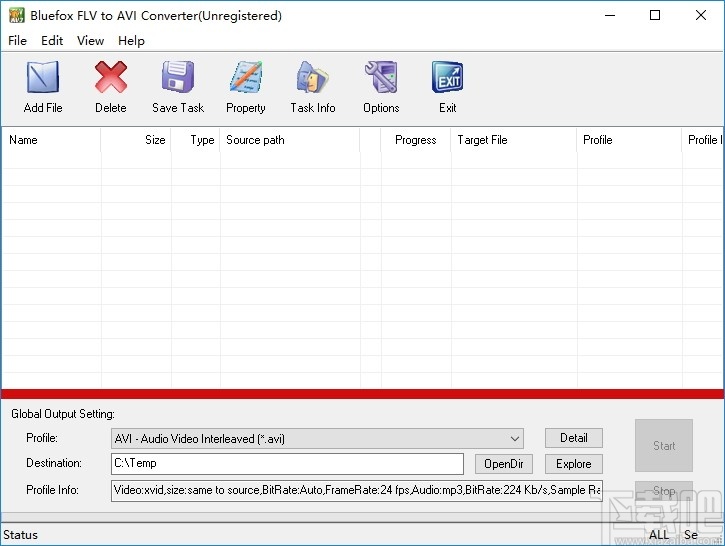
1、Bluefox FLV to AVI Converter界面简洁友好、操作简单方便
2、软件功能分布整齐明显、一目了然,可帮助用户快速便捷的进行视频格式转换
3、支持视频文件批量添加和一键批量格式转换
4、软件功能强大、专业实用,可快速高效的进行视频格式转换
5、支持简单便捷的视频编辑处理功能,可以转换视频进行简单编辑处理
6、软件可以详细查看视频转换文件的名称、大小、类型、文件位置等多种信息详情
使用方法
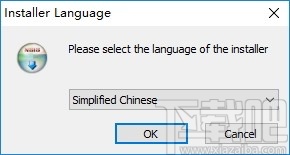
1、完成软件下载双击.exe文件弹出软件语言设置弹框,该弹框可以进行软件语言显示设置
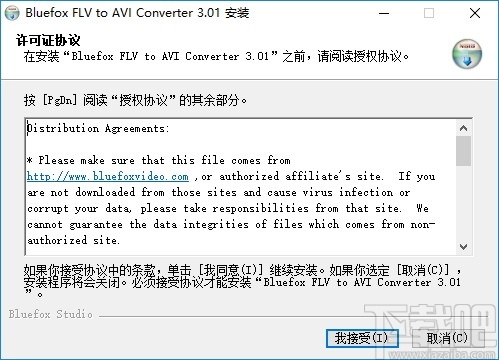
2、进入软件协议许可证操作界面,点击我接受协议即可进行软件安装
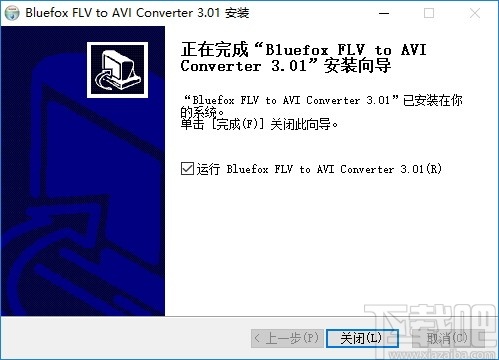
3、完成软件安装后点击关闭按钮即可关闭弹框并启动软件
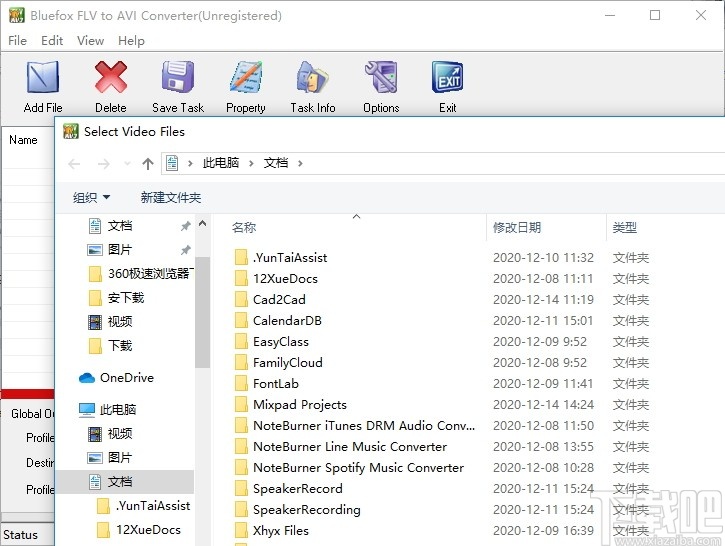
4、进入软件操作界面可以添加视频文件到软件上进行格式转换
5、点击添加文件按钮弹出文件管理弹框,点击选择视频文件即可将其添加到软件上
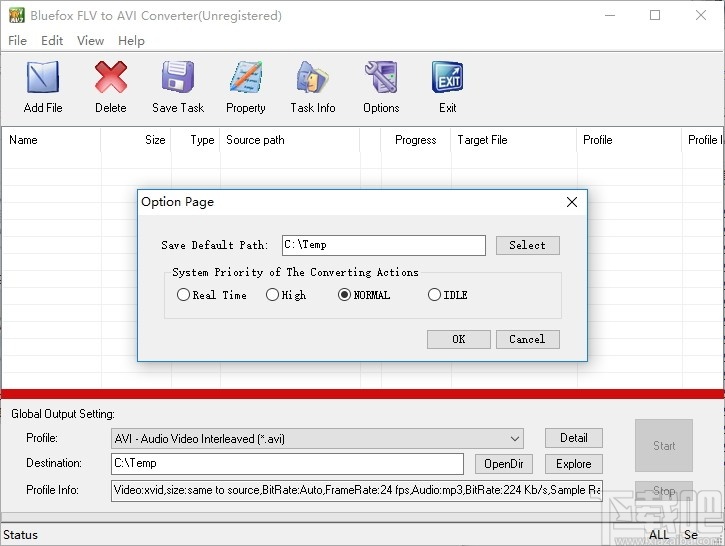
6、点击选项按钮弹出软件选项设置弹框,该弹框可以设置转换视频默认输出路径和优先级
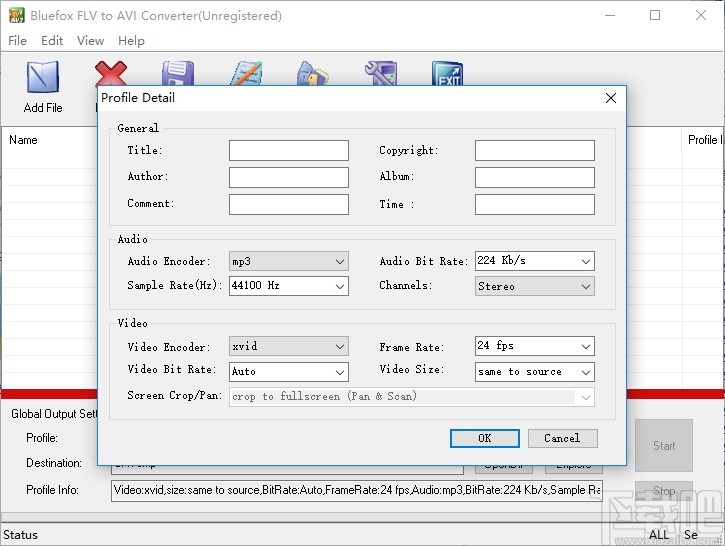
7、点击详细配置按钮弹出软件详细配置弹框,该弹框可以进行视频转换文件详细配置
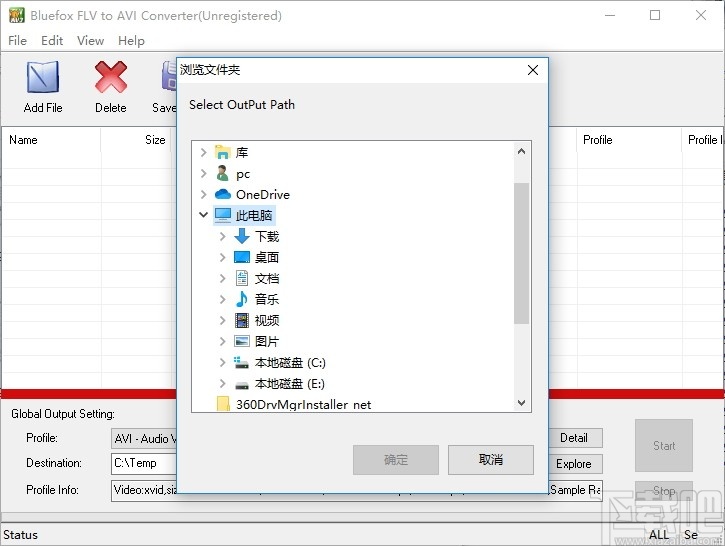
8、点击浏览按钮弹出文件浏览弹框,点击选择浏览文件夹即可进行输出文件保存路径进行设置
9、完成以上操作点击start开始按钮即可进行文件格式转换