- 软件介绍
- 软件截图
- 相关软件
- 相关阅读
- 下载地址
万能视频转换器 v2020 官方版是一款功能强大的视频转换工具,支持多种视频格式的快速、高质量转换。它的亮点在于转换速度极快且画质无损。我特别喜欢它的批量转换功能,以前我有很多不同格式视频要处理,一个个转换很费时间。用了这个功能,能一次性提交多个视频一起转换,节省了我大量的时间和精力,让视频格式处理变得轻松又高效。
软件功能
多种视频格式转换
万能快转视频转换器支持rm、rmvb、mpeg、avi、mp4、3gp、flv、wmv、swf、mpg、3gp2、asf、mpeg1、mpeg2、mpeg3、mpeg4、h264、flv1等视频转换为3gp格式、 3gpp2格式、mp4格式、avi格式、flv格式以及其它常用视频格式。
iPhone视频转换器
万能快转视频转换器专门针对苹果iPhone系列手机而设计,支持iphone6(plus)、iPhone5(s)、iPhone4(s),iPhone 3GS等手机的视频格式转换,可以把avi、mkv、rmvb、dvd、mts等视频格式快速转换为iPhone视频文件,全面支持iPhone高清电影格式转换。

iPad视频转换器
万能快转视频转换器支持对Apple iPad/iPhone/iPod视频转换工具,它可以帮助您将几乎所有流行的视频格式,如:RM、RMVB、VOB、DAT、VCD、DVD、SVCD、ASF、MOV、QT、MPEG、WMV、 MP4、3GP、DivX、XviD、AVI、FLV等视频文件转换为Apple iPad/iPhone/iPod上所支持的视频格式。

软件特色
转换快速稳定
万能快转视频转换器一款功能全面且易于使用的全能视频格式转换工具,采用了最先进的技术,支持多种视频格式转换,您可以使用它在几乎所有流行的视频格式之间任意互相转换。

支持全部视频格式
万能快转视频转换器支持MP4格式、MOV格式、MKV格式、AVI格式、WMV格式、M4V格式、MPEG格式、OGV格式、3GP格式、FLV格式、F4V格式、SWF格式

支持全部音频格式
万能快转视频转换器支持MP3格式、AC3格式、WAV格式、M4V格式、M4A格式、WMA格式、AAC格式、APE格式、SWK格式
支持设备
万能快转视频转换器转换的视频适配:OPPO、vivo、小米、华为、三星等安卓手机;转换为Apple iPad、iPhone、iPod上所支持的视频格式。

轻松方便简单易用
万能快转视频转换器使用简单,把需要转换的视频文、音频文件添加或拖放到软件里,一键点击进行批量转换。

使用方法
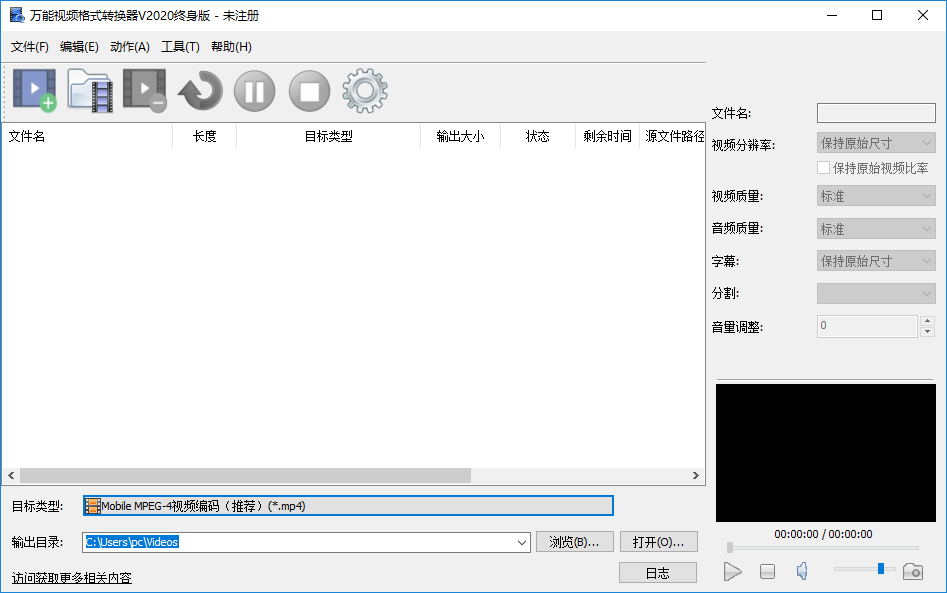
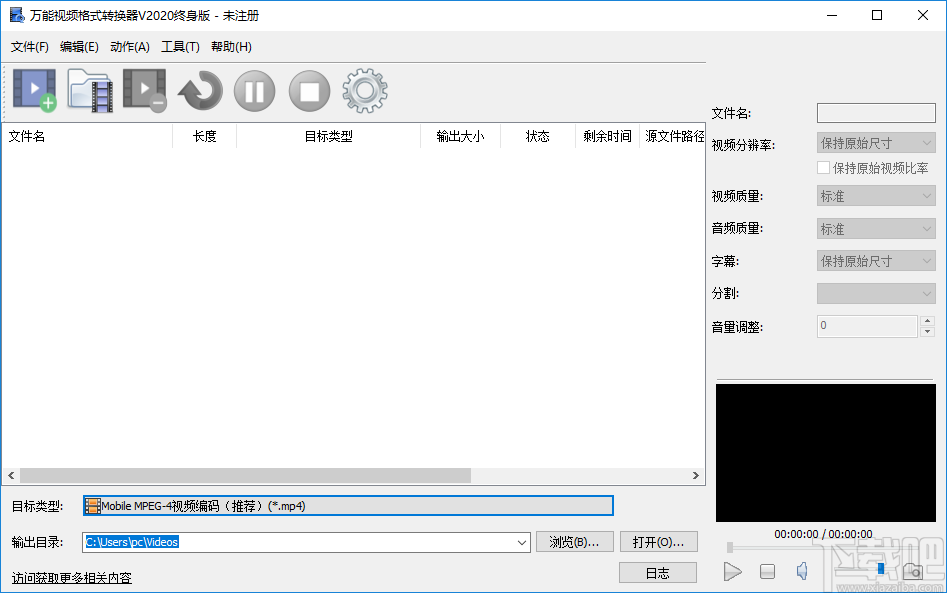
1、完成软件下载并安装上级软件进入视频转换操作页面,该页面可以点击添加文件进行视频文件转换
2、点击添加文件弹出本地文件管理弹框,点击选择本地文件管理弹框,点击选择文件然后双击即可将文件添加到软件上
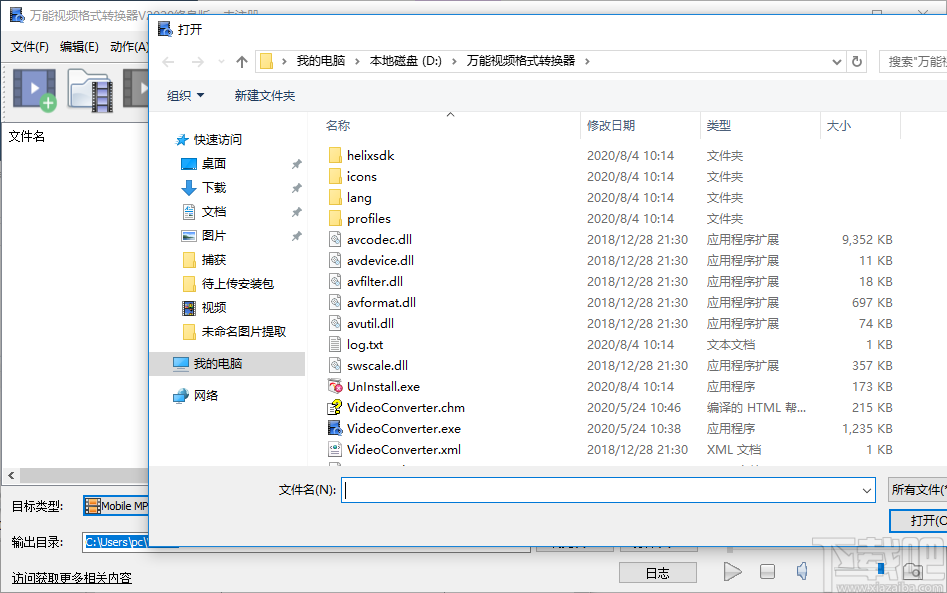
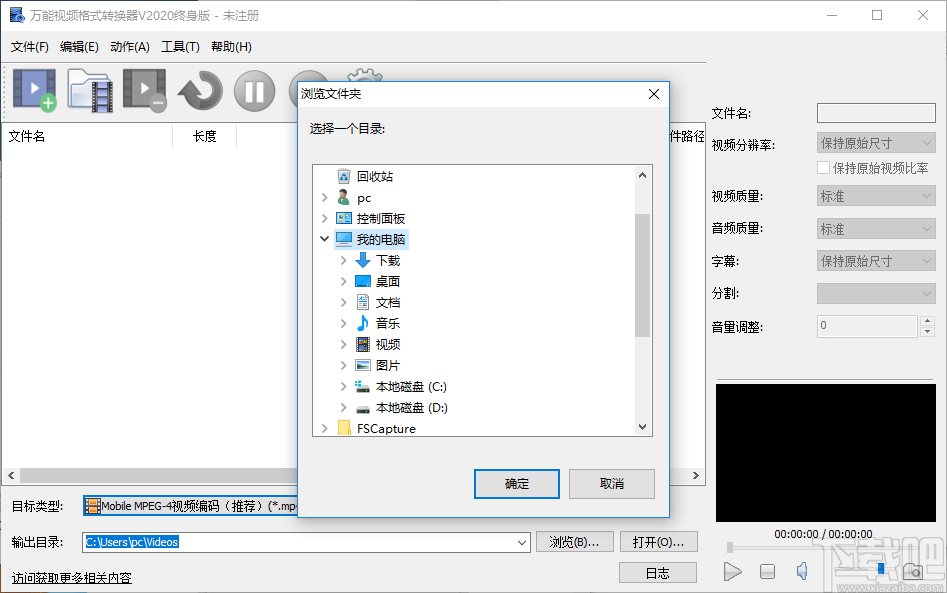
3、点击添加文件夹弹出浏览文件夹弹框,点击选中文件夹然后点击确定按钮即可将其内部的所有文件添加到软件上
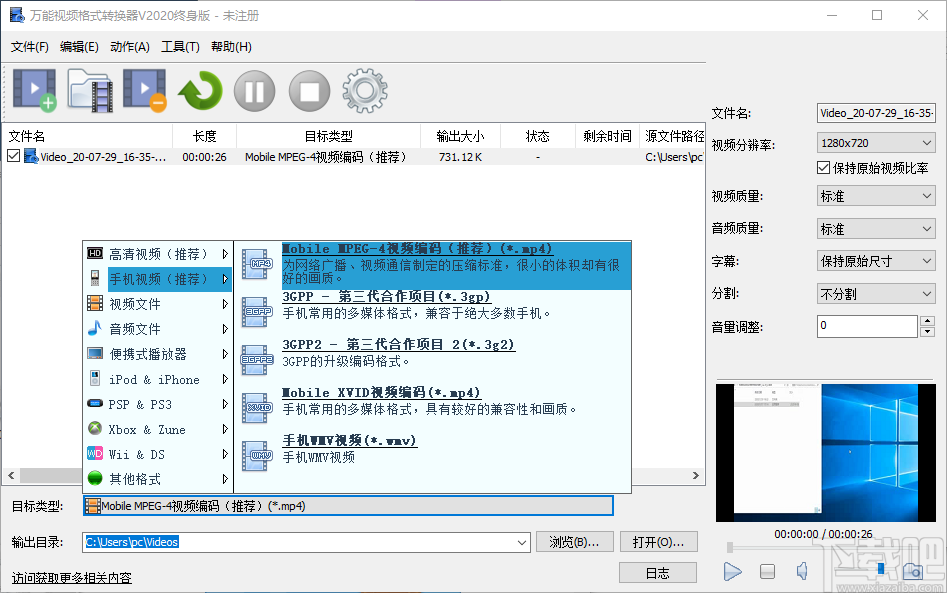
4、将文件添加到软件上然后点击目标类型,弹出视频文件输出格式设置弹框,点击选中视频格式即可设置转换格式
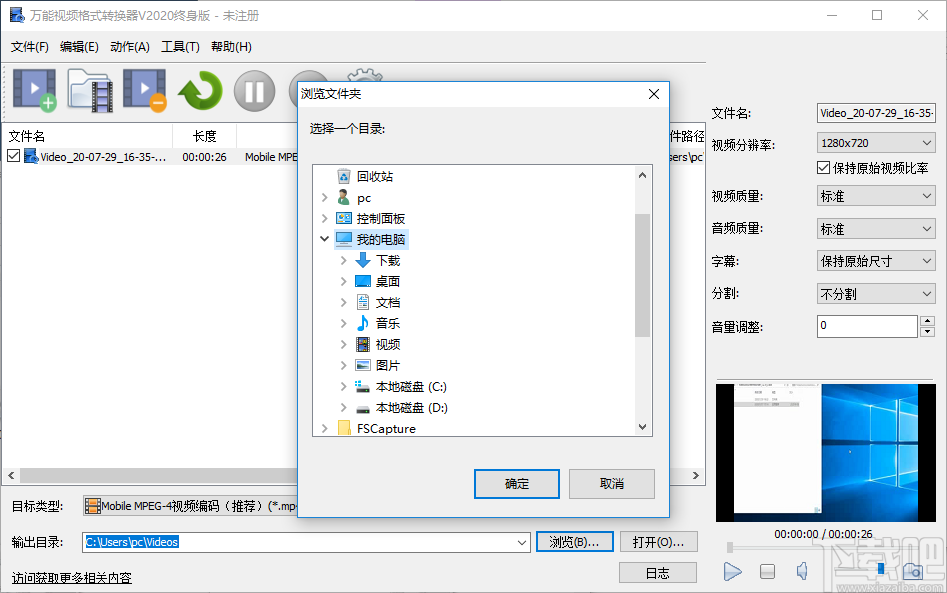
5、点击输出目录的浏览按钮弹出浏览文件夹,点击选中目录然后点击确定按钮即可成功设置文件输出保存目录
6、将需要转换的视频文件添加到软件上,可以设置视频转换分辨率、视频质量、音频质量、字幕、分割等
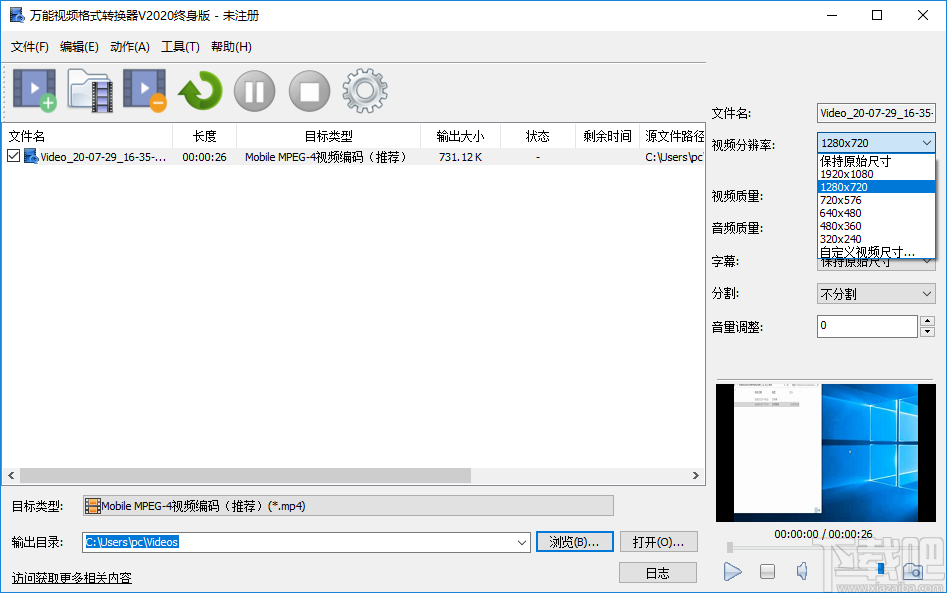
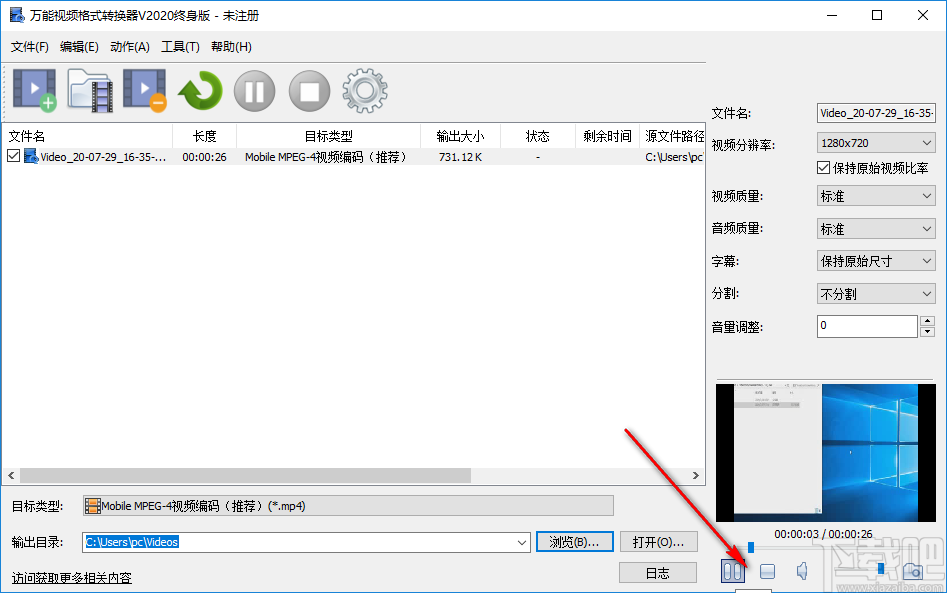
7、点击勾选添加到软件上的视频文件,然后点击播放预览可以进行视频预览
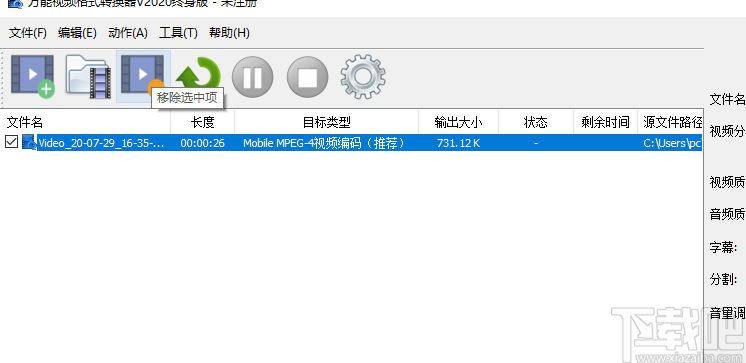
8、点击选中软件上的视频,点击移除选中按钮即可删除软件上的视频文件
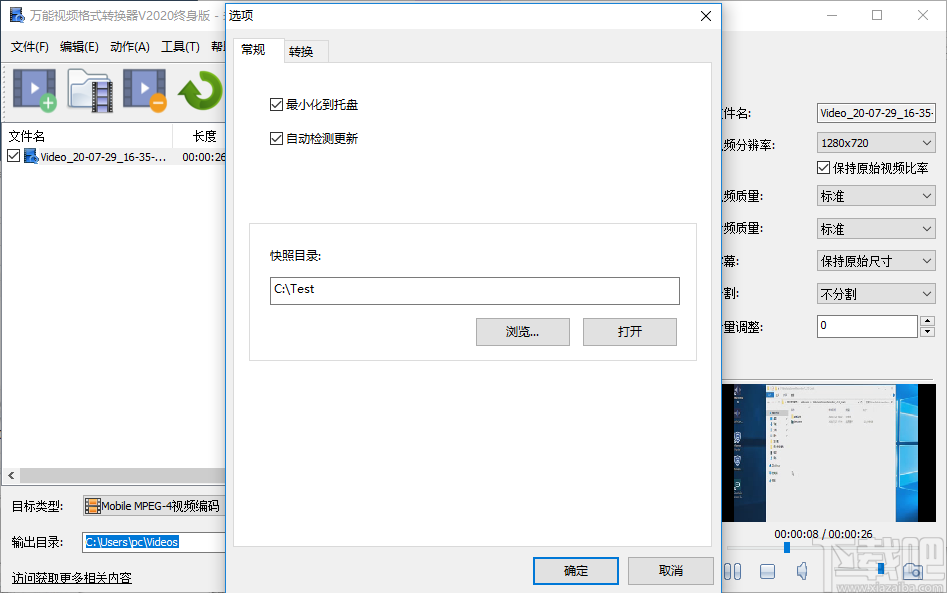
9、点击软件上方的选项按钮弹出软件选项设置弹框,该弹框可以设置软件常规设置和快照目录
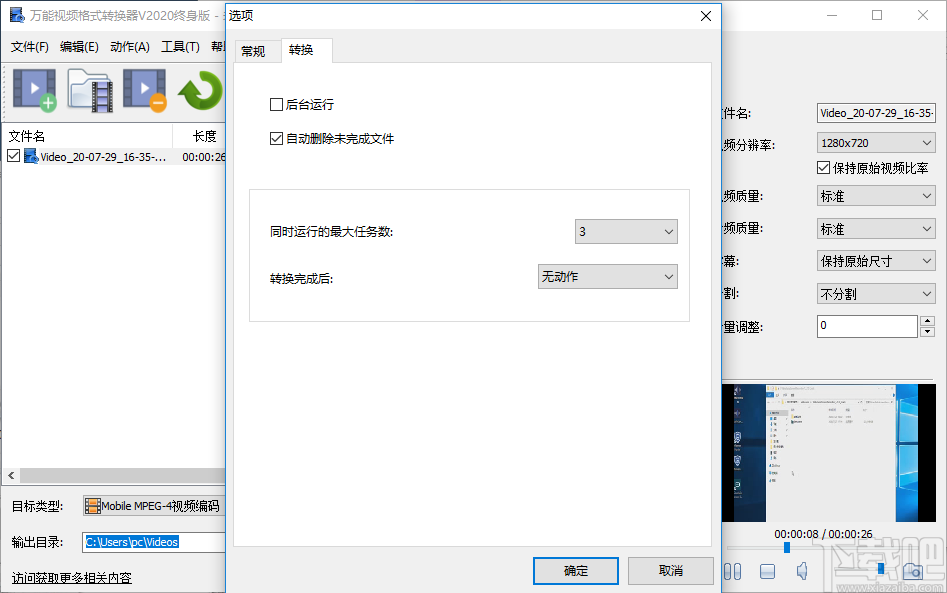
10、点击转换进入视频转换操作设置页面,点击勾选功能和转换数,最后点击确定按钮即可完成设置
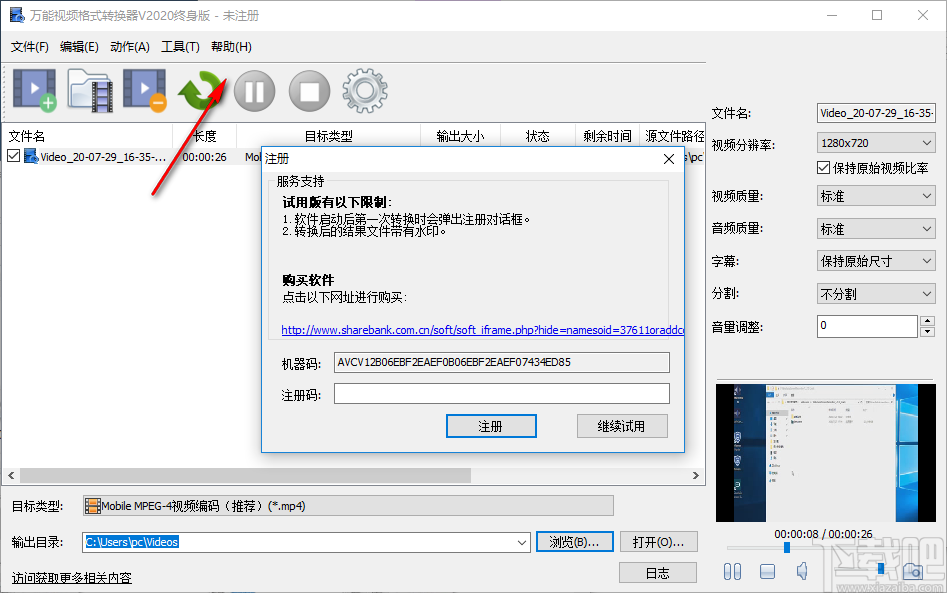
11、将视频添加到软件上然后设置各种设置各种视频转换参数,最后单击转换按钮弹出注册提醒弹框,点击继续试用即可进行视频格式转换
官方教程
添加文件
点击 添加 按钮, 选择音频或者视频文件添加到软件窗口列表里。
或:添加文件夹
点击 添加文件夹 按钮, 选择一个目录,导入该目录下的音频或者视频文件。
或:拖拽文件
直接拖拽音频或者视频文件到软件窗口列表里。
选择输出格式
在软件列表里选择一个或多个文件, 点击 目标类型 旁的菜单, 选择一个您想要的输出格式。我们的建议是:MPEG4格式首选,其次是H.264,最后是其他格式。
提示: 若要调整输出设置,可以设置右边的配置面板输出格式的详细参数窗口。
设置输出目录
在软件底部点击 浏览 按钮, 在弹出的对话框中选择一个文件夹用于存放输出文件。
开始转换
完成以上设置后,点击 开始转换 按钮来启动文件的转换,软件转换过程中会显示转换的进度条。
提示: 你可以在转换的过程中点击 暂定 按钮来暂定转换,或者点击 停止 按钮来取消转换操作。