Win10窗口预览管理工具 v1.0 官方版
软件大小:130 MB
软件语言:简体中文
软件类别:应用工具
更新时间:2025-12-27 17:06:27
版本:
应用平台:WinAll
- 软件介绍
- 软件截图
- 相关软件
- 相关阅读
- 下载地址
Win10窗口预览管理工具 v1.0 官方版,是一款专为Win10系统打造的实用工具,能高效管理窗口预览。我超喜欢它的快速窗口切换功能。以前打开多个窗口后,找特定窗口很麻烦,切换起来也费劲。有了这个工具,只需轻轻操作,就能在众多窗口间迅速定位并切换到所需窗口,大大节省了时间,让办公和使用电脑的过程更加流畅高效。

软件功能
1、通过该工具可以一键关闭Win10系统的任务栏窗口预览功能。
2、一键开启Win10系统的窗口预览功能。
3、为wein10系统的用户提供一个便捷好用的窗口预览开关。
4、用户可以通过该工具快速的开启或者关闭win10系统的窗口预览。
5、关闭之后,用户在浏览相关的任务时,计算机将不再显示预览。
6、如果用户无法在计算机系统中查看到任务的窗口预览则可以使用该工具。
软件特色
1、通过简单便捷的方式让用户可以轻松关闭win10窗口预览。
2、使用非常的简单,只需要一键即可控制预览窗口的开关。
3、开启预览窗口有助于用户浏览任务或者是计算机中的图片。
4、软件绿色安全,用户可以免费使用这款工具开关预览窗口。
5、由联想公司对其进行安全验证,用户可以放心的使用。
使用方法
1、下载软件,然后双击软件打开使用。

2、软件启动之后,可以看到此时软件的按钮处于禁用状态,如图:

3、选择“联想服务工具使用许可协议”勾选同意。
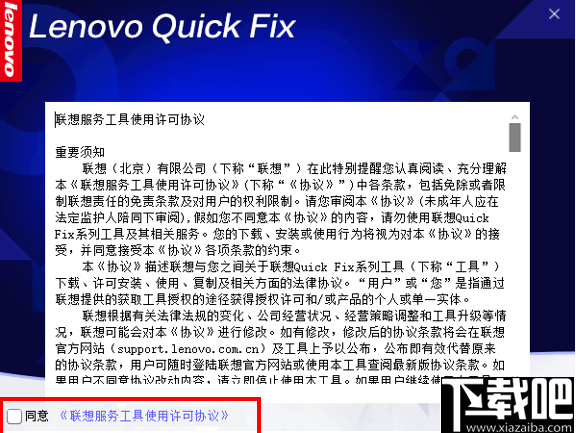
3、现在就可以点击“开始运行”按钮。
4、工具的用户界面跳转到此界面中,单击“关闭窗口预览”选项。

5、闭成功之后提示需要注销系统才可生效。

6、打开窗口预览就直接单“打开窗口预览”选项。
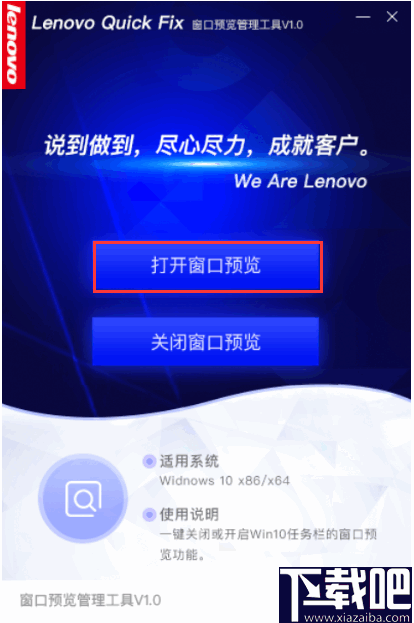
7、“您确定打开任务栏预览窗口”的提示,点击“确认”继续如图:

8、同样需要注销系统才可生效,用户自行选择。