Partition Manager 14 免费版
软件大小:130 MB
软件语言:英文
软件类别:应用工具
更新时间:2025-12-27 17:44:34
版本:
应用平台:Win7,Vista,Win2003,WinXP
- 软件介绍
- 软件截图
- 相关软件
- 相关阅读
- 下载地址
Partition Manager 14免费版是一款强大的磁盘分区管理工具,它能轻松实现分区调整、复制、删除等操作,功能丰富且操作简便。我特别喜欢它的无损分区调整功能。之前我电脑系统盘空间不足,又不想格式化丢失数据,用它就能在不丢失数据的情况下,从其他分区划分空间给系统盘,快速解决了我的存储难题,让电脑运行更流畅。
Paragon Partition Manager(WINPM硬盘分区魔术师)是目前为止较好用的磁盘管理工具之一,能够优化磁盘使应用程序和系统速度变得更快,不损失磁盘数据下调整分区大小,对磁盘进行分区,并可以在不同的分区以及分区之间进行大小调整、移动、隐藏、合并、删除、格式化、搬移分区等操作,可复制整个硬盘资料到分区,恢复丢失或者删除的分区和数据,无需恢复受到破坏的系统就可磁盘数据恢复或拷贝到其他磁盘。能够管理安装多操作系统,方便的转换系统分区格式,也有备份数据的功能,支持 Vista win7 系统下操作。
Paragon Partition Manager(WINPM硬盘分区魔术师)教程
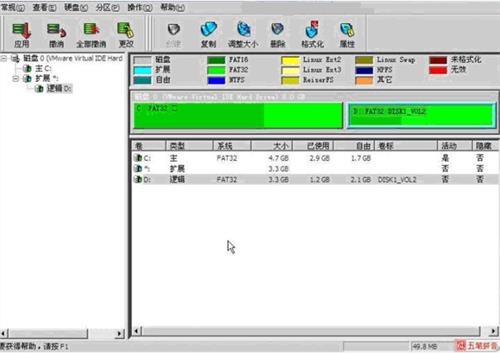
磁盘管理大师WINPM的亮点在于:在Windows下可以自由选择语言代码页来进行分区转换,从而可以在任何语言的分区上进行操作,不会出现乱码问题。下面介绍磁盘管理大师WINPM操作方法:
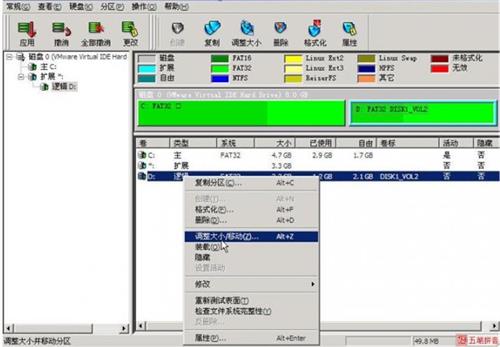
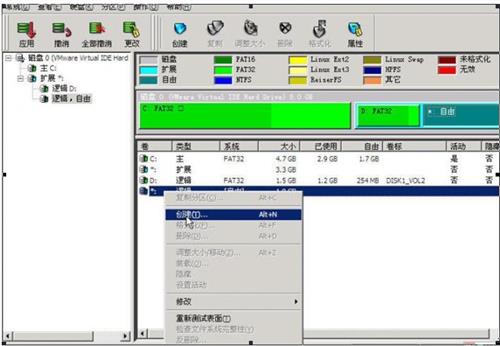
1、 下载磁盘管理大师WINPM软件,打开软件,如下图
2、右键调整/移动分区大小,也可以选中需要调整的分区然后点工具栏上的调整/移动按钮
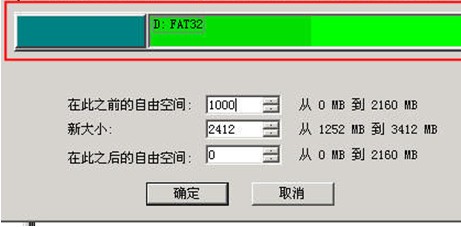
3、已经进入调整界面,红框内的变化意思是在此调整分区的前面,划出一段自由的空间,这段自由空间可以重新调整分区。
4、调整界面,红框内的变化意思是在此调整分区的前面与后面,划出一段自由的空间,这段自由空间可以重新调整分区。
5、调整界面,红框内的变化意思是在此调整分区的后面,划出一段自由的空间,这段自由空间可以重新调整分区。
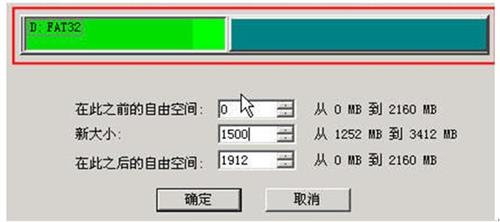
6、调整成功后,创建新的分区
7、点上格式化新分区,点“确定”
8、 输入卷标,系统格式点击“是”
9、分区完结后显示
10、点左上角的应用按钮 注:在这一步不能往这盘里写东西,否则会失败的。