- 软件介绍
- 软件截图
- 相关软件
- 相关阅读
- 下载地址
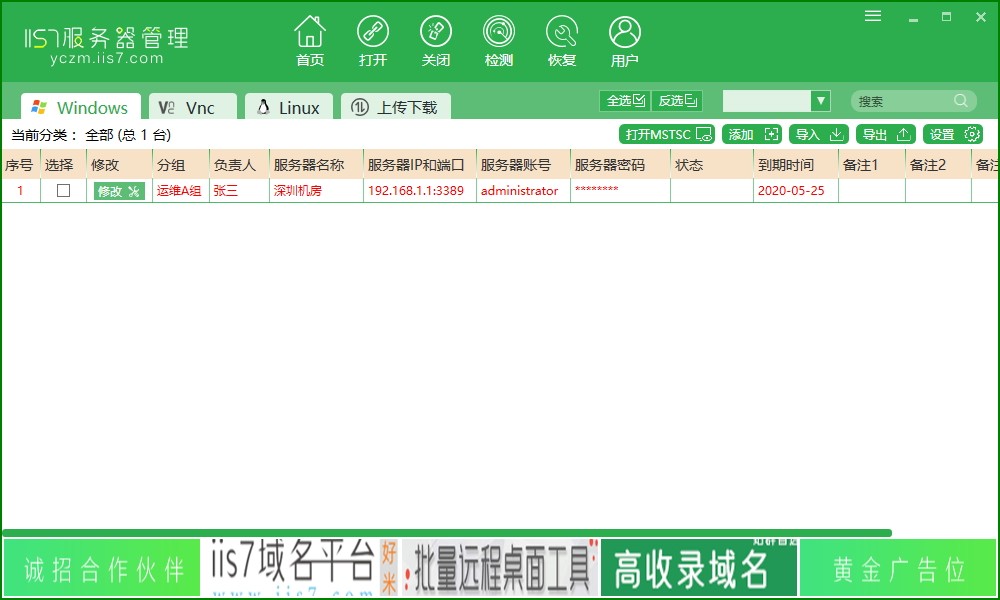
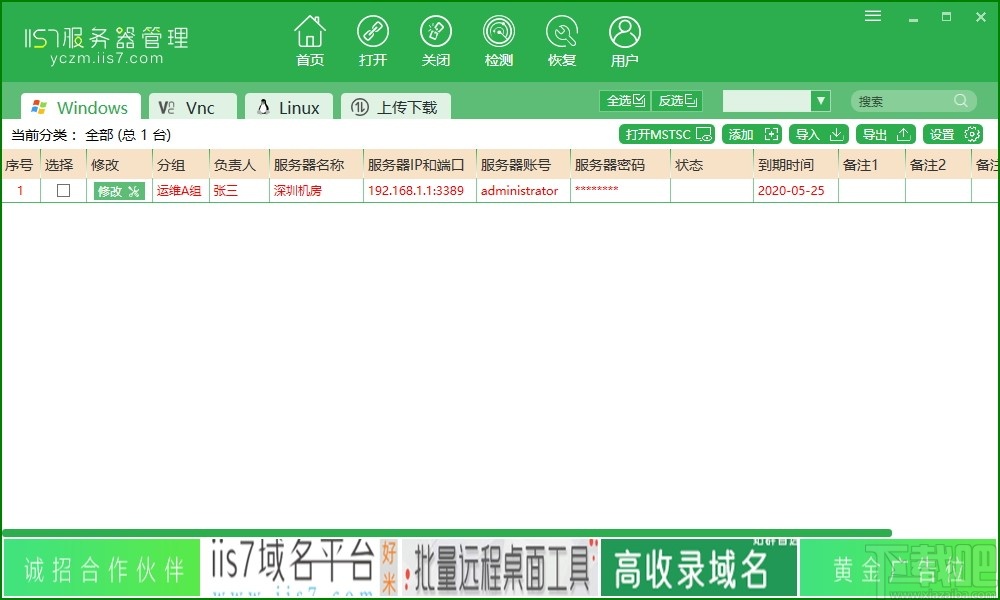
IIS7 服务器管理 v2.1.9 官方版是一款功能强大、操作便捷的服务器管理软件。它支持多系统平台,能一站式管理多台服务器。我超喜欢它的文件管理功能,以前登录服务器修改文件特别麻烦,还容易出错。有了这个功能,我能直接对服务器上的文件进行上传、下载、编辑等操作,就像在本地操作一样方便,大大提高了我的工作效率。
软件功能
一、WIN系列
1、批量管理WIN系列服务器,VP S,电脑。
2、批量导入服务器的IP,端口,账号和密码
3、批量打开N个服务器的远程桌面
4、远程桌面后,远程窗口标题上会出现:服务器的负责人、服务器名称、服务器ip、端口信息。
5、远程桌面后,不影响任务栏显示。可以及时看其他窗口。
6、自定义远程桌面窗口分辨率
7、定时监测服务器是否正常
8、服务器到期提醒
9、可选择是否加载本地硬盘、硬盘映射
10、可选择是否加载服务器的声音,远程声卡读取
11、可选择是否禁用本地复制到远程的功能
12、可选择标签式或窗口式批量远程
13、自定义画质(远程卡顿,可使用这功能。画质越低越不卡)
14、群控操作,操作一台等于同时操作N台
二、LINUX系列(CentOS、Ubuntu、Debian、OpenSUSE、Fedora、RedHat、Slac kware、clearlinux)
1、批量SSH操作
2、常用命令一键操作
3、常用环境,面板等一键下载,安装
4、sftp可视化下载,上传
5、自定义常用命令编辑
三、VNC
1、linuxVNC
2、winVNC
3、批量打开链接
4、群控操作,操作一台等于同时操作N台
四、上传下载
1、ftp批量操作
2、ftp定时同步(上传或下载)
3、网页80端口下载
4、webshell批量上传下载
软件特色
软件操作界面简洁直观,操作简单、高效便捷
支持服务器批量管理,支持服务器便捷添加
支持服务器操作同步、到期提醒
支持数据安全保护,确保服务器安全
支持自定义服务器同步定时执行
支持windows\linux等操作系统进行服务器管理
支持程序自动更新,新功能马上可以拥有
使用方法
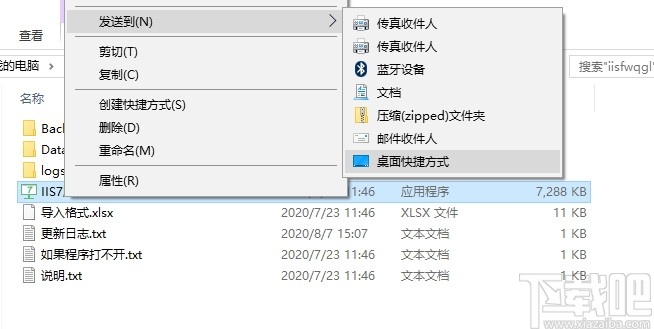
1、点击下载管理找到软件安装压缩包点击进行解压,双击.exe文件直接进入软件无需安装,点击右键创建桌面快捷键
2、进入服务器管理页面,该页面可以添加服务器,可以导出导入服务器信息
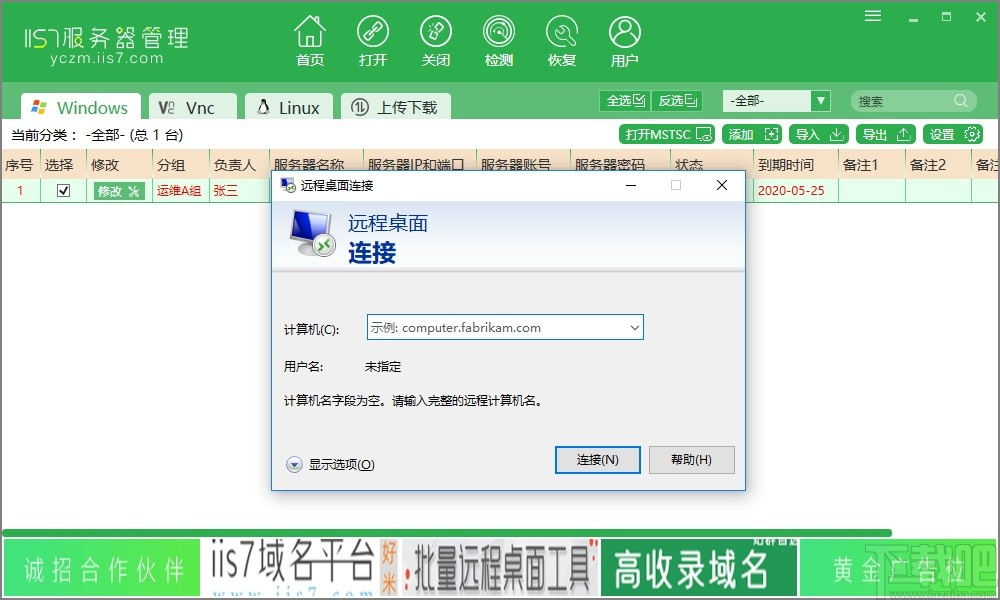
3、点击打开mstsc按钮弹出远程桌面连接弹框,点击输入计算机id然后点击连接即可连接远程电脑
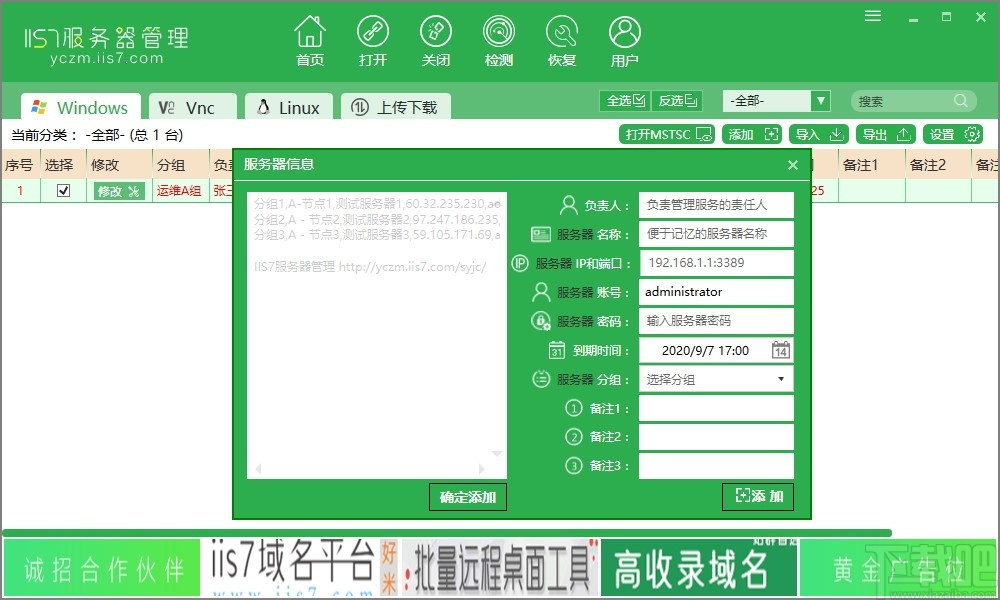
4、点击添加按钮弹出太你家服务器信息弹框,点击输入负责人、服务器、IP端口、账号等信息然后点击确定添加即可
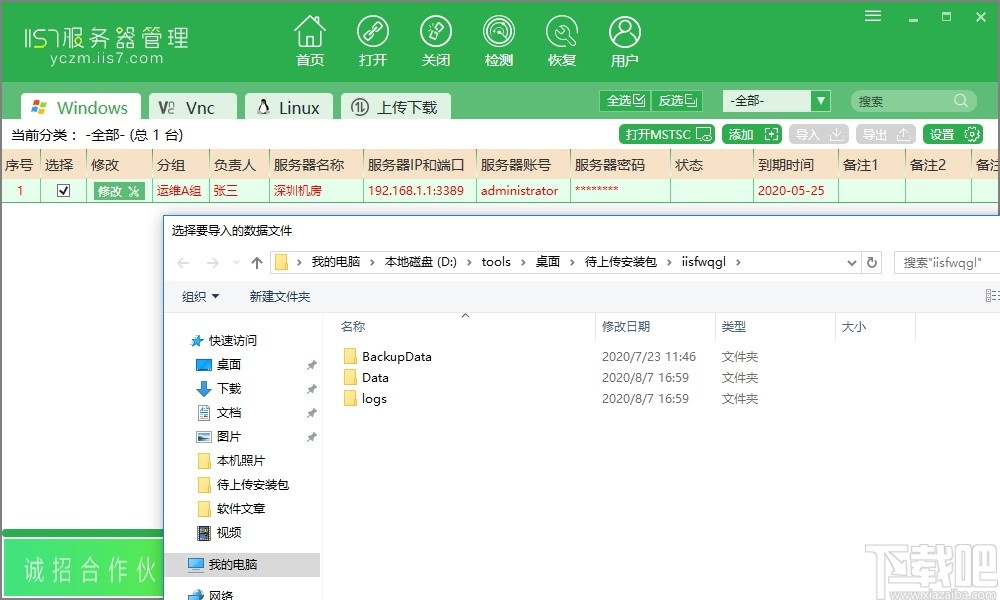
5、点击导入或者到处按钮弹出数据文件导入导出弹框,点击选择文件然后双击文件即可完成操作
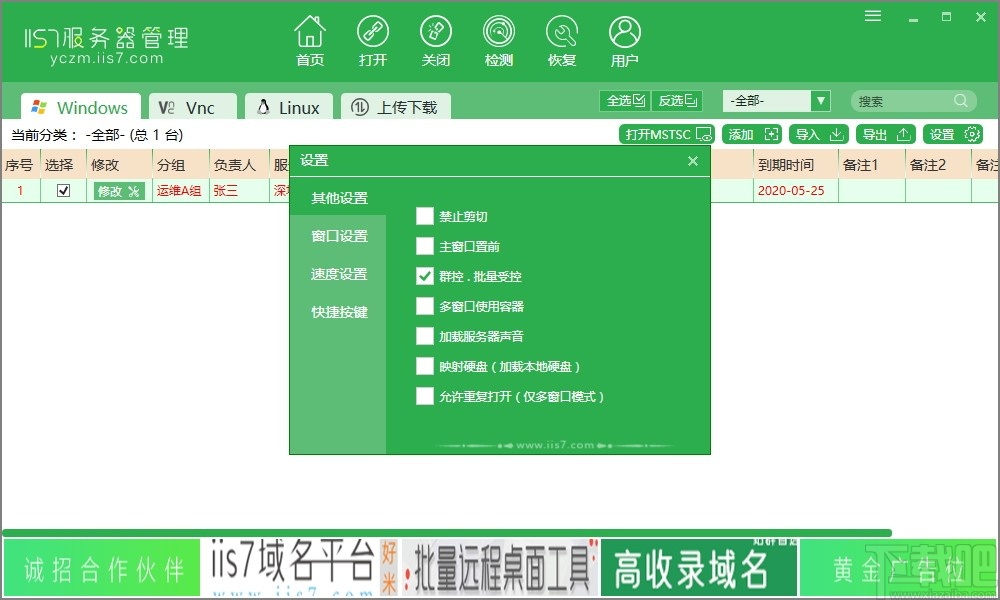
6、点击设置按钮弹出软件设置弹框,该弹框可以设置软件剪切、窗口显示等功能
7、点击窗口设置按钮弹出窗口设置弹框,点击设置软件分辨率和软件窗口显示方式即可
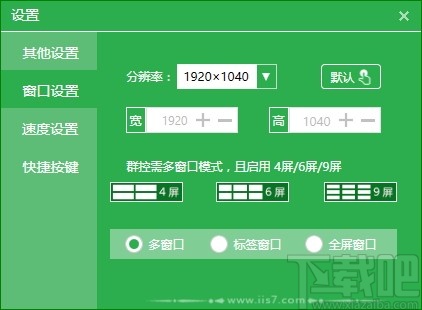
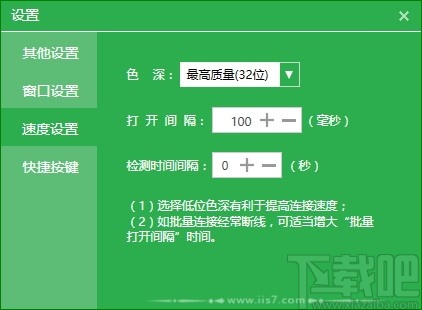
8、点击速度设置进入远程端口打开时间间隔设置页面,该页面可以点击添加时间结构和检测时间间隔
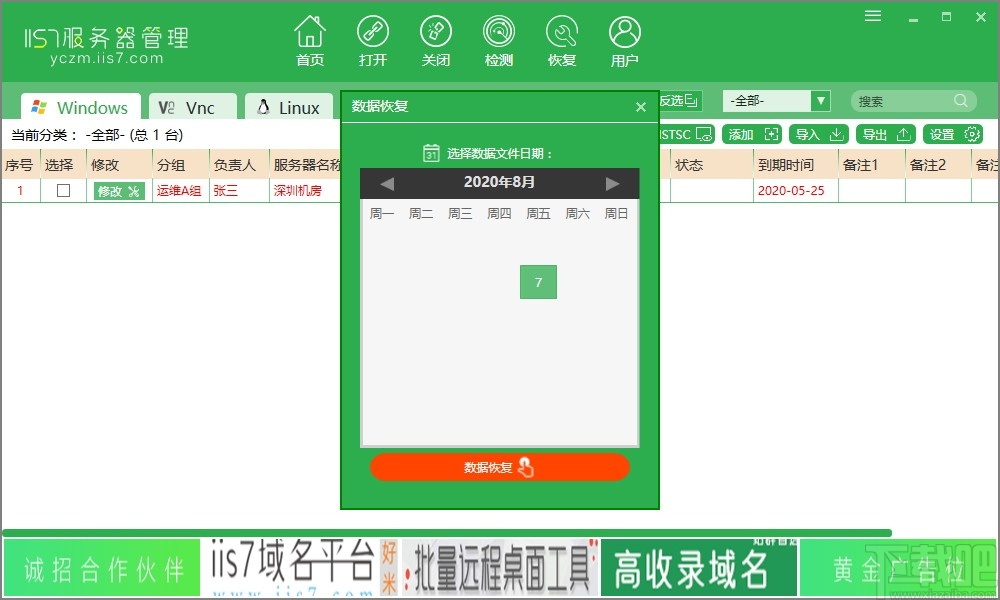
9、点击回复按钮弹出软件数据恢复弹框,点击选中日期然后点击数据恢复即可将数据恢复到点击日期的数据
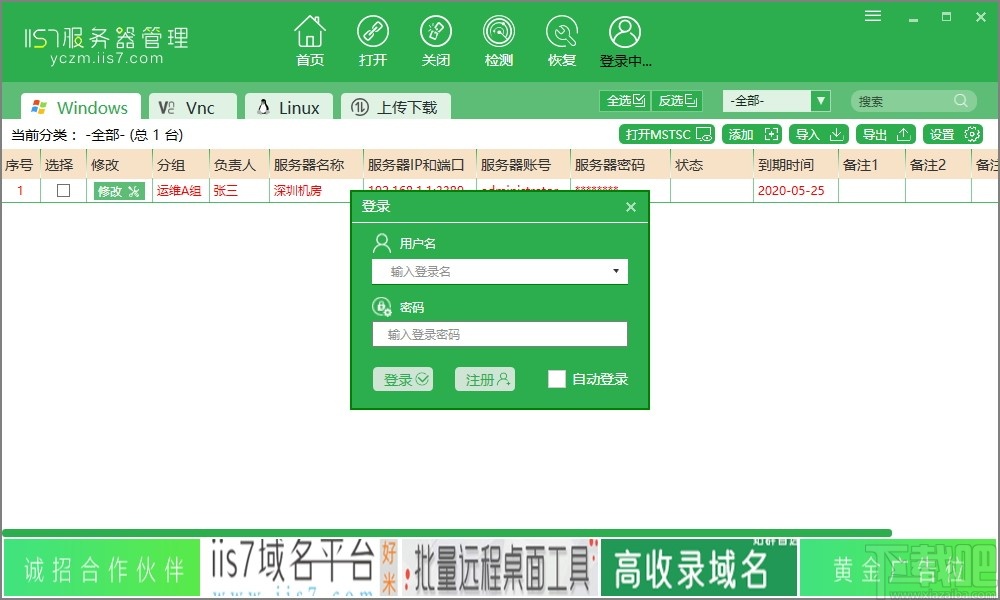
10、点击登录按钮弹出软件登录弹框,点击输入用户名和登录密码然后点击登录按钮即可完成软件登录
设置白名单
其实Win10系统自带有Windows Defender(windows安全中心内)。Windows Defender是Win10系统自带的一个杀毒软件,它不仅可以扫描系统,还可以对系统进行监控。有不少Win10用户反映,很多时候某些文件会被它自动删除或拦截,遇到这种情况该如何解决呢?这时就需要设置win10白名单,下面让我们看下具体方法。
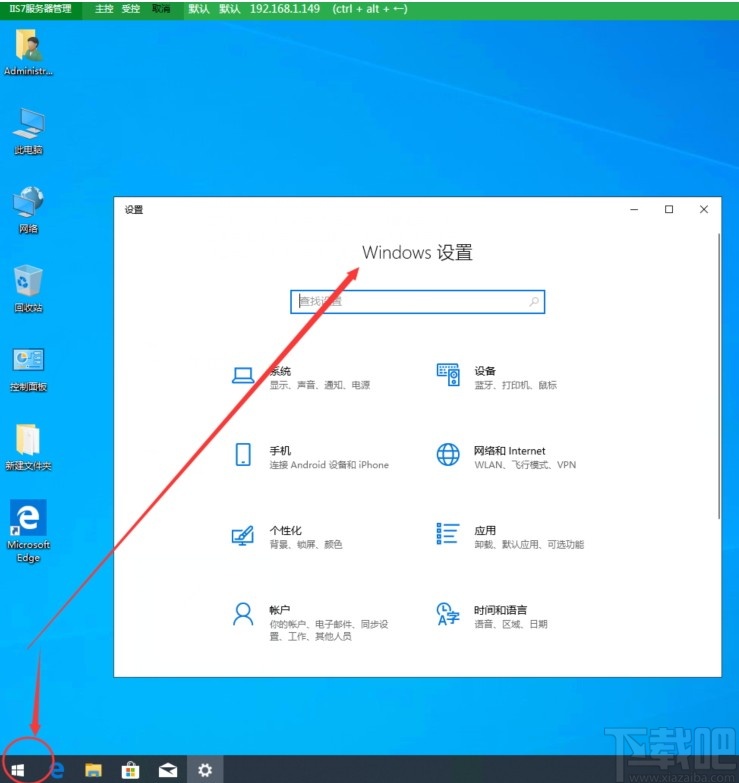
1、按下快捷键Win+I(或点击开始按钮,设置),进入设置界面;
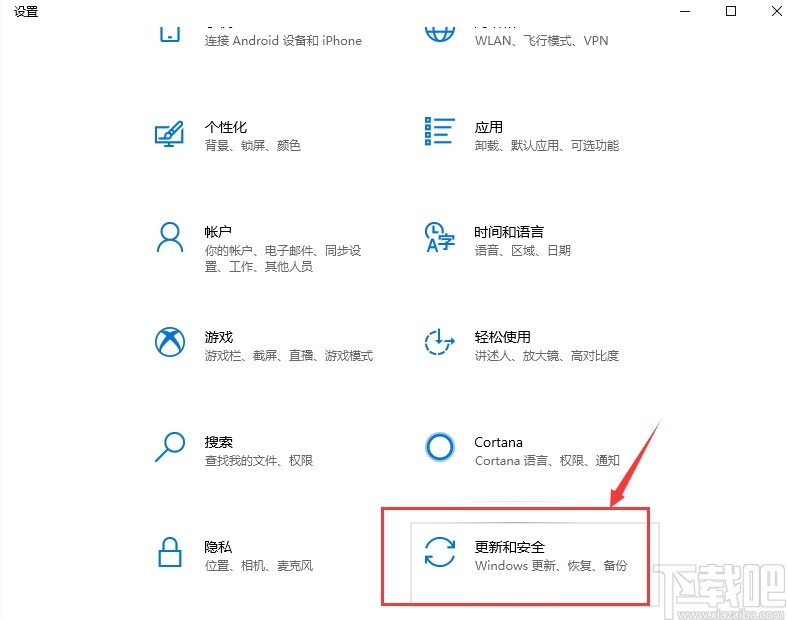
2、在设置界面中,点击“更新和安全”;
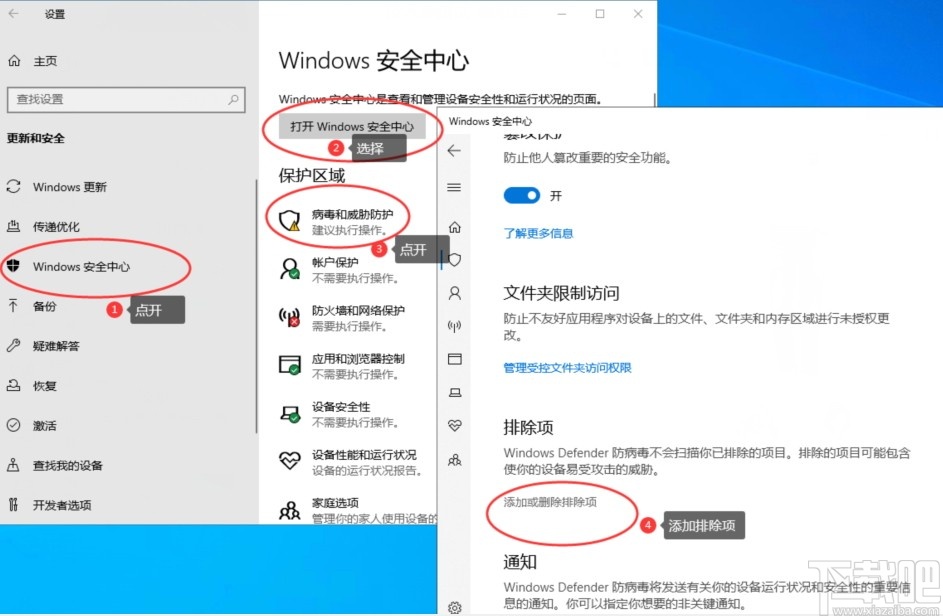
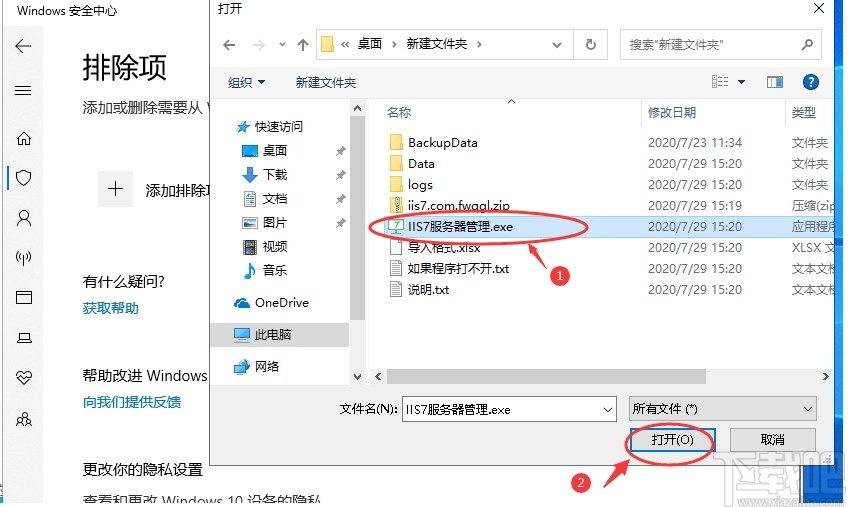
3、接着点击左侧的Windows安全中心,进入安全中心后,点击病毒和威胁防护,在右侧点击“添加排除项”,选择添加要排除查杀的文件;
4、可以选择排除单个文件或整个文件夹;
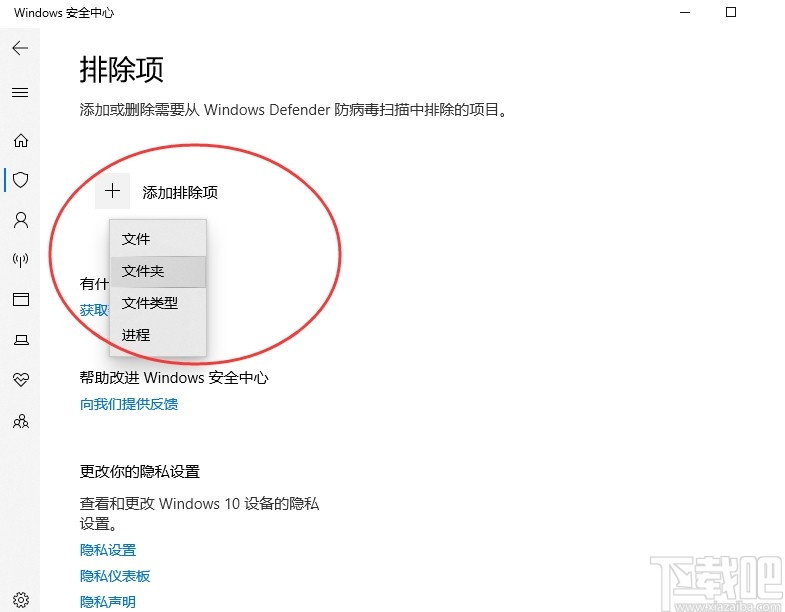
5、先解压iis7服务器管理工具压缩包,找到exe程序,点击“打开”;
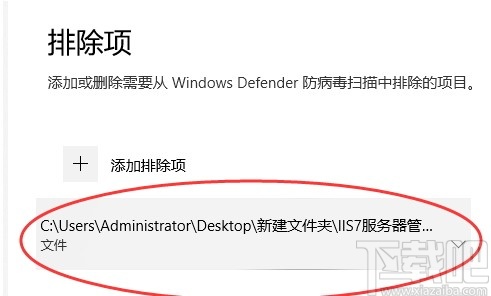
6、排除项添加成功!
7、现在再来打开iis7服务器管理工具主程序试试看。
可正常运行啦!
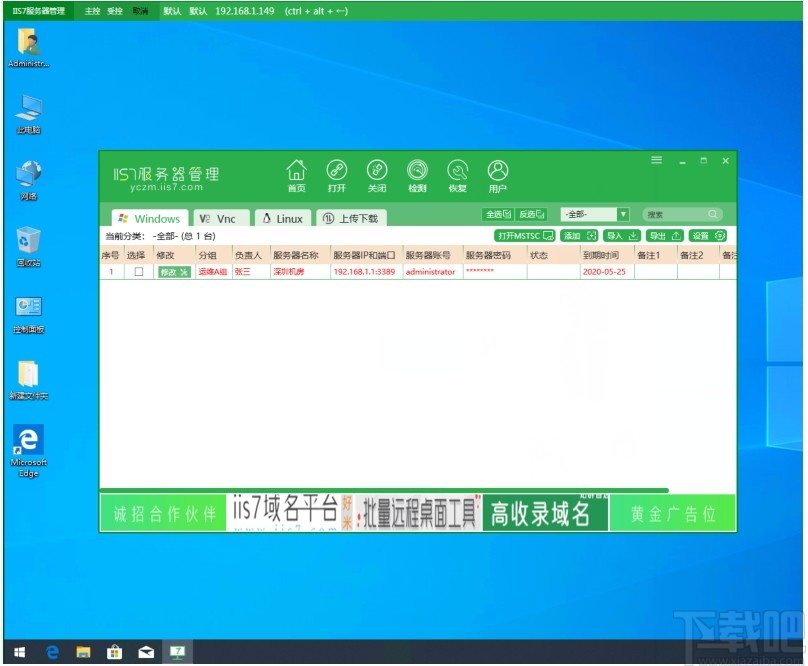
以上就是Win10系统自带安全软件设置白名单的方法步骤了,Windows Defender基本上可以满足日常需求。
更新日志
1、新增搜索记录
2、恢复右键编辑服务器信息
3、广告位模块调整
4、新增Vnc?Ssh?Ftp?Sftp功能
5、更新程序优化
6、各大杀毒厂商认可