TinyPDF3.0.3200.6 官方版
软件大小:0.57M
软件语言:多国语言
软件类别:应用工具
更新时间:2025-12-28 23:12:22
版本:3.0.3200.6 官方版
应用平台:WinAll
- 软件介绍
- 软件截图
- 相关软件
- 相关阅读
- 下载地址
TinyPDF是一款功能强大的多功能PDF工具,支持PDF压缩、转换、合并、拆分等多种操作,操作简单且高效。我很喜欢它的PDF压缩功能,之前我有一些文件因为太大无法上传到邮箱。用TinyPDF压缩后,文件体积大幅减小,不仅能顺利上传,还节省了存储的空间。无论是办公人士处理文档,还是学生整理学习资料,TinyPDF都是个实用的好帮手。
TinyPDF虚拟打印机软件特色
1.完全免费,简体中文模式;
2.操作简单,功能强大;
3.不留任何垃圾,方便携带!
4.支持从任何windows组件中打印
5.不需安装GS等任何第三方软件
6.完全免费无限制的PDF转换和创建
TinyPDF虚拟打印机安装说明
tinypdf虚拟打印机3.00.3200英文版安装步骤:
1、双击运行它,就会打开它的安装向导,点击【NEXT】;

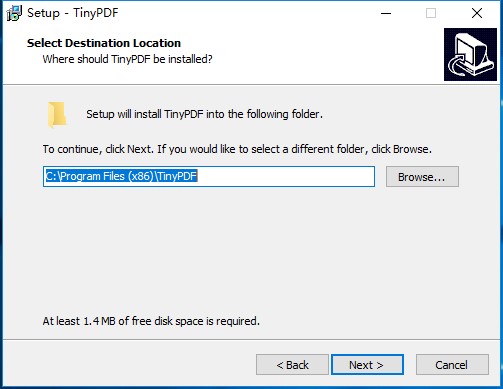
2、为tinypdf软件选择安装位置,点击【Browse】可为它选择一个合适的安装位置(非系统盘即可,防止软件占用系统盘资源或影响电脑运行速度,这里我们选择自定义安装)。接着点击【NEXT】;
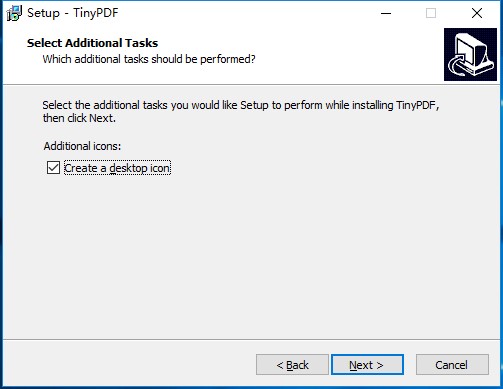
3、创建快捷方式:【create a desktop icon】,这里选择默认勾选即可。点击【NEXT】;
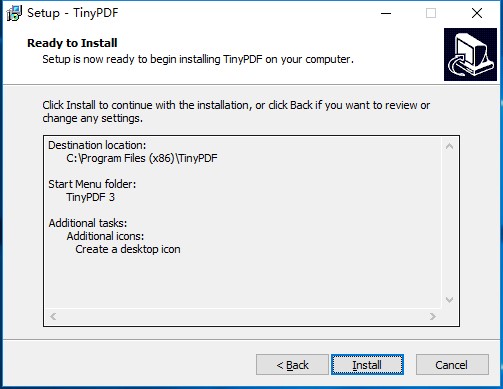
4、最后点击【install】就可以等待tinypdf软件安装了,安装过程中请耐心等待。等待安装完成后就可以使用了。
TinyPDF虚拟打印机使用教程
1.安装tinypdf虚拟打印机后,然后打开想要打印的文件;
2.打开文件后点击“打印”按钮,接着就会弹出选择打印机,在这里选择“TinyPDF“即可。
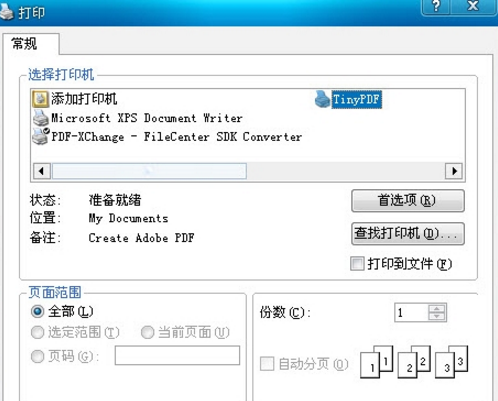
3.在打印框中设置打印份数,格式等相关内容后再点击“打印”,设置保存为“xxx.pdf”,,这样,PDF文件就生成了。是不是很简单呢?
TinyPDF虚拟打印机常见问题
TinyPDF虚拟打印机安装后不能用怎么办?
如果你发现TinyPDF虚拟打印机安装无误后不能用,那可能是你没有开启打印服务,点击我的电脑,选择管理点击打开。接着在左侧列表中找到“服务和应用程序 - 服务”然后找到“Print Spooler”服务,点击一下将”启动类型”设置为“自动”模式再点击“启动”按钮。设置完成后你再重新打开tinypd就可以使用了。
TinyPDF虚拟打印机更新日志:
1.细节更出众!
2.BUG去无踪
因版权及厂商要求,番茄下载站站提供的是TinyPDF软件的官方下载包。