Boot Camp6.1 官方版
软件大小:0.01M
软件语言:简体中文
软件类别:应用工具
更新时间:2025-12-29 01:33:11
版本:6.1 官方版
应用平台:Mac OS X
- 软件介绍
- 软件截图
- 相关软件
- 相关阅读
- 下载地址
Boot Camp是苹果公司推出的一款实用工具,它能让Mac电脑轻松安装Windows系统,实现双系统共存。我超喜欢它的分区功能,以前我既想用Mac系统办公娱乐,又想用Windows玩一些特定游戏,可发愁该怎么分配磁盘空间。有了Boot Camp,它能根据我的需求灵活分区,合理规划Mac和Windows系统的磁盘使用,完美解决了我的难题。
软件特色
原生硬件支持
直接访问硬件:Windows 可充分利用 Mac 的 CPU、GPU、内存等硬件资源,性能接近原生 PC,尤其适合游戏、视频编辑等高负载场景。
驱动自动安装:Boot Camp 会自动为 Windows 安装适配的驱动程序(如键盘、触控板、摄像头、Wi-Fi 等),确保硬件功能正常。
无缝双系统切换
启动菜单选择:开机时按住 Option(⌥)键,可选择进入 macOS 或 Windows,无需重启后手动干预。
独立分区管理:macOS 和 Windows 分区相互独立,数据隔离,避免文件混乱。
免费且官方
无额外成本:作为 macOS 内置工具,无需购买第三方软件。
安全可靠:苹果官方维护,兼容性和稳定性有保障,避免虚拟化软件可能引发的兼容问题。
简化安装流程
向导式操作:Boot Camp Assistant 提供分步指导,自动下载 Windows 驱动并创建安装盘,降低技术门槛。
核心功能
分区与安装
创建 Windows 分区:通过 Boot Camp Assistant 调整硬盘空间,划分独立分区用于安装 Windows。
制作安装盘:支持从 USB 驱动器或光盘安装 Windows,自动处理启动配置。
驱动管理
自动安装驱动:在 Windows 安装完成后,Boot Camp 会自动注入适配 Mac 硬件的驱动程序(如触控板手势、亮度调节、扬声器等)。
手动更新驱动:用户可通过苹果官网下载最新 Boot Camp 驱动包,手动更新以支持新功能或修复兼容问题。
启动与切换
启动菜单:开机时按住 Option(⌥)键,选择进入 macOS 或 Windows。
默认启动系统:在 macOS 的“系统偏好设置”中可设置默认启动的操作系统,减少切换步骤。
数据与文件共享
共享文件夹:通过第三方工具(如 Paragon NTFS for Mac)或 macOS 的“共享”功能,实现 macOS 和 Windows 分区间的文件传输。
外部存储:使用 USB 闪存盘或移动硬盘在双系统间交换数据。
Boot Camp使用说明
1、下载的文件是一个 .zip 文件。如果该文件没有自动解压缩,请连按该文件进行解压缩。
2、连按 Boot Camp5 文件夹。
3、将整个 .zip 文件内容拷贝至经 FAT 文件系统格式化的 USB 闪存驱动器或硬盘驱动器的根目录
4、运行 Windows 时,在 USB 介质上找到第 3 步中创建的 Boot Camp 文件夹,然后连按以将其打开。
5、连按 setup 文件以开始安装 Boot Camp 支持软件。
6、系统提示允许更改时,点按“是”,然后按照屏幕上的说明操作。
7、安装可能需要几分钟。请勿中断安装进程。安装完成后,在出现的对话框中点按“完成”。
8、系统重新启动对话框会出现。点按“是”以完成安装。
Boot Camp 安装WIN7教程
一、安装所需工具
1、先要到为微软的官网下载Win10的光盘镜像,要下载64的哦!
2、要准备一个不小于8G的U盘。
3、如果您的MAC电脑中装有WIN7或者WIN8系统,您可以直接在windows系统中更新就好了。
二、Bootcamp 安装win10步骤如下
1、将U盘插入MAC电脑的USB接口中,在MAC系统中打开“ BootCamp助理”选择(图中以为大家标注出来了)。

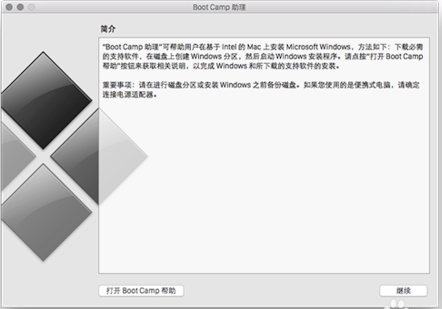
2、进入BootCamp助理欢迎界面中,您可以先看一下简介,看完后点击【继续】按钮。
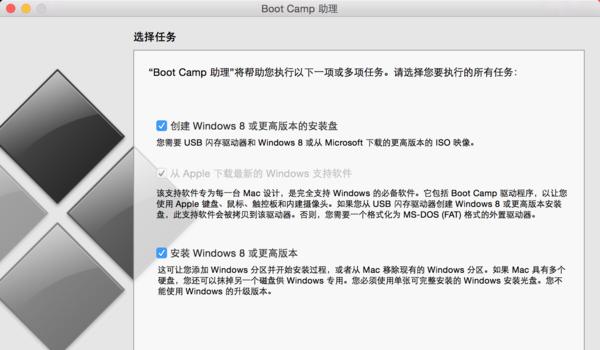
3、进入BootCamp助理选项任务界面中,您可以选择一项或者多项任务,您可以选择创建Windows7或者更高版本的安装盘、安装Windows7或更高版本或者从Apple下载新的Windows支持软件,选择完成后点击【继续】按钮。
注:更新:现在 2015 年后的新的 Mac 电脑已经不需要使用 U 盘来安装 Win10 作双系统了,现在可以直接使用 bootcamp 选择你已经下载好的纯净的 64 位 Win10 镜像进行一键安装系统,Win10 的 bootcamp 驱动也会一并下载好。安装好 Win10 之后,在 Win10 里面有 2 个硬盘,你的 Mac 的 bootcamp 驱动直接在那个 8G 的硬盘里面找到安装即可,重启后这个盘就会消失。
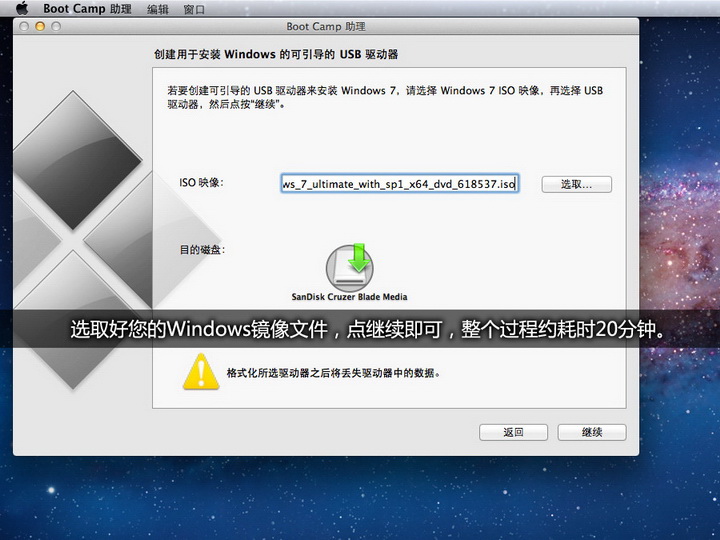
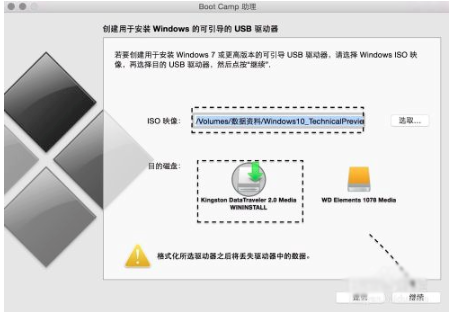
4、创建用于安装Windows的可引导的USB驱动界面中,您可以在ISO镜像这行点击【选取】按钮,在弹出的界面中选择您之前下载好的Windows10镜像,选择完成后,在选择目的磁盘(下图中为大家标注出来了),当ISO镜像和目的磁盘都选择完成后,点击【继续】按钮。
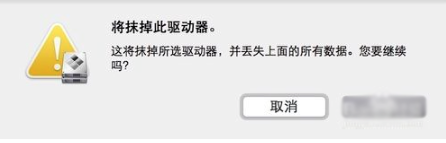
5、然后会提示您“将抹掉此驱动器,并丢失上面所有数据,您要继续吗?”您需要点击【继续】按钮。
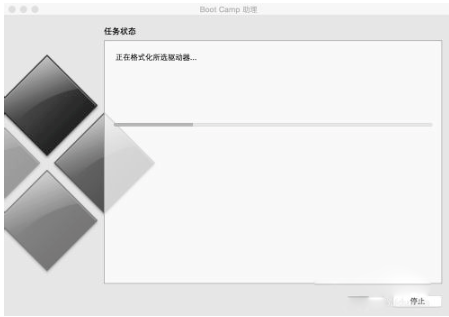
6、BootCamp在在格式化所有驱动,格式化磁盘需要的时间比较长您要耐心等待即可。
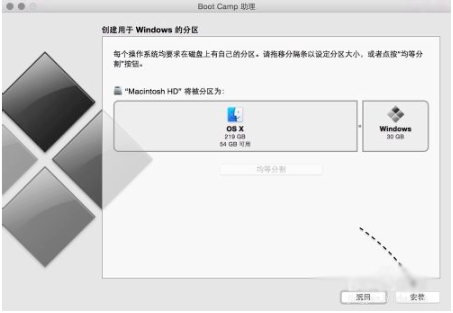
7、格式化完成后,会自动进入创建Windows的分区界面中,您需要根据自己的需求确定您分区的大小,修改好分区后点击【安装】。
8、BootCamp软件正载进行分区,您需要耐心等待即可。分区完成后会自动重启你的电脑。

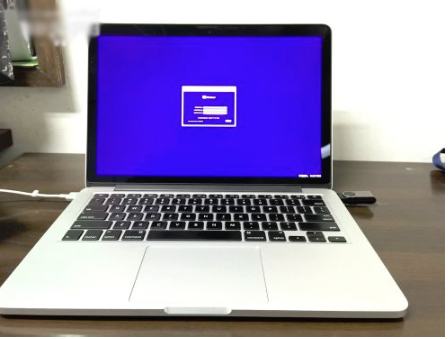
9、重启电脑后,您会看到Win10的安装界面。
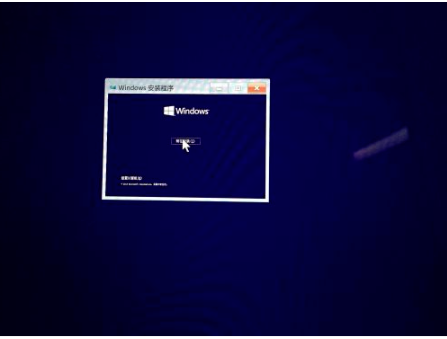
10、然后根据提示就可以安装 Windows 10 系统了,值得注意的是在选择分区时,要注意不要选错了。
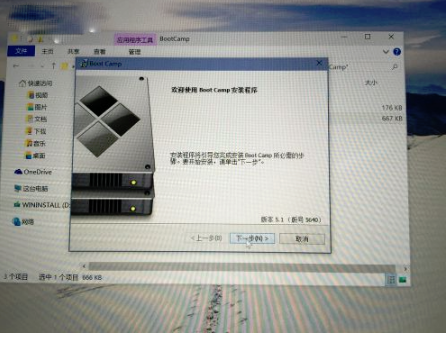
11、在安装好以后,请打开 U 盘启动盘,在 BootCamp 目录下,双击打开 Setup 安装程序,可以为 Windows10 安装 Mac 电脑的硬件驱动。

12、然后根据BootCamp安装提示进行操作就可了。
BootCamp常见问题
BootCamp怎么切换系统
请点击链接:http://www.pcsoft.com.cn/article/15870.html">http://http://www.pcsoft.com.cn/article/15870.html 跳转。这篇教程中以为您详细的介绍了BootCamp切换系统的方法,希望能够帮助到大家。
触控板/键盘无法使用
原因:Boot Camp 驱动未正确安装。
解决方案:
插入安装 U 盘,进入 BootCamp/Drivers/Apple 文件夹,手动安装触控板和键盘驱动。
更新 Boot Camp 至最新版本(通过 Apple Software Update)。
摄像头、SD 卡读卡器等外设失效
原因:驱动缺失或冲突。
解决方案:
从 U 盘的 BootCamp/Drivers 文件夹中安装对应驱动(如带“camera”字样的驱动)。
避免使用第三方驱动工具(如鲁大师),可能引发兼容性问题。
苹果电脑windows系统怎么设置默认启动系统
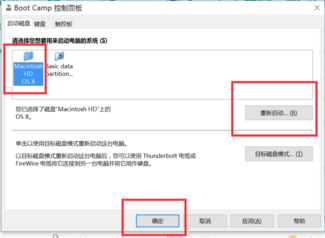
1、点击电脑左下角的开始菜单,找到控制面板选项,进入控制面板后,点击程序选项,在程序界面中找到“Boot camp”软件,找到后点击进入boot camp页面。
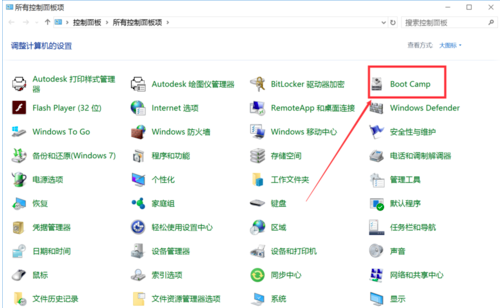
2、进入bootcamp控制面板界面中,点击顶部的“启动磁盘选项”,进入启动磁盘页面。
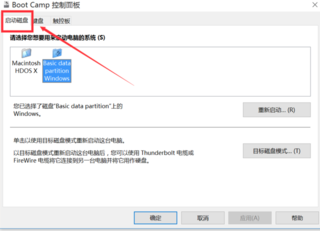
3、在启动磁盘页面中,您可以看到两个系统,第一个是苹果系统,第二个是windows系统,根据您自己的需求决定您要选择哪一个系统。
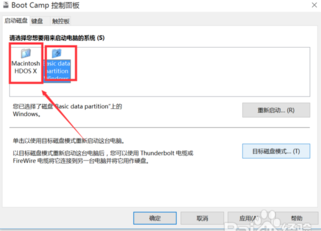
4、选择完毕后,点击下方“确定”即可保存设置并且退出。当然你也可以点击“重新启动”检验一下。
Boot Camp更新日志:
1.优化内容
2.细节更出众,bug去无踪