- 软件介绍
- 软件截图
- 相关软件
- 相关阅读
- 下载地址
CPU-Z中文版是一款强大的系统检测软件,能精准检测电脑CPU、内存、主板等硬件信息。它界面简洁,检测速度快且结果准确。我超喜欢它的“传感器”功能,之前我总担心电脑CPU温度过高,但凭感觉又难以判断。使用这个功能后,能实时看到CPU温度、电压等数据,这样我就能及时调整电脑使用情况,避免硬件因过热受损。
CPU-Z功能介绍
*鉴定处理器的类别及名称。
*探测CPU的核心频率以及倍频指数。
*探测处理器的核心电压。
*超频可能性探测(指出CPU是否被超过频,不过并一定完全正确)。
*探测处理器所支持的指令集。
*探测处理器一、二级缓存信息,包括缓存位置、大小、速度等。
*探测主板部分信息,包括BIOS种类、芯片组类型、内存容量、AGP接口信息等。
Cpu-Z安装步骤
1、从番茄下载站站下载Cpu-Z软件包,解压后,左键双击运行安装文件,
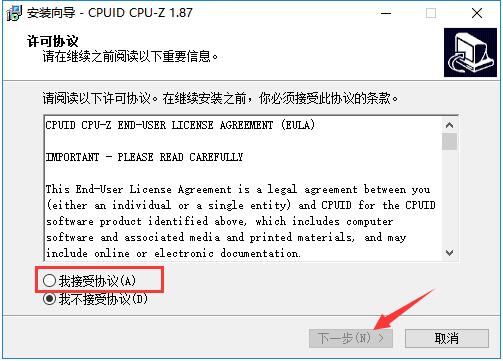
2、进入安装程序,首先阅读软件相关许可协议,如无异议的话,则单击选择左下方的“我接受协议”,然后点击“下一步”。
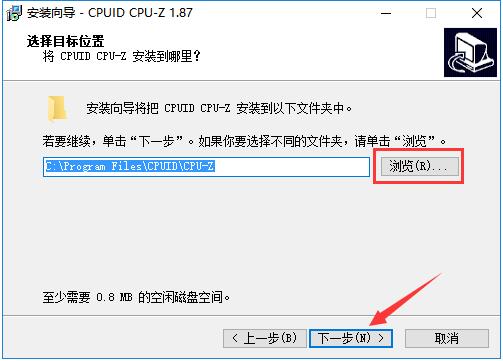
3、点击“浏览”选择Cpu-Z的安装目录,此处不建议安装在C盘,如果C盘文件过多的话,会影响计算机的运行速度。选定后点击“下一步”。
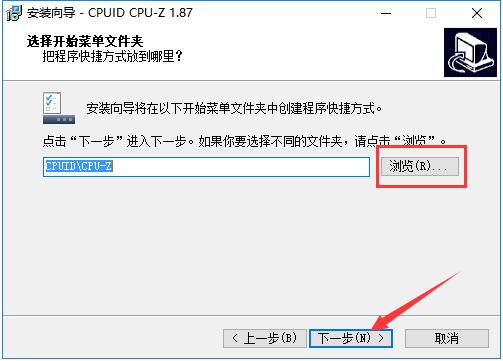
4、点击“浏览”选择Cpu-Z的开始菜单文件夹,一般情况下保持默认选择即可,然后点击“下一步”。
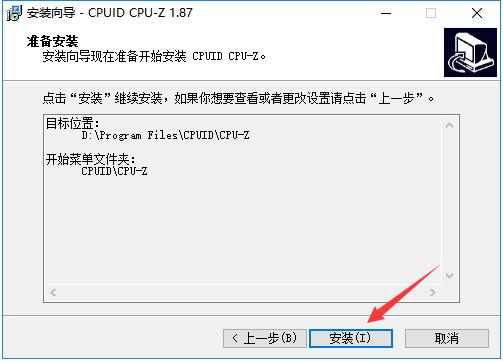
5、确认安装信息无误后,点击下方的“安装”按钮开始安装。
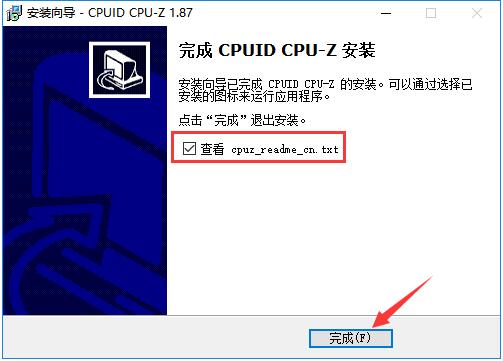
6、安装结束后,会自动跳转至安装完成界面,可以勾选“查看cpuz_readme_cn.txt”查看软件相关内容,最后点击下方的“完成”按钮即可。
Cpu-Z使用方法
Cpu-Z怎么看内存和显卡
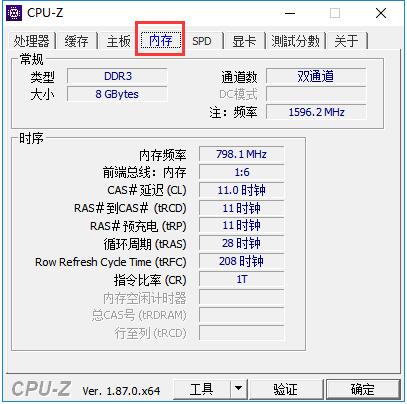
1、运行Cpu-Z,在在“内存”标签页中,可以看到内存的类型、大小、频率等信息。
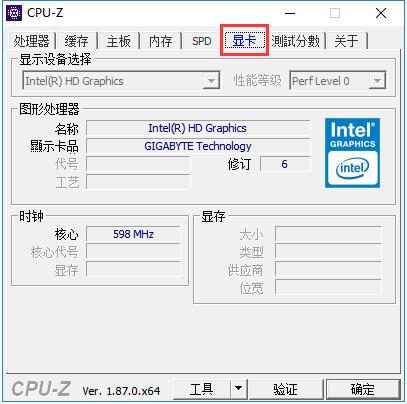
2、在“显卡”标签页中,会显示显卡的品牌、型号以及现存等信息。
常见问题:
1. CPU-Z显示的信息与实际硬件不符
解答:
检查软件版本:首先确认你使用的CPU-Z是否为最新版本。旧版本的软件可能无法正确识别新硬件,建议访问CPU-Z官方网站下载并安装最新版本。
更新BIOS和驱动程序:某些硬件可能需要最新的BIOS或驱动程序才能被CPU-Z正确识别。尝试访问你的主板或硬件制造商的官方网站,下载并安装最新的BIOS和驱动程序。
检查硬件连接:确保所有硬件都正确连接到主板上,并且没有松动或损坏的部件。
2. 启动CPU-Z时遇到错误代码
解答:
重新下载软件:如果启动CPU-Z时遇到错误代码,如“error code 0x241 577”,这可能是由于软件本身的问题。尝试重新从官方网站下载并安装软件,特别是选择较旧的稳定版本,因为新版本可能存在未修复的bug。
检查系统兼容性:确保你的操作系统与CPU-Z兼容。虽然CPU-Z主要支持Windows操作系统,但也可以尝试查看是否有针对你操作系统的特别说明或补丁。
3. 如何保存CPU-Z的检测结果
解答:
使用内置功能:在CPU-Z界面中,通常会有一个“Tools”菜单或类似的选项。点击该菜单,然后选择“Save Report as .txt”或“Save Report as .html”等选项,即可将当前的检测结果保存为文本或HTML文件。
截图保存:如果你只需要保存部分信息或希望以图片形式保存,可以使用截图工具(如Windows自带的截图工具、Snagit等)来截取CPU-Z界面上的信息。
CPU-Z更新日志
1.修正了其它bug;
2.优化了软件的兼容性。