佳能L11121E打印机驱动v1.0.1.3官方版
软件大小:11.17M
软件语言:简体中文
软件类别:应用工具
更新时间:2025-12-29 03:57:03
版本:v1.0.1.3官方版
应用平台:Win All
- 软件介绍
- 软件截图
- 相关软件
- 相关阅读
- 下载地址
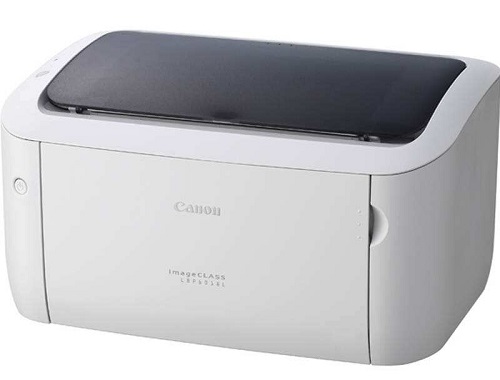
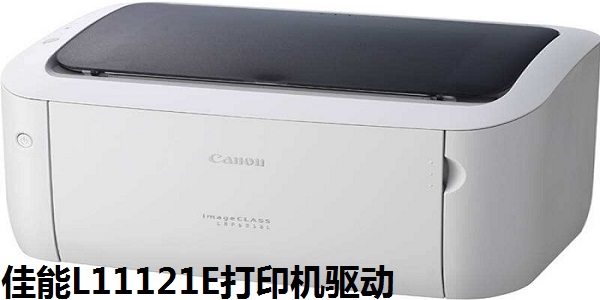
佳能L11121E打印机驱动,是让佳能L11121E打印机稳定、高效工作的关键软件。它兼容多种系统,能显著提升打印的流畅度与精度。我很喜欢它的智能识别功能。之前我用一些老旧文档打印时,常有格式错乱、字体不显示的问题。这款驱动能智能识别文档格式,自行调整适配,让文字完整、清晰地打印出来,帮我解决了大麻烦。
佳能L11121E打印机驱动常见问题
问:佳能L11121E打印机驱动安装向导安装程序已被中断该怎么办?
答:这是由于系统服务禁用导致的,鼠标右键点击:计算机—管理—服务和应用程序服务—找到并启动Print Spooler服务即可,如果遇到该服务无法启动的话那么可以先看一下“Lexbce server、Remote Proceduve Callt、Windows Image Acquisition (WIA)等服务”是否全部启动哦!
佳能L11121E打印机驱动基本简介
佳能L11121e打印机驱动官方版是一款黑白激光打印机机,其黑白打印速度达到12ppm,整体设计非常小巧,整体的打印效果也非常不错。还记采用佳能独有的按需定影技术,打印机无须预热即可立即投入打印状态,将首页输出时间缩短至9.3秒以内。此外,通过选购网络组件,这款激光打印机还可以支持网络打印。
佳能L11121E打印机驱动安装说明
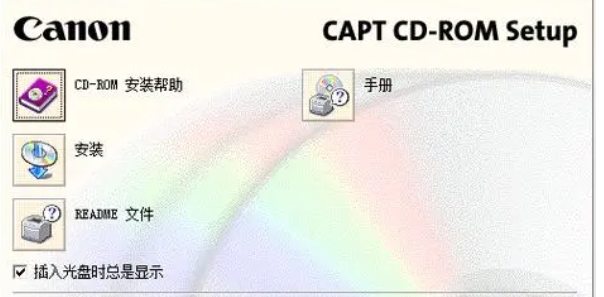
1、下载解压后,根据自己的系统版本选择驱动程序;
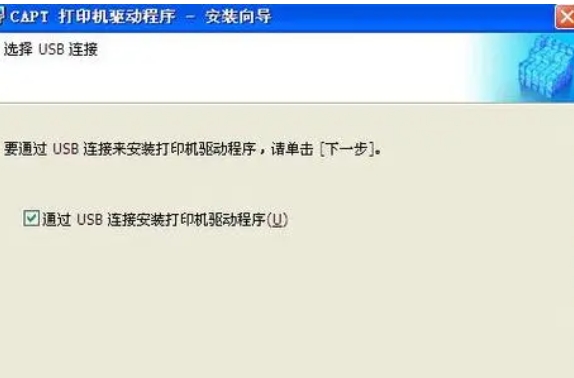
2、提示插入USB线的时候,将打印机和电脑通过usb线进行连接;
3、安装完成后选择打印机端口,你可以在控制面板中添加或更改打印机连接。
佳能L11121E打印机驱动使用说明
佳能l11121e打印机怎么加粉
1、准备好佳能打印机L11121E打印机。
2、用手捏住佳能打印机L11121E墨水盒的防护盖,向上拽。
3、佳能打印机L11121E墨水盒的防护盖就打开了。
4、每个hp彩色1510打印机墨水盒佳能打印机L11121E是单独的,前面对应相应的颜色,需要加什么颜色的墨水就将对应颜色的佳能打印机L11121E墨水盒盖子打开。
5、将黑色对应的佳能打印机L11121E盖子打开,向上搬动就即可打开佳能打印机L11121E的盖子。
6、将佳能打印机L11121E墨水瓶的盖子拧开。
7、将佳能打印机L11121E的黑色墨水瓶口直接插入佳能打印机L11121E的黑色墨水盒口就自动加墨水了,佳能打印机L11121E的墨水加满即可。
8、加满之后直接将佳能打印机L11121E的墨水瓶拿出来。
9、加完佳能打印机L11121E的墨水将佳能打印机L11121E的墨水盒盖子扣上。
10、将佳能打印机L11121E的墨水盒的防护盖盖起来即可完成。
佳能L11121E打印机驱动常见问题
安装过程中出错:
尝试先卸载原有的驱动程序(如果已安装),然后重新下载并安装新的驱动程序。
关闭所有杀毒软件和防火墙,这些安全软件有时会阻止驱动的安装。
如果在Windows 11上安装时遇到错误0x00000709,可能需要检查并启用SMB 1.0协议(尽管这通常不推荐,因为它可能带来安全风险),或者检查Windows防火墙设置,确保没有阻止Canon LBP2900 RPC Server Process的访问。
佳能L11121E打印机驱动支持系统
佳能L11121e打印机驱动适用于 Win XP/Vista/Win 7/Win 8/Win 8.1 32/64位操作系统。
同类软件对比
映美FP-630K+打印机驱动官方版是一款专业的打印机驱动程序。映美FP-630K+打印机驱动最新版能够帮助用户有效地解决电脑与打印机连接异常或无法打印的问题,使其正常运行。安装映美FP-630K+打印机驱动后,用户就能够对打印机的各项参数进行设置,充分的发挥它的性能。
柯尼卡美能达7223i打印机驱动官方版是一款功能强大的打印机驱动工具。柯尼卡美能达7223i打印机驱动可以帮助购买了柯尼卡美能达7223i型号打印机的用户将电脑链接打印机,使其能够正常的进行工作。通过柯尼卡美能达7223i打印机驱动用户可以对打印机的参数进行设置,充分发挥其性能。