- 软件介绍
- 软件截图
- 相关软件
- 相关阅读
- 下载地址
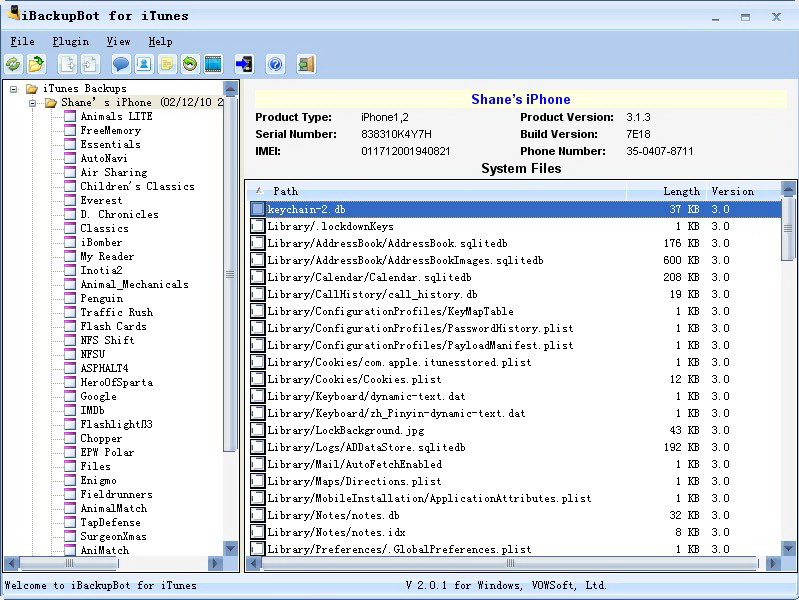
iBackupBot是一款强大的苹果备份管理工具,它能轻松访问和管理iPhone、iPad等设备备份,亮点是支持全功能免费预览备份内容。我超喜欢它的“备份文件提取”功能。之前误删了手机里一段重要视频,还好提前有备份。用iBackupBot很快就从备份里把视频提取出来了,避免了数据丢失的损失,非常实用!
iBackupBot软件功能
为苹果设备备份、恢复文件数据
iBackupBot安装步骤
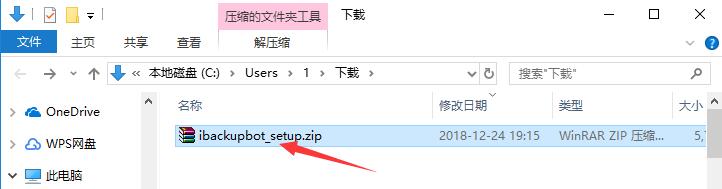
1、从番茄下载站站下载iBackupBot软件包,将压缩包直接解压,使用鼠标左键双击打开安装文件。
注:解压压缩包需要使用压缩解压工具,推荐使用WinRAR,技术成熟可靠。WinRAR下载地址:http://www.51xiazai.cn/soft/5.htm
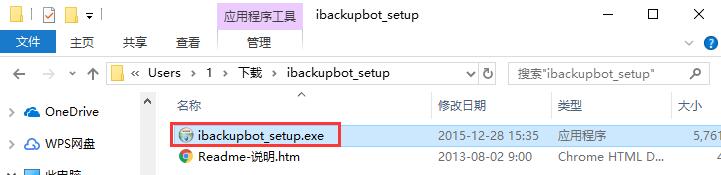
2、选择iBackupBot的安装向导使用语言,点开选择框后,从下拉菜单中点击“Chinese(Simplified)”(简体中文),然后点击“OK”即可。
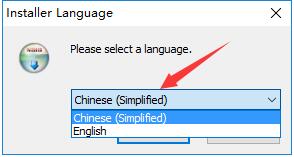
3、进入安装程序后,确认软件版本为5.3.7,再点击“下一步”。
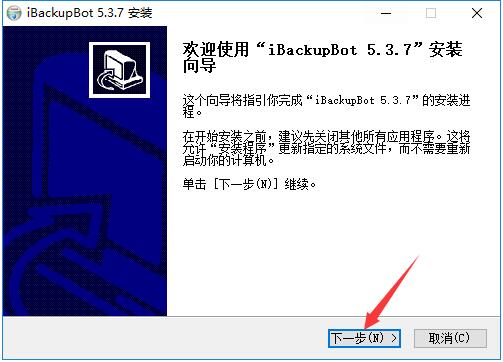
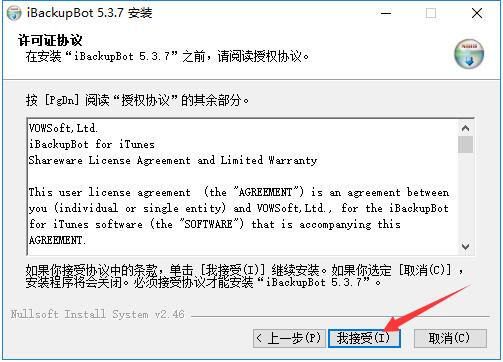
4、阅读软件相关协议,如无异议的话,点击下方的“我接受”表示同意协议。
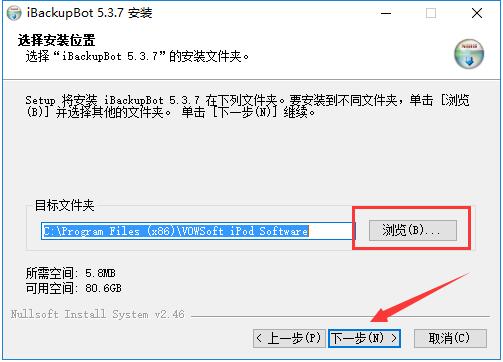
5、点击“浏览”选择iBackupBot的安装目录,此处不建议安装在C盘,如果C盘文件过多的话,会影响计算机的运行速度。选定后点击“下一步”。
6、选择iBackupBot的开始菜单文件夹,一般情况下保持默认选择即可,之后点击下方的“安装”按钮开始安装。
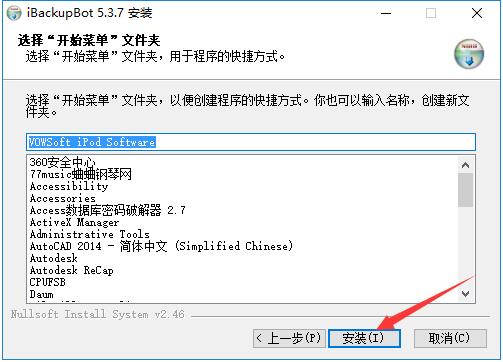
7、iBackupBot的安装过程大约需要2分钟,请耐心等待。

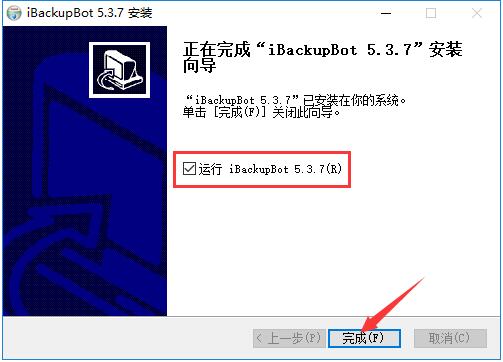
8、安装结束后,会自动跳转至安装完成界面,如果需要立即使用iBackupBot的话,则勾选“运行 iBackupBot 5.3.7”选项,再点击下方的“完成”按钮即可。
iBackupBot使用方法
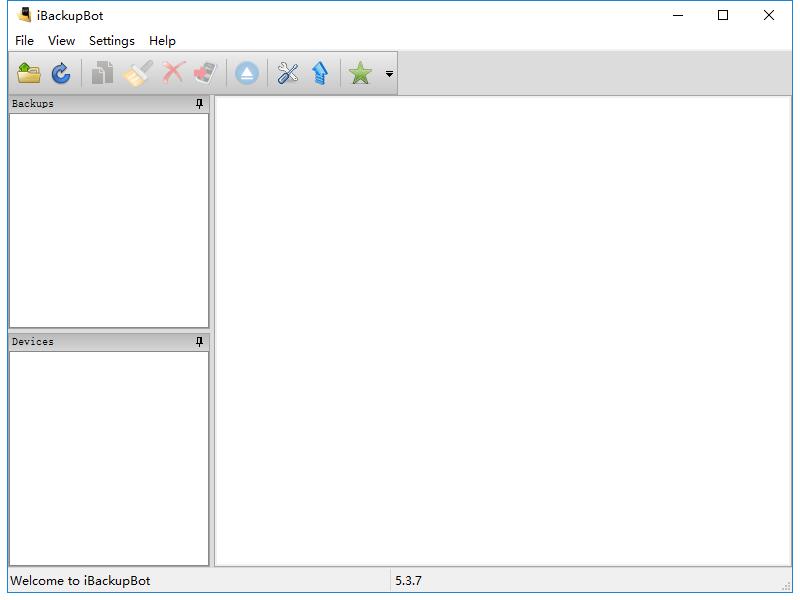
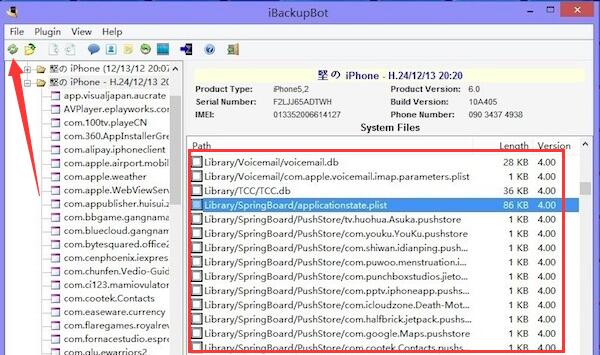
打开安装好的iBackupBot,如果已经进行过文件备份的话,会自动检测到所有的备份文件。之后在列表中选择需要恢复的文件,再点击左上方的“还原”按钮即可成功还原到手机中。
iBackupBot常见问题
iBackupBot怎么恢复游戏存档
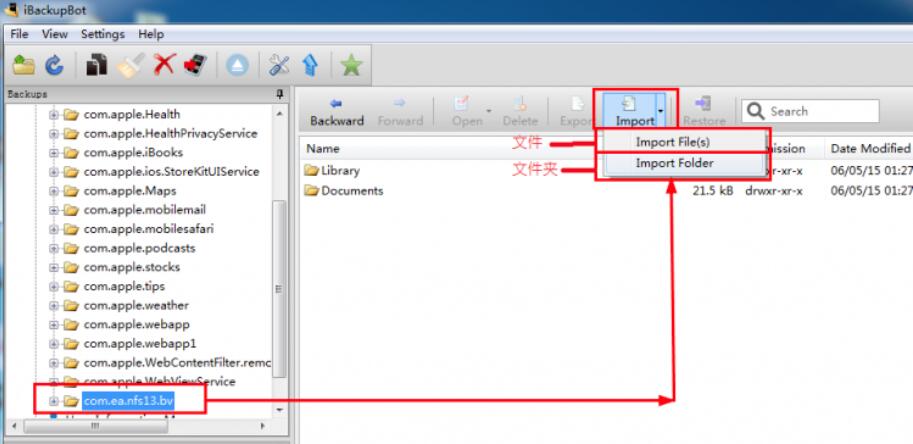
1、打开安装好的 iBackupBot,找到需要恢复存档的游戏,比如我们来恢复图中所示的两款游戏存档。
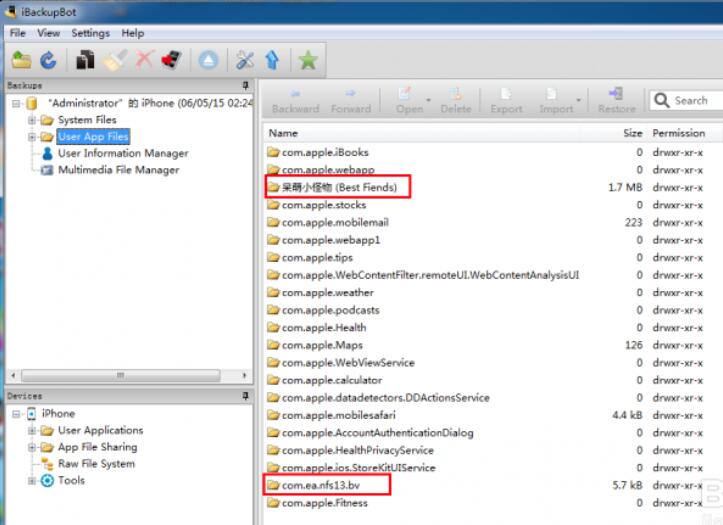
2、将两个游戏文件夹分别打开,点击上方工具栏中的“Import”可以选择导入单个文件或整个文件夹,一般选择“ImportFolder”导入文件夹即可。
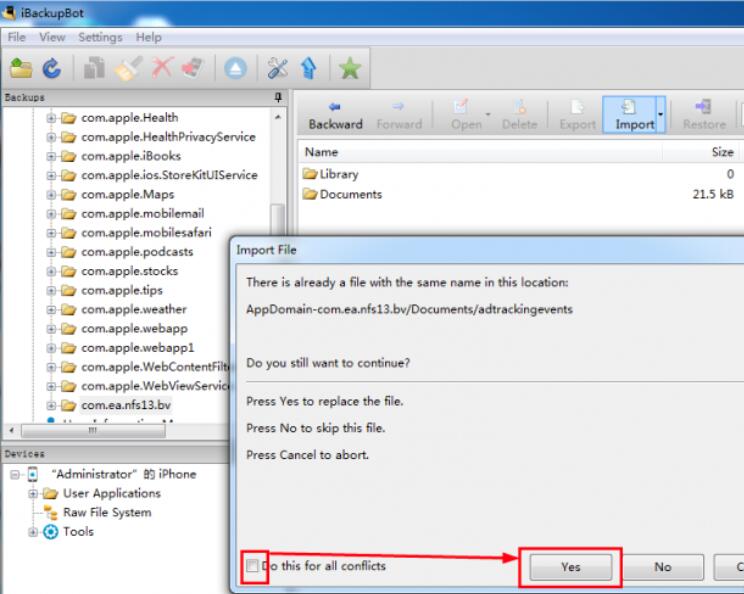
3、之后会提示对应文件夹中有重复文件,这是正常现象,我们勾选左下方的“Dothisforallconflicts”,再点击“Yes”按钮即可。
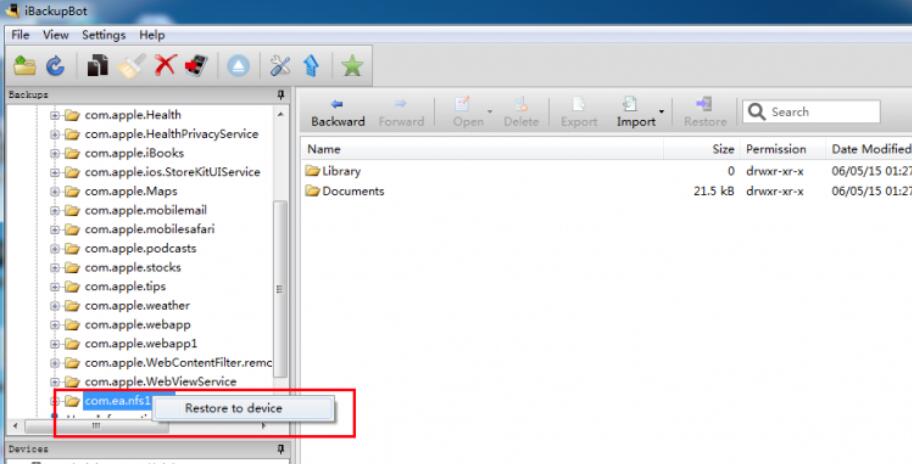
4、之后要将恢复完成的存档文件导入到手机中,从左侧列表中找到游戏文件夹,使用鼠标右键点击,然后选择右键菜单中的“Restoretodevice”选项。
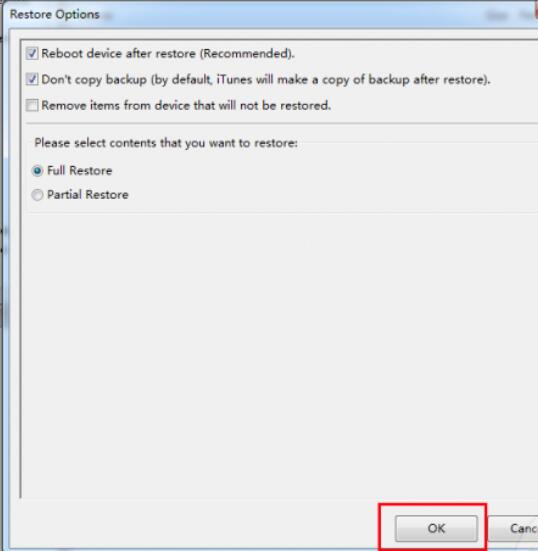
5、选择全部恢复或者是部分恢复,保持默认设置即可,然后点击下方的“OK”按钮。
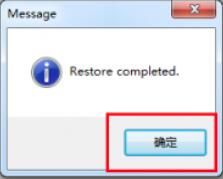
6、等待恢复完成即可,完成后会提示用户,再点击“确定”完成整个步骤。
iBackupBot和爱思助手对比
iBackupBot和爱思助手是非常常见的两款苹果设备备份还原工具,那么这两款软件有什么区别呢?
iBackupBot是专门用于文件、数据备份恢复的便捷工具,整个软件体积非常小,并且使用简单。不过软件本身只有备份和恢复两个功能,有一些局限性。
爱思助手是一款非常强大的苹果设备管理工具,除了数据恢复之外,还能进行苹果越狱、安装应用、设置铃声等操作,让用户能够更轻松的掌握自己的设备。都是爱思助手有些功能需要付费才能使用,用户需要慎重考虑。
总的来说,两款软件都是比较良心的软件了,在文件数据恢复功能上各有千秋,各位用户选择一款下载即可。
爱思助手下载地址:http://www.51xiazai.cn/soft/517812.htm
iBackupBot更新日志:
1:优化了性能
2:解决bug问题我们是认真的