- 软件介绍
- 软件截图
- 相关软件
- 相关阅读
- 下载地址
VS2010 即 Visual Studio 2010,是功能强大的集成开发环境,支持多种编程语言,能高效开发各类应用程序。我很喜欢它的智能代码提示功能。之前编写代码时,我常常记不清函数的具体参数和用法,得反复查阅资料,效率很低。有了这个功能,当输入代码时,它会自动弹出相关的函数、类等提示,还能显示参数信息,大大节省了查找资料的时间,让编码更流畅。
Visual Studio2010软件功能
1.可视增强功能
IDE 已经过重新设计,提高了可读性。为了减少杂乱,不必要的行和渐变都已删除。
2.支持多个监视器
“代码编辑器”和“设计”视图窗口等文档窗口现在都可以放置在 IDE 窗口的外部。例如,您可以将“代码编辑器”拖出 IDE,以便可以将它与“设计”视图窗口并排查看。
快速浏览代码
1.代码编辑器
新的代码编辑器使代码更容易阅读。您可以通过在按住 Ctrl 的同时滚动鼠标滚轮来进行缩放。此外,当您在 Visual C# 或 Visual Basic 中单击某个符号时,该符号的所有实例都将自动突出显示。
2.键入时即开始搜索
新的“定位到”功能对文件、类型和成员提供“键入时即开始搜索”支持。“定位到”使您能够利用 Camel 大小写格式和下划线来缩写搜索文本。例如,可以使用“AOH”来搜索“AddOrderHeader”。
3.调用层次结构
在 Visual C# 和 Visual C++ 中,调用层次结构使您能够从一个成员定位到它的调用方成员以及它的被调用方成员。在浏览面向对象的代码时,这十分有用。
4.调试
重新设计的“线程”窗口提供筛选、调用堆栈搜索与展开以及分组功能。此外,您现在可以组织和搜索断点并将它们与其他开发人员共享。
新的“并行堆栈”和“并行任务”窗口可帮助您直观显示并调试用 C++、C# 或 Visual Basic 编写的并行代码。有关更多信息,请参见使用“并行堆栈”窗口和使用“并行任务”窗口。
5.项目功能对应
IDE 中的功能(如“添加引用”和“工具箱”)现在与项目的目标 .NET Framework 或 Silverlight 版本相对应。因此,以早期 .NET Framework 版本为目标的程序集中的类型、成员和控件不会出现在 IntelliSense 中并产生后台编译错误。例如,如果您的项目以 .NET Framework 2.0 为目标,并且您使用 .NET Framework 2.0 不支持的语言功能(如匿名类型),则 IDE 会将该代码标为错误。
6.测试先行支持
在 Visual Basic 或 Visual C# 中,IDE 现在可以在定义新的类型和成员之前,使用它们来生成代码存根。因此,您可以先编写测试,然后再生成编译测试所需的代码。此外,IntelliSense 现在提供一种“建议模式”,能够避免 IntelliSense 自动完成尚未定义的类型或成员。
7.Application Lifecycle Management
Visual Studio 的所有版本(学习版除外)现在均提供了 Application Lifecycle Management 客户端应用程序。Application Lifecycle Management 包括版本控制、工作项跟踪、生成自动化、团队门户网站、报告和业务智能、敏捷计划工作簿及测试用例管理,涵盖了对软件开发项目进行协作所需的所有方面。Application Lifecycle Management 通过一个客户端访问许可证 (CAL) 包含在 Visual Studio 2010 中。可以根据需要购买额外的客户端访问许可证。
8.代码生成
在 Visual Studio 的任何版本中都可以创建和使用文本模板,无需任何其他组件。在引入了预处理文本模板的 Visual Studio 2010 中,从应用程序生成任何类型的文本文件已变得更加容易。还通过与生成系统的更好集成,改进了对代码集成的支持,从而使生成的源代码始终会在对源模型进行任何更改后保持更新。
9.起始页
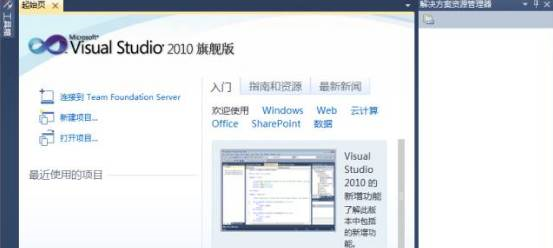
Visual Studio 2010 起始页具有新外观和新功能。选项卡式内容区域可链接到各种选定和分类学习资源。这包括 MSDN 资源、社区资源和可自定义的新闻源。通过改进的“最近的项目”列表,只需单击鼠标便可在该列表中添加或移除项目。还可以从扩展管理器安装自定义起始页。
10.扩展管理器
通过在“工具”菜单上单击“扩展管理器”,可以从 IDE 查找和安装 Visual Studio 扩展。扩展管理器可从 Visual Studio Gallery(Visual Studio 库)网站下载和安装社区发布的扩展,无需您打开浏览器。使用该管理器还可以卸载、禁用或重新启用已安装的扩展。
11.对话框
Visual Studio 2010 中的“新建项目”对话框包含与扩展管理器相同的搜索和安装功能,只不过该对话框只搜索项目模板和项模板。
12.新帮助查看器
针对 Visual Studio 2010 完全重新设计了帮助查看器。您可以使用首选的 Web 浏览器联机或脱机查看文档、根据需要下载最新文档、使用简化的目录导航文档、使用改进的全文搜索算法搜索特定内容,以及使用更加简化的 F1 系统查找特定于要处理的任务的内容。
Visual Studio2010新增功能
1.C# 4.0中的动态类型和动态编程;
2.多显示器支持;
3.使用Visual Studio 2010的特性支持TDD;
4.支持Office ;
5.Quick Search特性;
6.C++ 0x新特性;
7.IDE增强;
8.使用Visual C++ 2010创建Ribbon界面;
9.新增基于.NET平台的语言
Visual Studio2010安装步骤
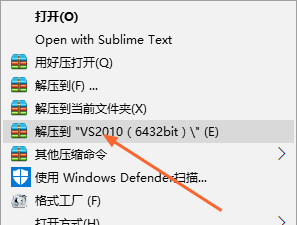
1.在番茄下载站站下载VS2010官方版软件,然后右击软件压缩包,选择解压到“VS2010”选项
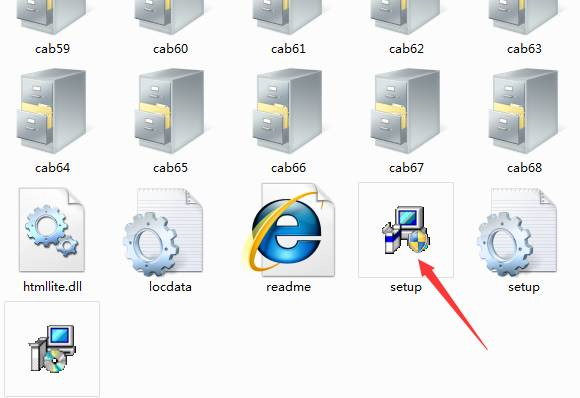
2.双击打开Setup文件。
3.选择第一个,安装Microsoft Visual Studio 2010
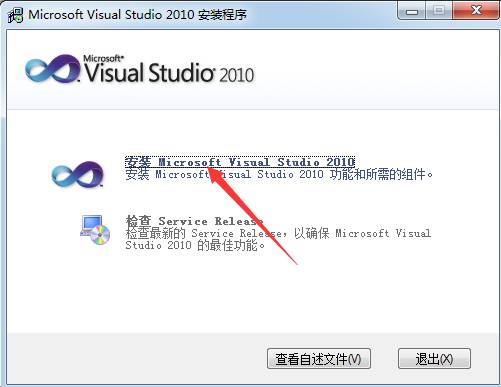
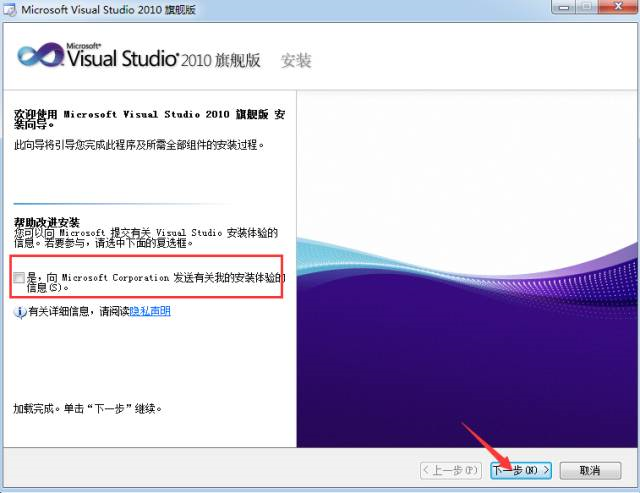
4.不要勾选安装体验的信息,然后点击下一步。
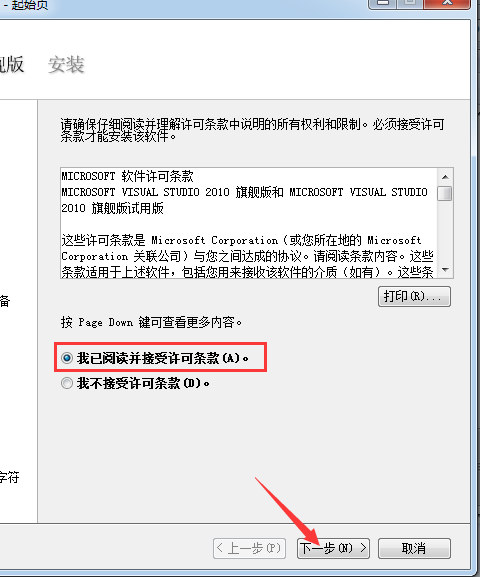
5.选择我已接受,点击下一步。
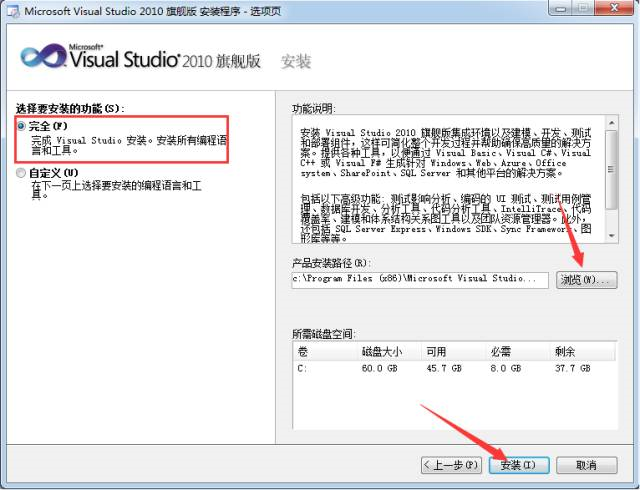
6.选择完全,点击浏览可更改软件安装路径,最后点击安装。
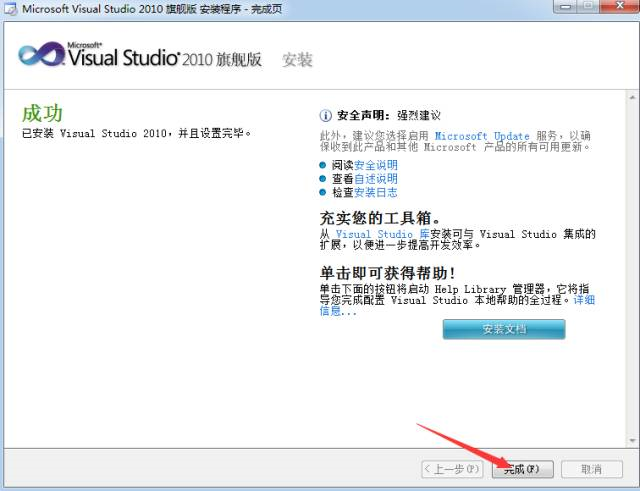
7.点击完成。
8. 安装完毕,打开VS软件,界面如下。请放心使用
注释里的中文显示红色波浪线
现象:
代码中的中文注释下显示红色波浪线。
解决方案:
如果使用了Visual Assist X插件,可以在其设置中关闭对注释中拼写错误的下划线提示。具体步骤为:打开Visual Assist X Options,选择“Advanced”,在“Underlines”中去掉“Underline spelling errors in comments and strings”的勾选。
Visual Studio2010更新日志
将bug扫地出门进行到底
优化用户反馈的问题,提升细节体验
特别说明