Windows11蓝牙驱动17.1.1529
软件大小:6.11M
软件语言:简体中文
软件类别:应用工具
更新时间:2025-12-29 04:38:58
版本:17.1.1529
应用平台:winall
- 软件介绍
- 软件截图
- 相关软件
- 相关阅读
- 下载地址
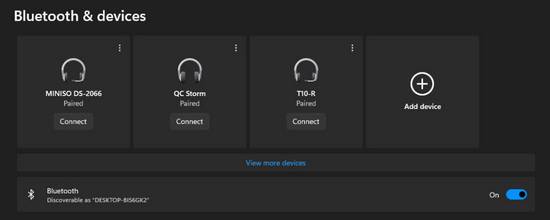
Windows11蓝牙驱动是一款能让Windows11系统稳定连接蓝牙设备的关键软件。它亮点满满,兼容性强,能适配市面上大部分蓝牙设备。
我特别喜欢它的自动检测与修复功能。之前我用蓝牙耳机连接电脑时总是出问题,有了这个驱动,它能迅速检测出连接故障并自动修复。就这么轻松一操作,耳机立马能正常使用,节省了大量排查和修复问题的时间,超方便!
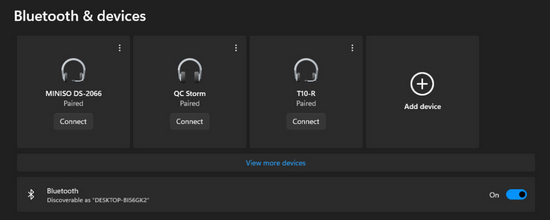
Windows11蓝牙驱动蓝牙支持
蓝牙局域网(PAN)
蓝牙高质量音频(A2DP,HFP)
蓝牙图像传输功能(BIP)
串行端口功能(SPP)
蓝牙打印服务(HCRP)
蓝牙文件传输服务(FTP)
蓝牙信息交换服务(OPP)
蓝牙拨号上网服务(DUN)
Windows11蓝牙驱动支持设备
Intel Dual Band Wireless-AC 7265
Intel Dual Band Wireless-AC 3165
Intel Dual Band Wireless-N 7265
Intel Wireless-N 7265
Windows11蓝牙驱动使用说明
1、在本站下载Windows11蓝牙驱动最新版安装包后,解压完成后双击.exe文件进入软件安装界面,点击【下一步】继续
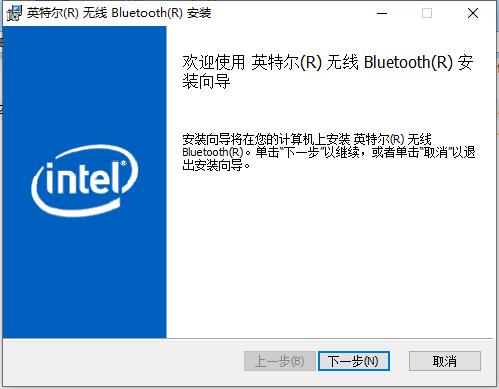
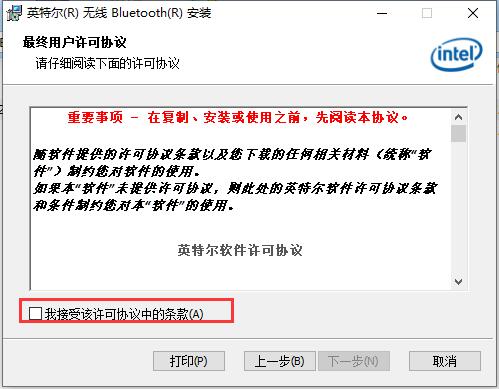
2、进入英特尔无线Bluetooth安装协议,您可以先阅读协议中的内容,阅读完成后勾选【我接受...】然后点击【下一步】。
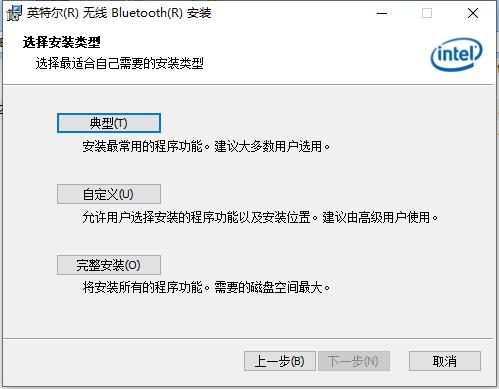
3、选择英特尔无线Bluetooth安装类型,您可以自行选择,选择完成后点击【下一步】。
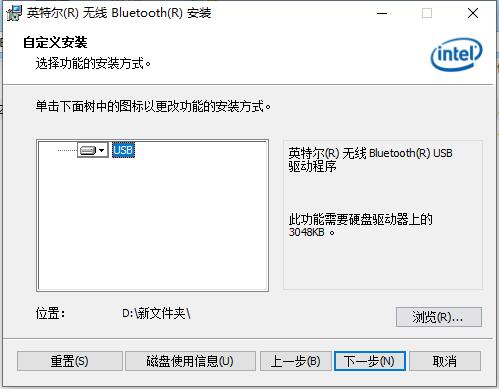
4、小编选择的是【自定义】安装,在打开的自定义安装窗口中,您可以点击【浏览】在打开的窗口中,您可以自行选择安装位置,选择完成后点击【下一步】。
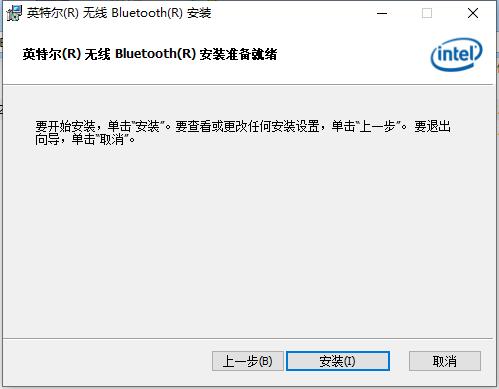
5、点击【安装】,耐心等待安装完成就可以了
常见问题
一、硬件故障
问题描述:蓝牙模块的硬件故障也可能导致蓝牙驱动异常,表现为蓝牙设备无法识别或连接不稳定。
解决方法:
检查蓝牙设备是否已正确连接到计算机,并确保设备处于可发现状态。
如果硬件故障明显(如蓝牙模块损坏),可能需要更换蓝牙模块或整个硬件设备。
二、电源管理设置
问题描述:某些情况下,电源管理设置会关闭蓝牙模块以节省电源,从而导致蓝牙功能不可用。
解决方法:
打开设备管理器,找到蓝牙设备并右键点击,选择“属性”。
在“属性”窗口中,选择“电源管理”选项卡,并取消勾选“允许计算机关闭此设备以节约电源”选项。
Windows11蓝牙驱动更新日志
1.对部分功能进行了优化
2.解了好多不能忍的bug