regionremove去台标汉化版
软件大小:54KB
软件语言:简体中文
软件类别:应用工具
更新时间:2025-12-30 16:26:21
版本:汉化版
应用平台:Win7, WinAll
- 软件介绍
- 软件截图
- 相关软件
- 相关阅读
- 下载地址
RegionRemove去台标是一款强大实用的视频处理软件,亮点在于能精准高效地去除视频中的台标。我超喜欢它的智能识别功能,以往我剪辑视频时,台标特别影响观感,手动去除又麻烦还不精准。而有了这个功能,软件能快速识别台标位置,一键去除,不仅节省了大量时间,还让视频画面变得干净整洁,处理效果十分出色。
regionremove软件介绍
regionremove是一款专门的视频去除台标小插件。使用后可帮助用户方便的去掉各类影视文件的台标显示,让你更畅快的进行观看。
regionremove文件放在哪里?
RegionRemove.vdf是VirtualDub的去除台标插件
将RegionRemove.vdf复制到VirtualDub的plugins目录里面。然后运行VirtualDub,调入视频文件后,选择菜单“Video/Filters...”进行设置即可;
RegionRemove.prm是premiere的去除台标的插件
将RegionRemove.prm复制到Premiere的Plug-ins目录即可。
VirtualDub的RegionRemove插件怎么用?
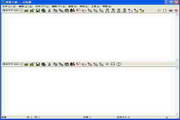
1.运行VirtualDub,选择“File→Open video file”来打开需要修改的影视文件,目前支持MPG和AVI格式。打开文件后程序会对源文件进行扫描,成功后在标题栏将会出现文件名。
2.点击“video→filters”进入插件选项,按add添加滤镜插件,如果插件比较多,下拉找到“Region Remove”,添加成功点OK后将会出现352×288,352×288 region remove。
软件截图