msi afterburner 4.4.2 官方版
软件大小:130 MB
软件语言:多国语言
软件类别:应用工具
更新时间:2026-01-02 19:30:38
版本:
应用平台:Win8,Win7,WinXP
- 软件介绍
- 软件截图
- 相关软件
- 相关阅读
- 下载地址
MSI Afterburner 4.4.2 官方版是一款强大的显卡超频和监控工具。它能实时监控显卡各项参数,还可对显卡频率、电压等进行精准调节。我超喜欢它的自定义风扇曲线功能。以前玩大型游戏时,显卡温度高,风扇噪音大。用了这个功能,我可以根据显卡温度灵活设置风扇转速,既保证了显卡低温稳定运行,又降低了风扇噪音,游戏体验大幅提升。
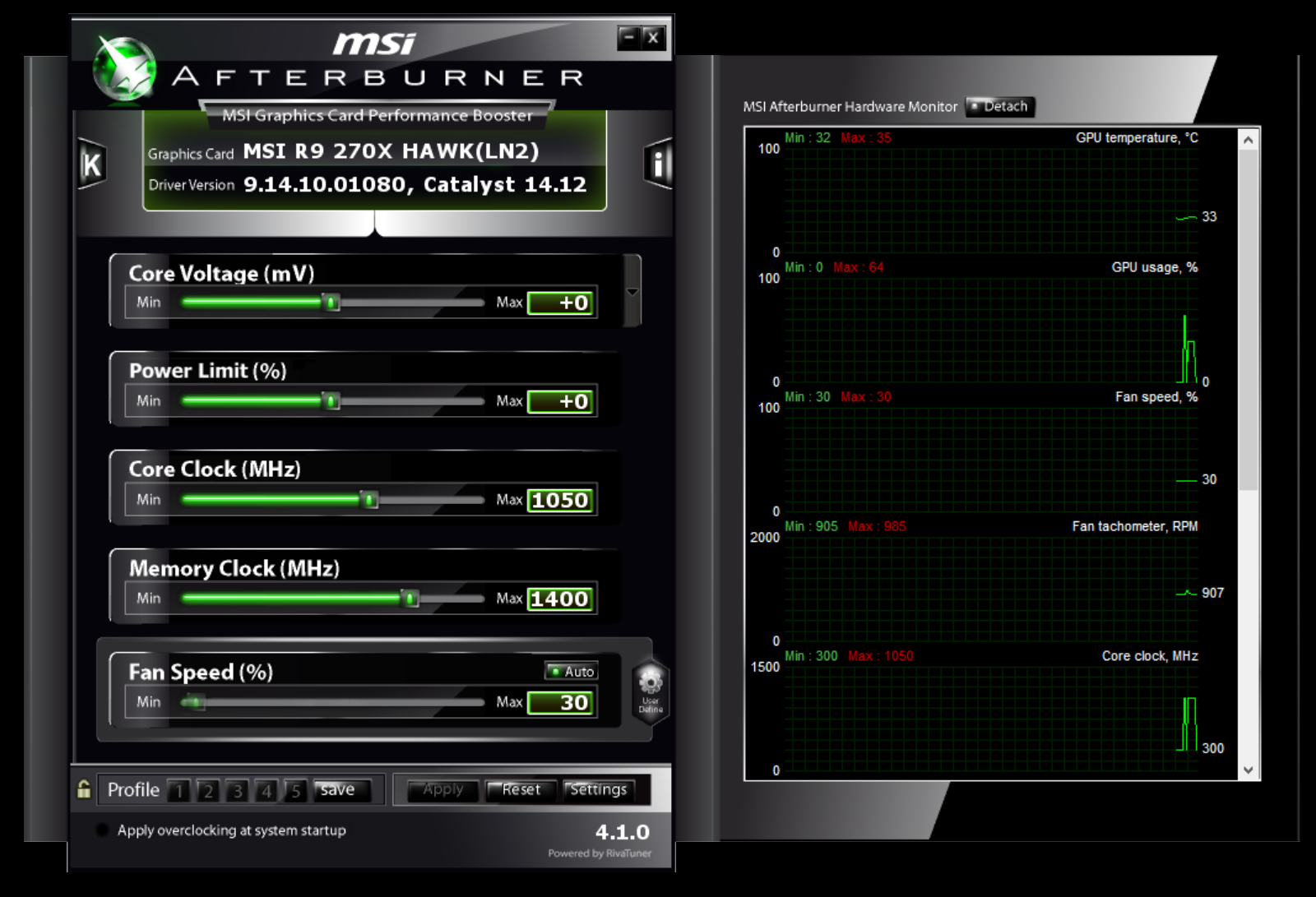 (其实大家把鼠标停留在按钮上方,都会出现AB软件的介绍,不用我介绍太详细了)
主界面上,左边的窗体,最上方是msi AB的logo,然后就是你显卡的型号、驱动版本号。
【Core Voltage(mV)】核心电压调节
此项设置需要进“Settings”——常规——安全选项,勾选“解锁电压调整控制”、“解锁电压监控控制”、“强行使用电压”,确认后重启AB软件才能使用。
电压调节那里无法改电压是因为显卡PWM芯片的问题,除了微星的HAWK系列某些显卡和高端的Lightning系列显卡,只有使用公版显卡的PWM芯片的其他品牌显卡,才可以开启三重电压调节
下面就玩超频,三重电压调节也就是核心、显存和AUX电压,开始玩之前在Afterburner里解锁电压调节选项哦。
【Core Clock(MHz)】【Shader Clock(MHz)】核心频率和着色器频率调节
(N卡可以保持link关联两者频率不用自己去设置,拉动核心频率,着色器频率会随着相应改变)
拉动滑块可改变核心频率,按键盘“←”“→”键可作逐MHz的微调。确认后点击下方的“Apply”确认设置。按“Reset”可还原默认频率。
【Fan Speed(%)】风扇转速调节
要求显卡风扇电源线至少为3针接口的才可以调速。
默认下“Auto”是亮着的,用户无法设置转速情况。点“Auto”关闭自动,改为手动设置,调整滑块调节转速。一样是“Apply”确认,“Reset”还原。
【Profile】配置文件
超频后,跑3DMark软件甚至是Furmark拷机确认稳定的显卡频率后,可点Profile边上的数字,然后点“Save”保存方案。以后只要直接点击该数字,或者使用快捷键就可以直接启动设置好的频率,一键超频。最多可保存5个配置文件。点击小锁按钮,可固定当前频率不变,且不能再使用save按钮。
【Apply overclocking at system startup】——系统启动时自动启用超频设置
右边的是监控窗口,可双击该窗口曲线区域实现与主窗口的关联和脱离。
从上到下分别有“GPU温度”、“GPU使用率”、“风扇转速”、“核心频率”、“渲染器频率”、“显存频率”、“显存使用率”的实时情况。
综上所述,AB软件的易用性还是很不错的,日常的显卡超频、设置用它就好。
虽然带了FRAPS的部分功能,如截图和录像,但是由于不能录制FPS帧率,目前AB还不能完全取代FRAPS。