顶尖数据恢复软件 6.30 官方版
软件大小:130 MB
软件语言:简体中文
软件类别:应用工具
更新时间:2026-01-03 08:58:15
版本:
应用平台:Win8,Win7,WinXP
- 软件介绍
- 软件截图
- 相关软件
- 相关阅读
- 下载地址
顶尖数据恢复软件 6.30 官方版,是一款功能强大且高效的数据恢复利器!它支持多种存储设备的数据恢复,能精准找回误删、格式化等丢失的数据,恢复成功率极高。
我特别喜欢它的深度扫描功能。有次我不小心误删了一组重要照片,普通扫描没找到,用深度扫描,它能对存储设备进行地毯式搜索排查,最终成功帮我找回了那些珍贵照片,让我避免了重大损失。
顶尖数据恢复软件恢复误删除文件步骤:
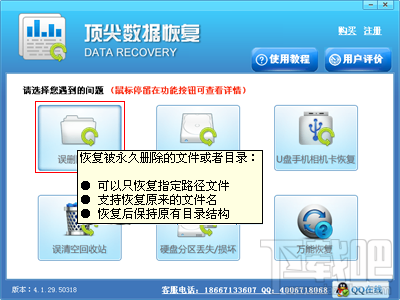
第一步:单击"误删除文件" 模式,本模式可以恢复:删除、清空回收站、剪贴丢失的文件。
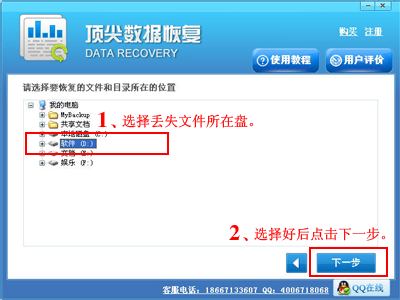
第二步:选择丢失文件所在盘,然后点击下一步。
注意桌面删除的文件请扫描C盘,回收站清空的请直接扫描原文件所在盘。
第三步:点击下一步后,静待扫描结束。
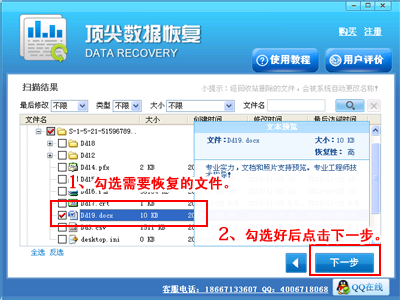
第四步:扫描完查找扫描结果,勾选需要恢复的文件,然后点击下一步。
注意文件丢失后,文件名称也会被系统自动更改名称。如果未扫描到需要的文件,请使用"万能恢复"模式再扫描次。
您可以通过以下几种方式来判断是否是您需要的数据
1. 照片和文档是支持预览的,请单击扫描到的文件查看。
2. 根据数据的创建修改时间来判断。
3. 根据文件的类型来查找,例如您恢复的是word就在类型中选择 文档,然后点击查找。
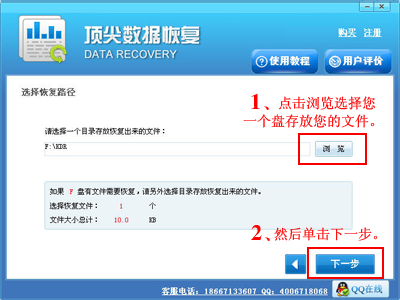
第五步:选择一个盘存放需要恢复出来的文件,然后单击下一步。
注意
1.如果您丢失的文件在哪个分区,请恢复数据到另外的分区上,以免造成数据覆盖。例如丢失的数据在D盘,则恢复数据到C,E,F盘都可以。
2.如果存放恢复数据盘的大小不够,可以点击返回上一步,重新选择需要恢复的文件,选择重要的文件先恢复(例如文档和照片)。或者去找一个容量大的移动硬盘,再恢复。
3.丢失在U盘,内存卡,移动硬盘的数据可以直接恢复到电脑硬盘中。