- 软件介绍
- 软件截图
- 相关软件
- 相关阅读
- 下载地址
Mt管理器官网版是一款功能强大的文件管理工具,它支持双窗口操作,能高效地对文件进行复制、移动、删除等操作。我超喜欢它的压缩包管理功能,以往我解压一些大型压缩包时,普通文件管理器常出现卡顿甚至解压失败的情况。而Mt管理器官网版能快速且稳定地解压,还能直接查看压缩包内文件,无需全部解压,大大节省了时间和手机存储空间,用起来超省心。
mt管理器怎么开启root权限
通过设置界面开启MT管理器的root权限
1、更新至最新版本
确保你的MT管理器是最新版本,以获得最佳兼容性和功能支持。
2、进入设置界面
打开MT管理器,点击左上角的【三】按钮,进入菜单。
在菜单中点击右上角的【设置】功能。
3、勾选获取root权限
在设置界面中,找到并勾选【获取root权限】选项。
4、进入应用设置
返回设置界面,找到并点击【应用设置】选项。
5、授权管理
在应用设置中,点击【授权管理】,然后选择【root权限管理】。
6、开启MT管理器的root权限
在root权限管理界面,找到【MT管理器vip】选项,打开其后的开关。
7、确认操作
在开启过程中,可能会弹出多次确认提示,按照提示点击确认即可。
注意事项:
开启root权限可能会对设备安全造成影响,请确保了解相关风险并谨慎操作。
如果设备尚未root,需要先使用工具如Magisk或SuperSU获取root权限。
mt管理器怎么导入文件至游戏
1、通过新建文件夹导入
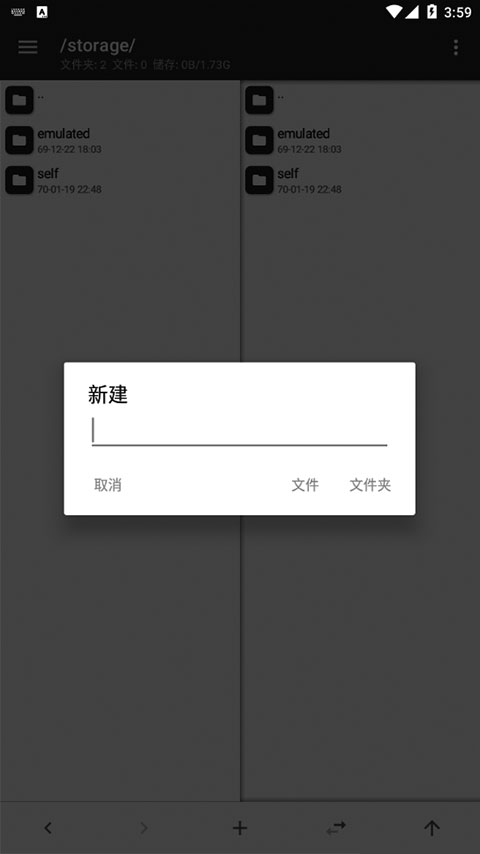
在目标文件夹界面中,点击底部的“+”按钮,新建一个文件夹。
输入文件夹名称并确认。
在手机内置文件中选择要导入的文件,并将其移动到新创建的文件夹中。
2、通过其他应用打开导入
选择要导入的文件,使用“其他应用打开”功能。
在弹出的应用选择界面中,选择MT管理器。
MT管理器会自动将文件导入到目标文件夹中。
3、直接导入
在MT管理器主界面上方找到“+”图标,点击后选择“导入文件”选项。
在文件浏览器中找到下载好的文件,选择导入。
导入完成后,可以在MT管理器主界面上查看已导入的文件。
4、移动文件至游戏目录
打开MT管理器,点击左侧的三条横线图标。
找到要移动的文件目录,并在右侧打开目标游戏目录。
选择左侧要移动的文件,按住后点击“移动”按钮,确认即可。
5、导入MC客户端文件
下载并安装MT管理器,并授予必要的权限。
找到Minecraft客户端的APK文件,验证其完整性并备份原始文件。
使用MT管理器解压APK文件,修改资源文件后重新打包并导入游戏。
注意:在操作过程中,确保文件路径正确,并备份重要数据以避免意外丢失。
软件功能
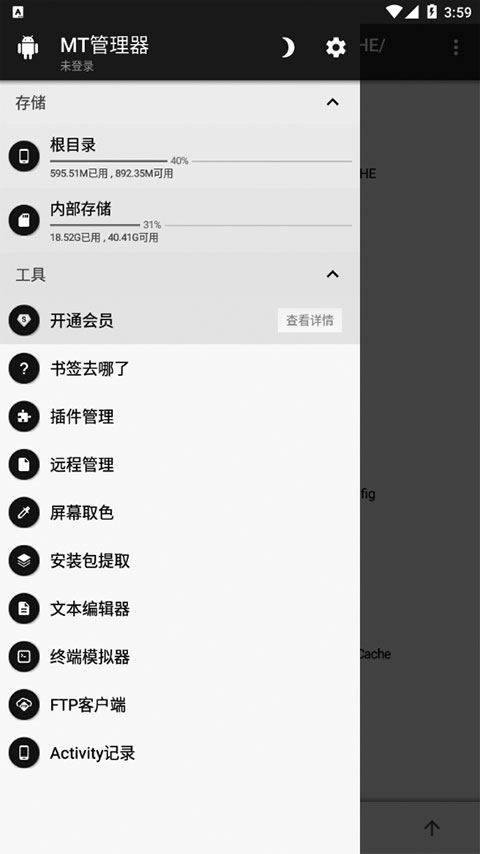
1、在安卓系统上也非常强大,这款经典的移动文件管理程序以来就拥有大量用户,。
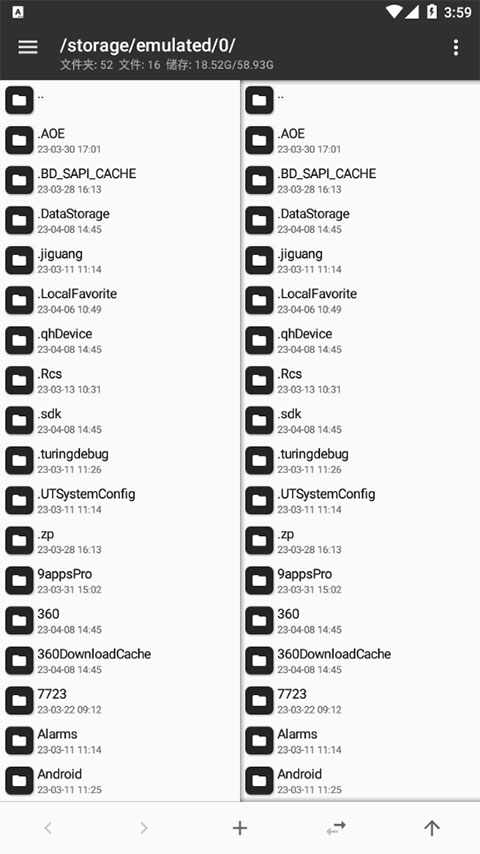
2、Mt管理器安装官网中文版能双窗口模式可同时显示两个文件夹,具有双窗格文件管理器,更方便复制等操作。
3、无缝处理zip文件,并快速创建zip文件,方像文件夹一样打开zip文件,便共享和传输。
软件优势
1、图片、音频、视频、文字都可以快速查看,提供良好的内置查看器。
2、双窗口文件管理模式,方便管理文件,功能丰富的android文件管理应用程序。
3、Mt管理器安装官网中文版可获取根目录访问权限,更方便复制和移动文件,超级用户+挂载读写可更改只读文件夹。
软件亮点
1、Mt管理器安装官网中文版智能选择运行速度最快的节点进行管理,可添加多个服务器节点。
2、终端模拟器添加系统会话,结束所有会话菜单,结束其他会话。