SyncBackSE(备份还原) v9.4.2.15 官方版
软件大小:130 MB
软件语言:简体中文
软件类别:应用工具
更新时间:2026-01-06 08:43:19
版本:
应用平台:WinAll
- 软件介绍
- 软件截图
- 相关软件
- 相关阅读
- 下载地址
SyncBackSE v9.4.2.15官方版是一款功能强大的备份还原软件,亮点在于它支持多种备份模式,且操作简单高效。我超喜欢它的定时备份功能,之前我经常忘记手动备份重要文件,导致数据丢失后追悔莫及。有了定时备份,我可以根据自己的需求设置备份时间,比如每天晚上自动备份当天的工作文件,这样就再也不用担心数据丢失的问题了,使用起来特别安心。
基本简介
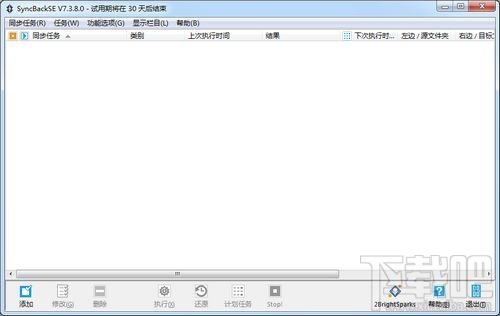
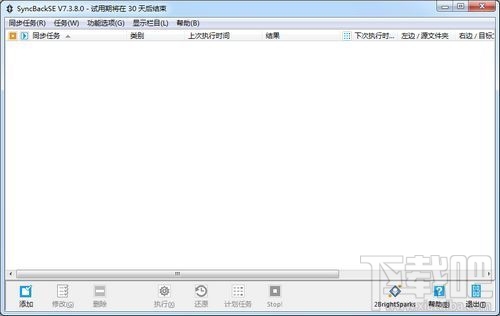
SyncBackSE是一个档案备份及同步备份程序,它能够与硬盘,重写CD及DVD(使用 UDF 格式),可移动媒体(如,闪存卡 Compact Flash), FTP 服务器, ZIP档案保存,及网络共享等使用。它非常容易使用,但仍包括很多可选功能给予专业的使用者。 SyncBackSE 是SyncBack免费软件的大大增强版本。新特性包含,可复制已锁住的档案,更快的备份,聪明的同步,快速的压缩,更容易的档案夾及档案选择,及一个加强的FTP 引擎,可支援 SSL 及 Z 模式压缩。
软件特色
打开文件设置拷贝锁。
独创的FTP引擎。
快速备份功能
更容易的档案夾及档案选择,及一个加强的FTP 引擎,可支援 SSL 及 Z 模式压缩
使用方法
运行 SyncBackSE_.etup.exe 文件,根据提示完成安装 复制 CR 目录中的文件到安装目录并覆盖同名文件,然后运行SyncBackSE文件,建立新的配置。
1、输入创立的配置名称,运行下一步。
2、然后选择界面中的第一项采用FTP方式进行文件传输。
3、点击next进行下一步,进行FTP连接配置。
4、然后选择第三项,实现将FTP上的文件拷贝到本机,配置完成后,点击test测试FTP连接是否成功。
5、接着点击next,选择FTP端的拷贝源地址。
6、点击next,选择本机目标地址,然后next,选择细节配置