DeskTopShare 桌面屏幕共享 v2.6.2.8 官方版
软件大小:130 MB
软件语言:简体中文
软件类别:应用工具
更新时间:2026-01-06 22:55:26
版本:
应用平台:Win All
- 软件介绍
- 软件截图
- 相关软件
- 相关阅读
- 下载地址
DeskTopShare桌面屏幕共享 v2.6.2.8官方版是一款高效实用的屏幕共享软件,它能让你轻松在多设备间共享桌面。我超喜欢它的实时同步功能,无论何时何地,我都能将自己的桌面内容快速共享给团队成员进行远程协作,大大提高了沟通效率,以前需要线下开会解决的问题,现在通过它就能轻松搞定,节省了大量时间和精力。
软件功能
多人远程桌面共享软件,虚拟投影仪,局域网屏幕共享,屏幕共享软件,桌面共享软件。
可以在局域网内远程显示对方机器的桌面(支持远程控制),语音发送,支持桌面局部共享。
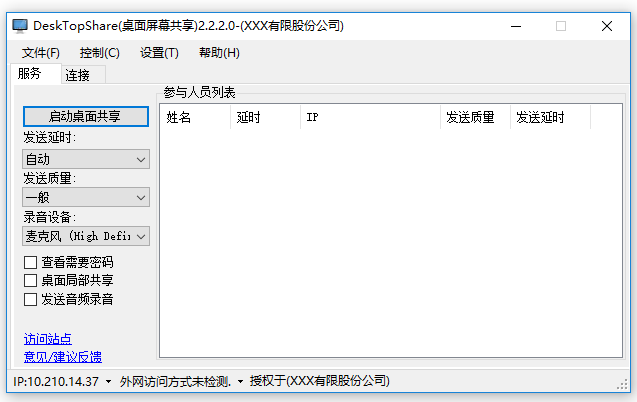
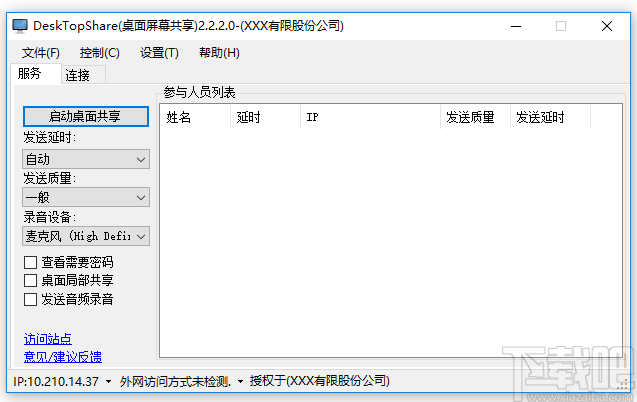
服务端可查看连接用户列表,用户姓名。
适用于各类办公室会议,文档评审,Office文档讲演电脑端同步演示,电脑培训演示。
使用帮助
需要共享桌面的在服务选项卡点击启动桌面共享,其他用户即可在连接选项卡中进行连接。(确保允许此程序通过防火墙或者关闭防火墙)。
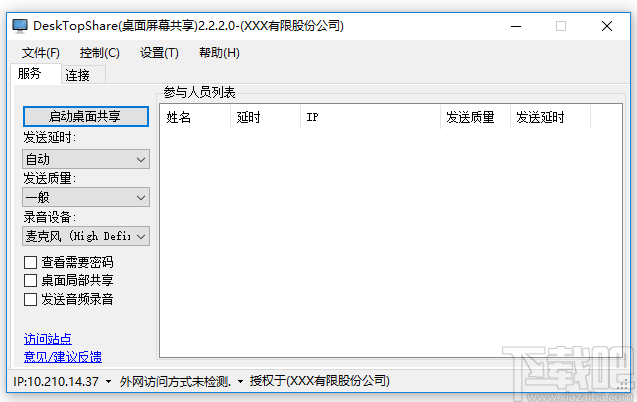
启动桌面共享:启动与关闭桌面是否可被其他用户查看。
发送延时:多长时间发生一次桌面图象到参与人员(秒),,在网络不好的情况下加大延时。
发送质量:参与人员接收到的图片质量清晰度,在网络不好的情况下改为差。
参与人员列表:可以看到您共享桌面的人员信息。
状态栏:您计算机使用的IP地址,连接方如果搜索不到,需要告知。
连接到共享桌面,点击搜索按钮可以查询到同网段已开启桌面共享的计算机。
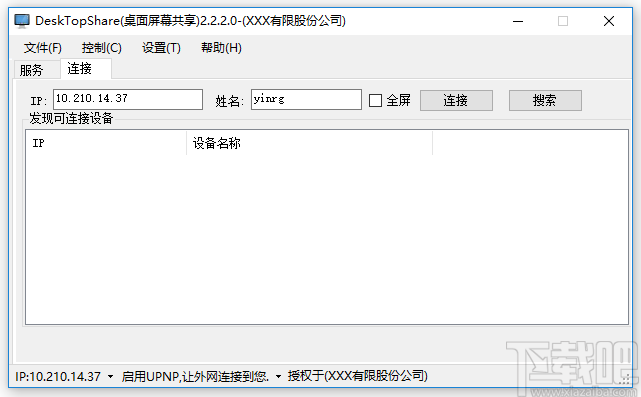
IP:要连接到远程桌面的计算机IP。
姓名:您的姓名,对方将显示。
连接:连接查看对方桌面。
搜索:搜索同网段已开启桌面共享的计算机。
发现可连接设备:搜索到的已开启桌面共享的计算机。
如何开启外网访问功能
一.开启使用UPnP功能-DeskTopShare如何开通外网访问
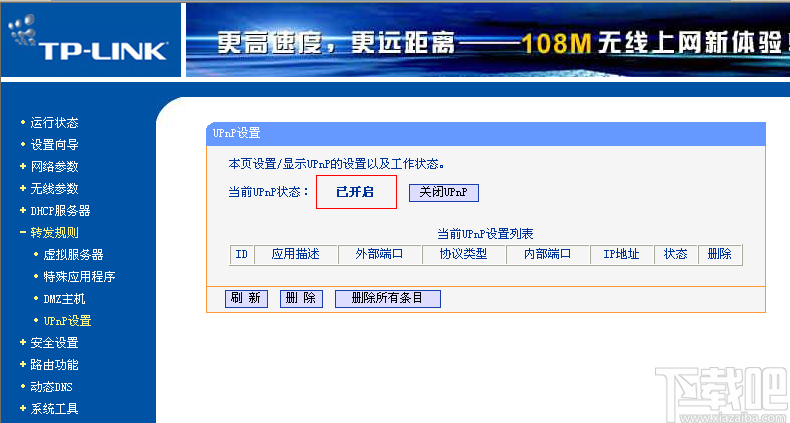
1.进入路由器设置界面,启用UPNP功能。【没有权限设置路由器的用户跳过】
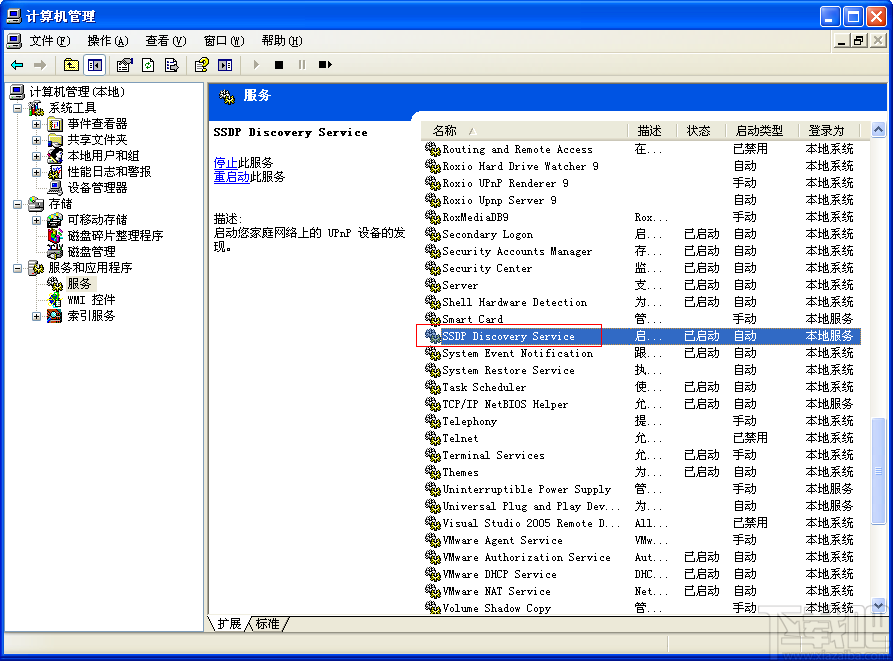
2.打开Windows“控制面板”→“管理工具”→“服务”。确认”SSDP Discovery Service” “已启动” 。
3.开启UPNP操作系统功能。
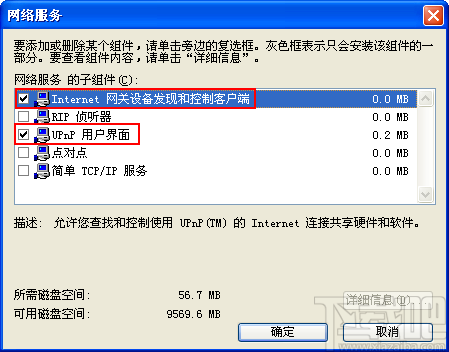
XP:打开Windows“控制面板”→“添加或删除程序”→“添加删除Windows组件”:“Windows组件向导”→“网络服务”→“详细信息”。确认已经安装”Internet网关设备发现和控制客户端”和”UPnP用户界面”。
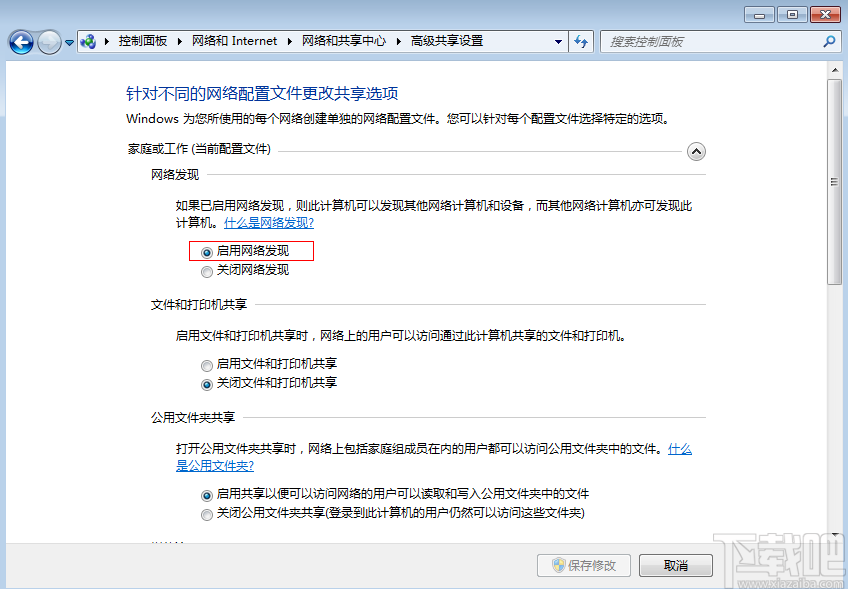
WIN7,WIN8:开启当前网络的网络发现功能。
4. 打开Windows“控制面板”→“Windows防火墙”→“例外”:确认已勾选”UPnP 框架”,WIN7,WIN8为”网络发现”。

WIN7,WIN8:

如果您都已经设置以上步骤成功.还没有效果,建议重启路由器试一试.
二.使用路由器的端口映射虚拟服务器或DMZ功能(有路由器管理权限)
IP填写您的内网IP地址,内部端口,外部端口填写 8989,协议类型选择TCP,然后启用规则.