CopyQ(剪贴板增强工具) v4.1.0 官方版
软件大小:130 MB
软件语言:简体中文
软件类别:应用工具
更新时间:2026-01-06 23:40:27
版本:
应用平台:WinAll
- 软件介绍
- 软件截图
- 相关软件
- 相关阅读
- 下载地址
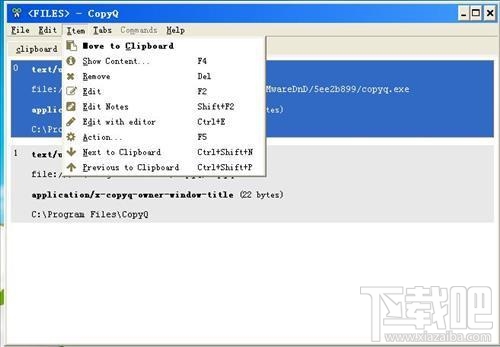
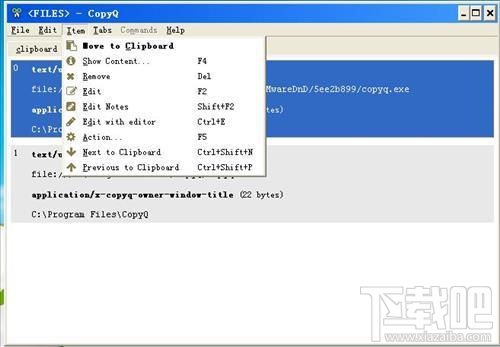
CopyQ是一款功能强大的剪贴板增强工具,v4.1.0官方版有着诸多亮点。它能让你轻松管理剪贴板记录,不再担心复制内容丢失!我特别喜欢它的标签分类功能,当同时复制多种类型的信息时,可通过标签快速标记、分类。之前我在做项目整理资料,复制了文字、链接、图片等,用这个功能把不同内容归好类,查找调用时一下就找到了,大大提高了效率。
功能介绍
CopyQ是一个跨平台的软件,你不仅可以在所有常见的windows系统上运行它,在使用mac、linux系统时依然可以使用,只需要下载对应的安装包即可。
当你经常进行文本的复制粘贴操作时,你会不停的切换窗口(文本从一个界面复制到另一个界面时),至少也会不停的复制-定位-粘贴然后不断的重复这些操作。
如此周而复始,你会发现非常的没有效率,并且会很累,如何才能解决这个问题呢?当然是通过减少切换窗口次数,把复制-定位-粘贴这种操作步骤改成复制-复制-复制-定位-粘贴-粘贴-粘贴即可。
这样一来windows自带的剪贴板功能就显的不够用了,CopyQ则是带有增强型的剪贴板,并且和windows自带的无缝集成,CopyQ激 活这个功能时,当你按下ctrl+c,选中的内容也会同时存储到增强型的剪贴板中,所以你无需为了使用CopyQ改变复制的习惯。
增强型的剪贴板带有历史记录功能,也就是会保存你复制过的多个条目,你可以选择ctrl+v进行粘贴操作,也可以给【粘贴并复制上一个】设定一个额外的快捷键,比如ctrl+b,那么【ctrl+c】->【ctrl+c】->【ctrl+c】->【ctrl+b】->【ctrl+b】->【ctrl+b】就可以实现复制-复制-复制-定位-粘贴-粘贴-粘贴这种操作了。
当然,上面这种只是CopyQ提高效率的一种方式而已,利用CopyQ对剪贴板历史记录的编辑和改变顺序、存储剪贴板历史记录、按照当前工作切换为不同剪贴板内容(通过新建标签页),还能够让效率更上一层楼。
不过这些全凭你对功能的了解程度而定,同时还需要一些想象力,所以使用时可以先研究一番。
当你不需要使用CopyQ时,只需要激 活系统托盘菜单中的【禁用剪贴板存储】即可,不过由于CopyQ并不会改变你的操作习惯,所以这个功能可能并不会经常用到。