智慧多窗v14.0.0.310
软件大小:5.0M
软件语言:中文
软件类别:应用工具
更新时间:2026-01-09 01:32:57
版本:v14.0.0.310
应用平台:Android
- 软件介绍
- 软件截图
- 相关软件
- 相关阅读
- 下载地址
智慧多窗是一款强大且实用的系统功能,可让用户在同一屏幕实现多个应用并行运行,交互灵活便捷。我尤其喜欢它的分屏功能,曾经我需要一边查阅资料一边撰写文档,以前只能在两个应用间来回切换,麻烦又低效。有了智慧多窗的分屏功能,我能将资料和文档分屏显示在同一界面,对照查看、复制粘贴一气呵成,大大提升了我的写作效率。

智慧多窗软件介绍
智慧多窗华为Nova9Pro机型上提取的分屏软件,可以同时使用几个应用,不管是学习还是办公效率都获得明显提高,操作简单,通过侧边调出分屏,分屏应用之间可以互相拖拽图片、文档等,分屏还可以和悬浮窗互相切换。
智慧多窗软件特点
1.悬浮窗切换为分屏
手机竖屏时,长按悬浮窗顶部横条向上或向下拖动切换至分屏;手机横屏时,长按悬浮窗顶部横条向左或向右拖动切换至分屏。
2.分屏与悬浮窗相互切换
分屏切换为悬浮窗
手机竖屏时,长按分屏窗口顶部横条向左或向右滑动可切换为悬浮窗;手机横屏时,长按分屏窗口顶部横条向下滑动可切换为悬浮窗。
3.打开单个应用的多窗口
您可以打开单个应用(如:邮件、备忘录)的多个任务窗口,在多个任务窗口间拖拽图片、文字或文档。
智慧多窗怎么删除应用?智慧多窗应用栏怎么删除增加?
1、从边缘向中间滑动,调出智慧多窗

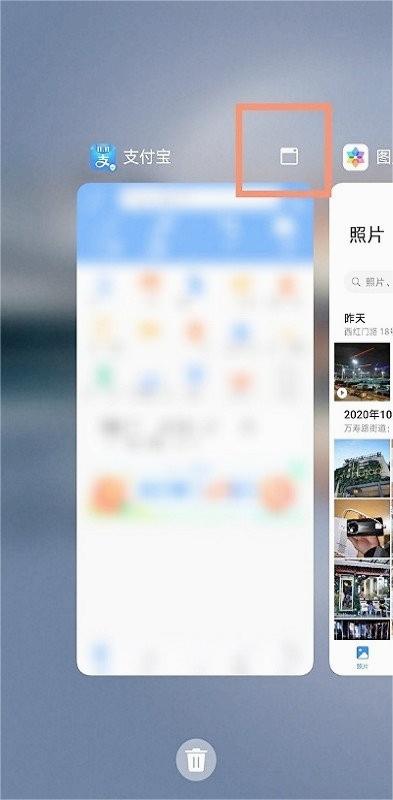
2、向下拖动右侧智慧多窗口,拖动到底,点击右下方图标

3、在智慧多窗里再次点击“+”
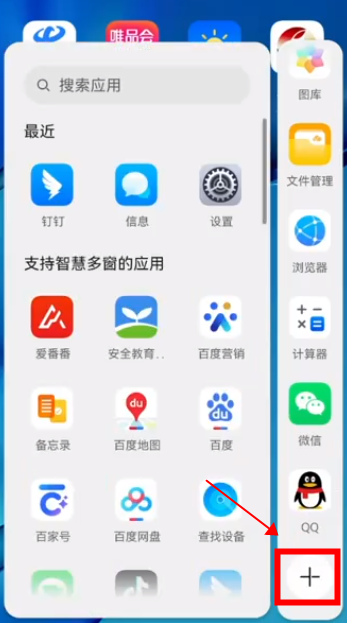
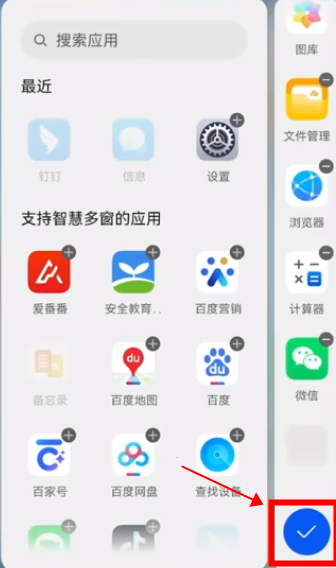
4、选择需要删除的应用,点击应用图标上的'-‘,应用删除成功;选择需要添加的应用,点击图标上的‘+’,应用添加成功。

5、然后点击右下方的‘√’即可保存
智慧多窗软件优势
1、开启分屏:
打开某个应用后,在手机屏幕左侧或右侧,从外向内滑动屏幕并停顿,调出智慧多窗应用栏。
长按并拖拽应用栏中的应用图标至屏幕,开启分屏。
2、退出分屏:
按住分屏中间线上的短条或拖动直至另外一个窗口消失。
3、分屏互换:
长按分屏窗口顶部的横条至分屏窗口缩小后,拖拽该窗口至另外一个分屏窗口。