Microsoft Visual BasicV6.0企业版
软件大小:145.12M
软件语言:简体中文
软件类别:应用工具
更新时间:2026-01-10 11:54:46
版本:V6.0企业版
应用平台:Win7,Win10
- 软件介绍
- 软件截图
- 相关软件
- 相关阅读
- 下载地址
Microsoft Visual Basic是一款强大且易用的编程语言和集成开发环境,它能让开发者快速创建Windows应用程序。我特别喜欢它的可视化设计功能,在设计界面时,只需通过简单的拖放操作就能添加各种控件。以前我手动编写界面代码,不仅耗时,还容易出错。有了这个功能,大大节省了开发时间,降低了出错概率,让我能更专注于程序的核心逻辑。
Visual Basic6.0软件简介
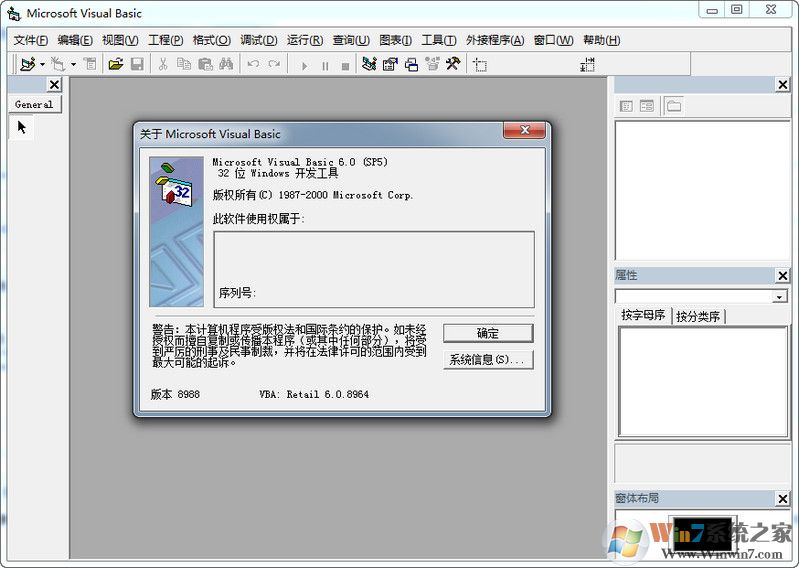
Microsoft Visual Basic 6.0是一种由微软公司开发的包含协助开发环境的事件驱动编程语言。从任何标准来说,VB都是世界上使用人数最多的语言——不仅是盛赞VB的开发者还是抱怨VB的开发者的数量。它源自于BASIC编程语言。VB拥有图形用户界面(GUI)和快速应用程序开发(RAD)系统,可以轻易的使用DAO、RDO、ADO连接数据库,或者轻松的创建ActiveX控件。程序员可以轻松的使用VB提供的组件快速建立一个应用程序。
Visual Basic6.0软件特色
1、Visual Basic的组件有很多,比如编辑器、设计器、属性等开发组件。
2、Visual Basic还提供了窗口编辑,可直接对窗口进行编辑和预览。
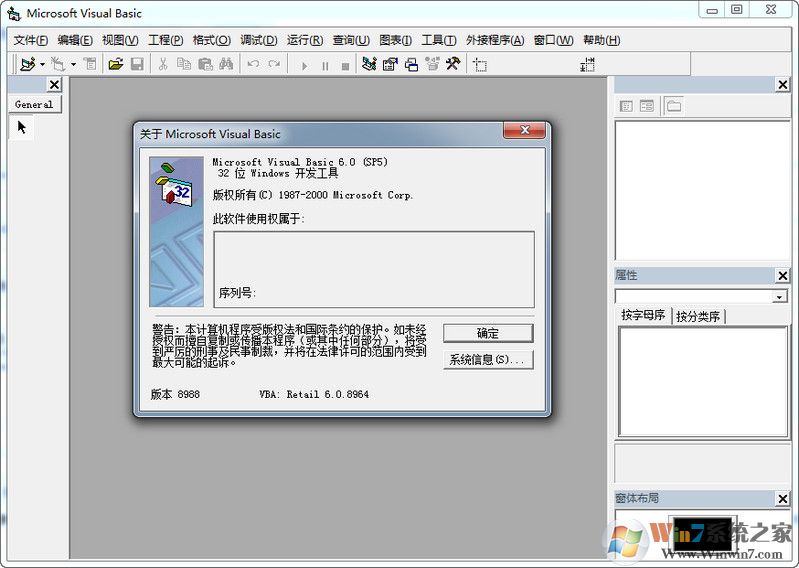
3、Visual Basic由标题栏、菜单栏、工具栏、工具箱、窗体窗口、工程窗口、属性窗口、窗体布局窗口等构成。
4、Visual Basic的工具箱由指针、图片框、标签、文本框、框架、命令按钮、复选框、单选按钮、组合框、列表框、水平滚动条、垂直滚动条、定时器、驱动器列表框、目录列表框、文件列表、形状控件、直线、图像控件、数据控件、OLE容器构成。
安装教程
1、双击打开下载的.exe文件,选择合适的安装位置
2、双击启动【SETUP】文件,进入Visual Basic安装向导,继续下一步
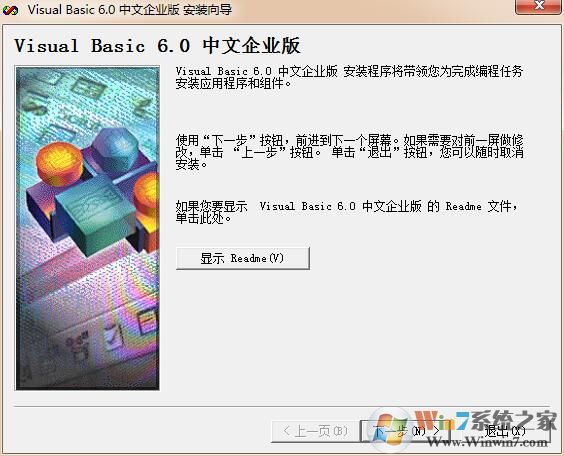
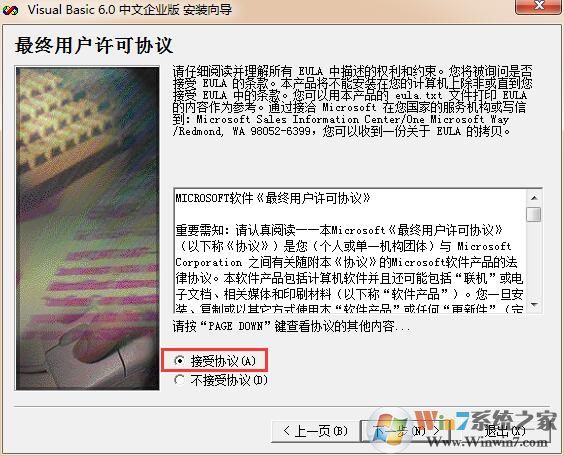
3、勾选“接受协议”,单击下一步继续安装。
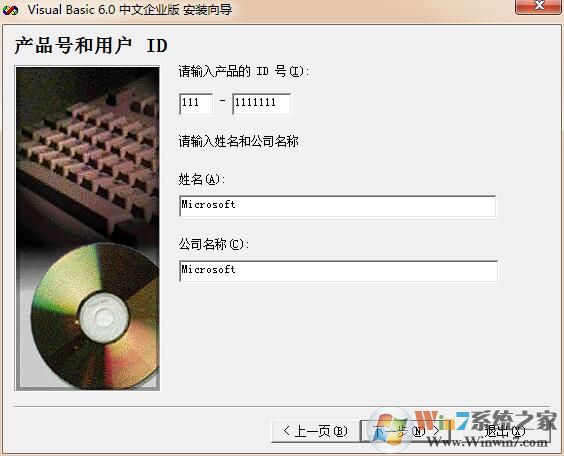
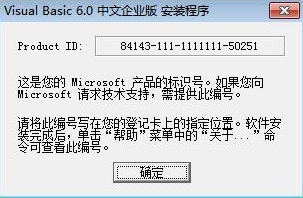
4、填写产品的ID号111-1111111,继续下一步
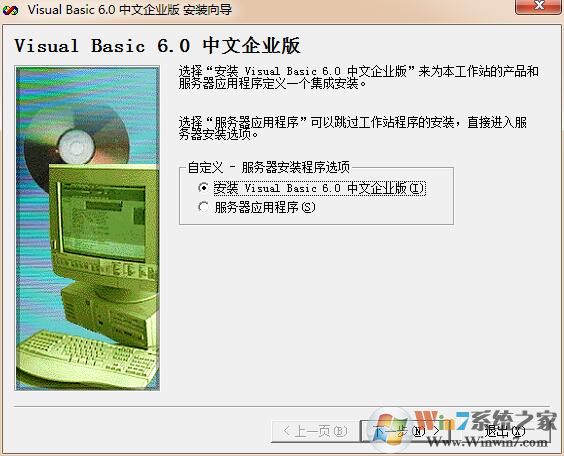
5、勾选“安装Visual Basic6.0中文企业版”,继续下一步
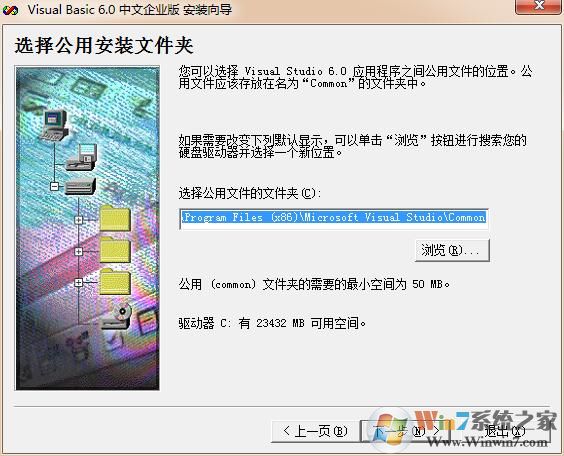
5、单击“浏览”可修改安装目录,设置完成后点击下一步进行安装
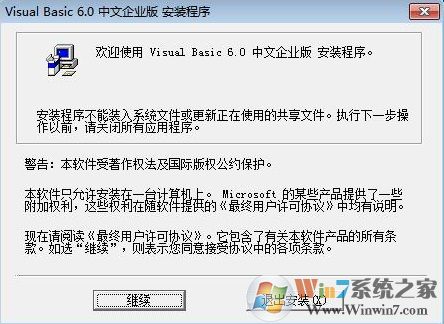
6、接下来我们就可以进入到Visual Basic6.0简体中文企业版安装程序界面,如下图所示,我们点击界面下方的继续。
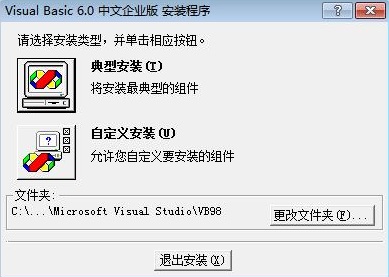
7、进入到Visual Basic6.0简体中文企业版安装类型选择界面,我们可以点击典型安装,软件会默认安装选项和位置,我们也可以点击自定义安装,自行选择想要安装的组件以及安装位置,选择完成后点击安装。
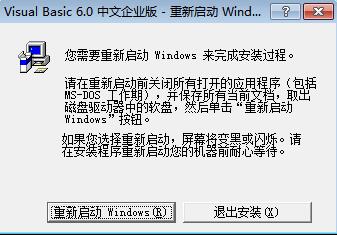
8、Visual Basic6.0简体中文企业版软件就开始安装了,在安装中会出现下图中需要重启电脑的提示,我们点击重新启动Windows选项。
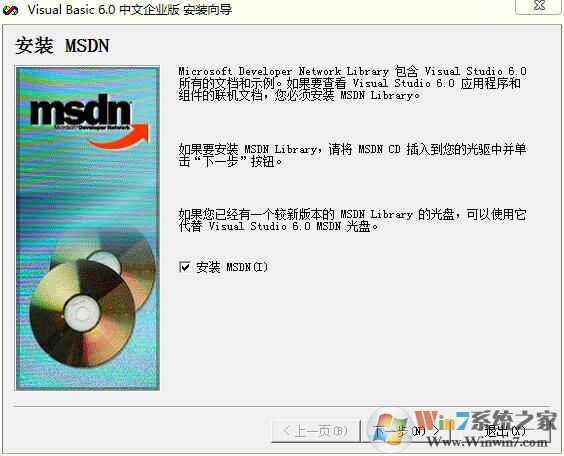
9、等待Windows重启完成后进入到下图中的安装MSDN界面,这里我们需要把界面中勾选的“安装MSDN”选项取消掉,然后点击下一步。
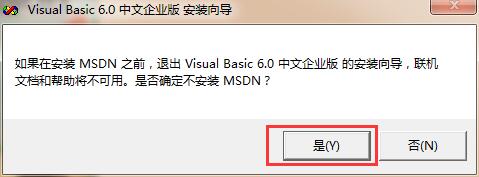
10、接下来会弹出下图中的提示框,我们直接点击“是”选项。
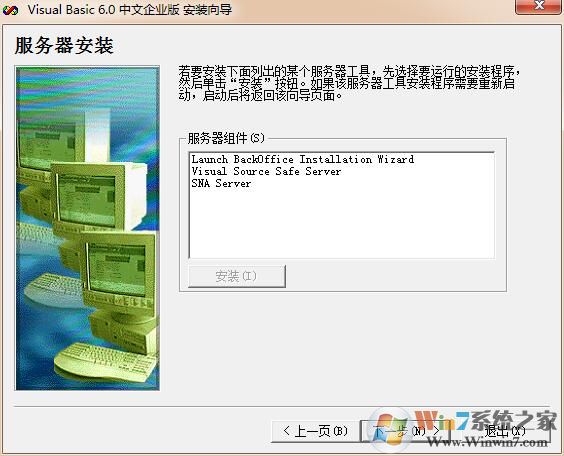
11、进入到下图中的服务器安装界面,我们不用选择界面中的服务器组件,直接点击下一步。
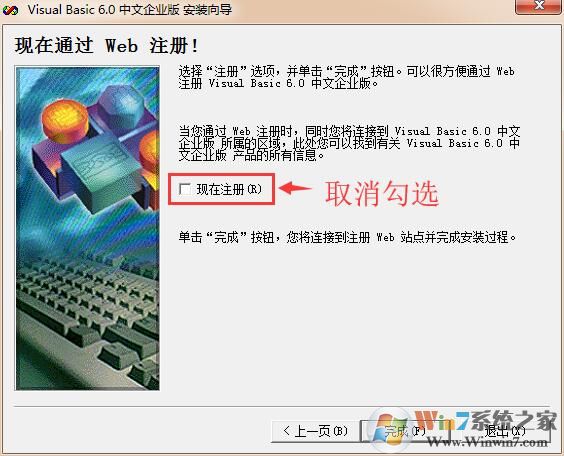
12、接下来进入到现在通过web注册界面,我们将界面中的勾选的“现在注册”取消以后,点击完成就可以完成Visual Basic6.0简体中文企业版的安装了。