Kmplayer(中文版)v4.2.3.1全新版
软件大小:47.4MB
软件语言:简体中文
软件类别:应用工具
更新时间:2026-01-10 13:07:23
版本:v4.2.3.1全新版
应用平台:Win7,Win10
- 软件介绍
- 软件截图
- 相关软件
- 相关阅读
- 下载地址
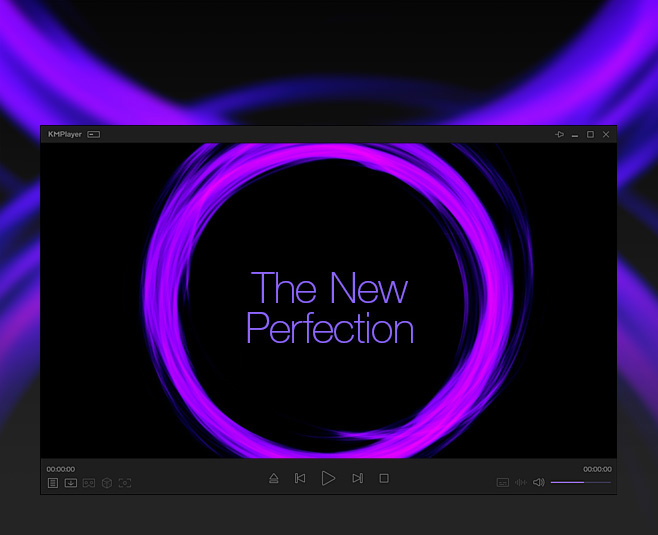
Kmplayer(中文版)是一款功能强大的多媒体播放器,支持多种格式,播放流畅且画面清晰。它的亮点在于丰富的插件扩展功能,能满足不同用户的多样化需求。
我特别喜欢它的画面增强功能,以往看一些老电影时,画面暗淡模糊,这个功能就可以一键调整画面亮度、对比度等参数。它帮我解决了影片画质不佳的问题,让老电影也能呈现出清晰且色彩鲜艳的画面,观影体验大大提升。
Kmplayer特色功能
1、全面支持多种格式
KMPlayer能够播放几乎所有的视频和音频格式,包括MPEG, MKV, MP4, MP3, FLV, DivX, Xvid, Blu-ray等。
2、跨平台应用
KMPlayer提供了适用于PC和移动设备的版本,用户可以在不同的设备上享受无缝的播放体验。
3、高级定制功能
用户可以自定义播放器的外观和功能,如调整字幕大小、颜色和位置,使用快速按钮访问各种功能,以及设置音频均衡器等。
4、Wi-Fi无线文件传输
移动应用支持通过Wi-Fi网络进行文件传输,方便用户在移动设备和PC之间共享媒体文件。
5、播放列表管理
用户可以创建和管理自己的播放列表,方便连续播放喜欢的视频和音乐。
6、定时功能
可以设置视频播放到指定时间自动结束,适合在睡前使用。
7、增强的网络功能
支持SMB, FTP, 和 UPNP等网络协议,方便用户访问和播放网络上的媒体内容。
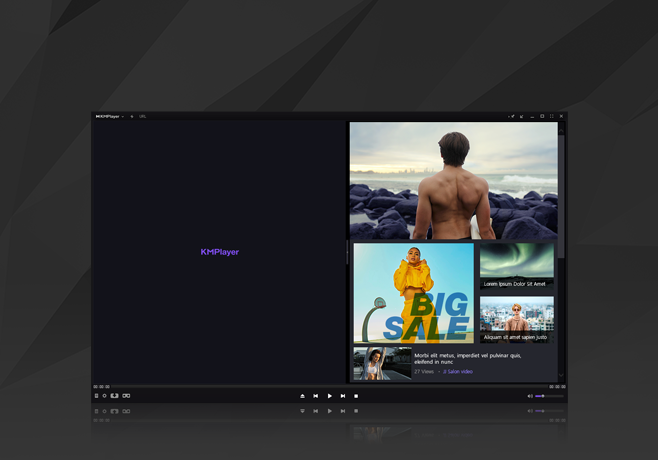
KMPlayer软件亮点
1、高清视频播放:高清、4K、8K、超高清、全高清播放;
2、颜色调整:更改亮度、对比度、色调、饱和度和信息;
3、翻转视频:左右翻转(镜像模式)、上下翻转;
4、弹出播放:可与其他应用程序一起使用的弹出窗口;
5、快捷按钮:一键选择并指定播放器选项。
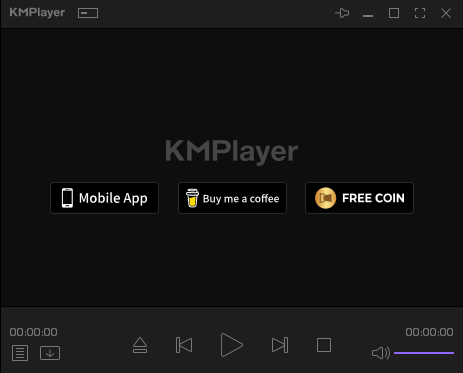
kmplayer设置全屏方法
在电脑中打开KMPlayer软件,然后通过播放器页面中的右键菜单选择“打开文件”选项。
打开视频文件后,再次右键单击,找到并选择“选项”中的“参数设置”。
在参数设置页面中,选择左侧列表中的“常规”,然后在右侧页面中找到并打开“键盘/鼠标”选项。
在键盘/鼠标选项的右侧页面中,找到并选择“ESC”选项,在下拉列表中选择“切换全屏幕(拉伸)”选项。
此外,还可以选择将其他快捷键设置为切换全屏的操作。
此外,也可以通过功能键区中的F12键来启用或禁用自动段落调整,以及通过主键盘区的5键来在全屏幕模式和普通模式之间切换。
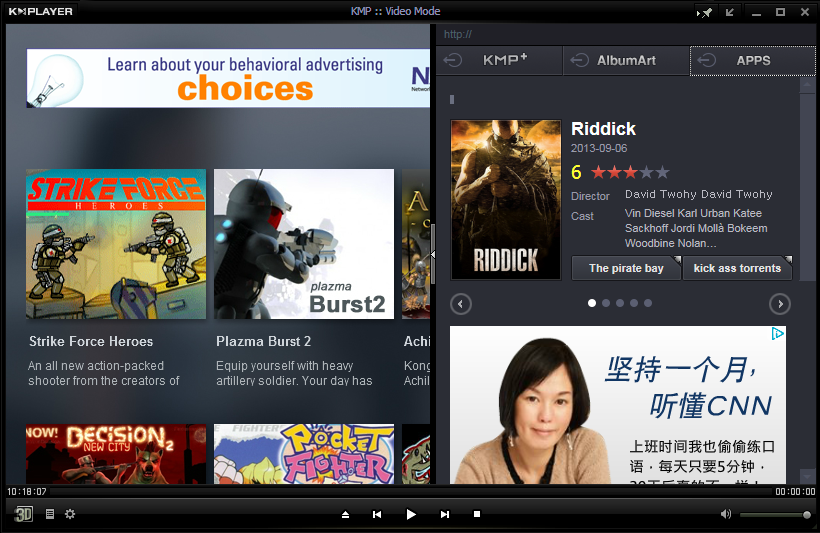
kmplayer调倍速方法
打开KMplayer,可以通过点击界面下方的“导入视频”按钮或者直接将视频文件拖放到播放器中来导入视频。
播放视频后,点击鼠标右键,在弹出的菜单中选择“播放”。
在“播放”的子菜单中,可以看到不同的播放速度选项,如“慢”“普通”“快”,或者选择“自定义速度”进行精确设置。
如果选择“快”,视频将以较快的速度播放,当前播放速度会在页面左上角显示。同时,也可以通过快捷键来快速调整速度,例如使用“+”和“-”键(在数字小键盘上)来分别加速和减速。
如果需要重置播放速度,可以点击“重置速率”或者使用相应的快捷键将速度恢复至正常。
此外,还可以通过打开控制面板来调整播放速度,这通常可以通过界面下方的小齿轮图标进入。在控制面板的播放设置中,可以进行无级调速,这也是KMplayer相比其他播放器的一个优势。在这里,用户可以设置循环播放的片段,使其类似于复读机的功能。需要注意的是,具体的界面和按钮位置可能会根据KMplayer的版本有所不同,但基本操作是相似的。