- 软件介绍
- 软件截图
- 相关软件
- 相关阅读
- 下载地址
尚书七号OCR文字识别软件是一款强大且高效的文字识别工具,它能快速精准地将图片、扫描件中的文字转换为可编辑文本。我超喜欢它的批量识别功能。以前我有大量历史文献扫描件需要录入文字,手动输入又累又慢。用了这个软件,把扫描件批量导入,它迅速完成识别,大大节省了时间和精力,让文字录入工作变得轻松简单。
尚书七号软件介绍
目前,许多信息资料需要转化成电子文档以便于各种应用及管理,但因信息数字化处理的方式落后,不但费时费力,而且资金耗费巨大,造成了大量文档资料的积压,因此急需一种快速高效的软件系统来满足这种海量录入需求。
用扫描仪扫描的文字图像,不能对个别文字进行编辑修改,在教学中,需要利用文字识别软件,将文字图像进行识别,将图像格式转化成文本格式,常见的文字识别软件有很多,主要功能基本相同。尚书七号就是其中很优秀的一款。
尚书七号OCR软件是MICROTEK中晶科技公司,向汉王科技购买授权,赠送给用户使用的软件,适用于个人、小型图书馆、小型档案馆、小型企业进行大规模文档输入、图书翻印、大量资料电子化的软件系统。
尚书七号软件特色
1.识别字符:简体字符集:国标GB2312-80的全部一、二级汉字6800多个。纯英文字符集。 简繁字集:除了简体汉字外,还可以混识台湾繁体字5400多个以及香港繁体字和GBK汉字。
2.识别字体种类:能识别宋体、仿宋、楷、黑、魏碑、隶书、圆体、行楷等一百多种字体,并支持多种字体混排。
3.识别字号:初号 小六号字体。
4.表格识别:可以自动判断、拆分、识别和还原各种通用型印刷体表格。
5.尚书七号ocr可支持繁体WINDOWS系统
使用技巧
首先把图片保存成分辨率300以上(别再低了)的jpg图片,tif好像也可以。
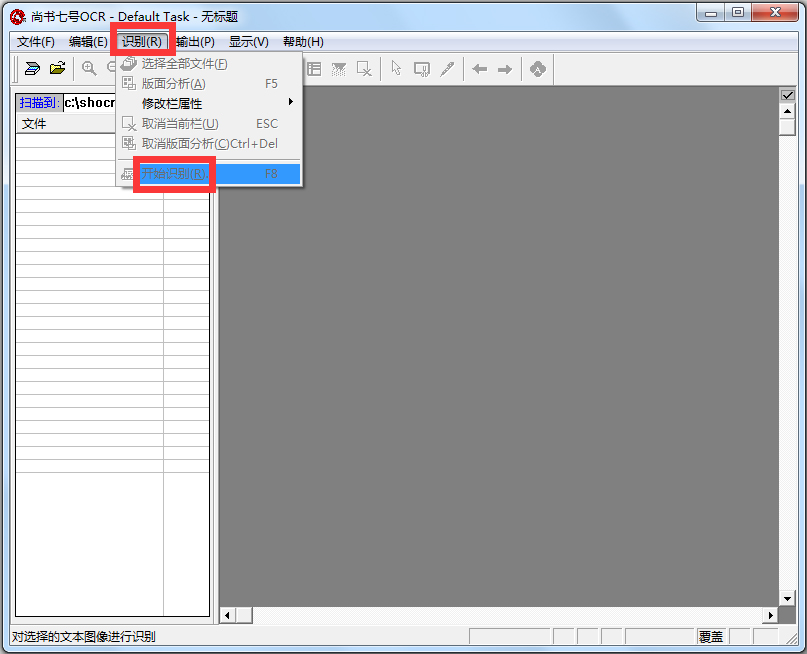
在尚书七号软件中打开图片,点击放大或者缩小调整好画面大小,然后选择区域,点击“识别”——“开始识别”,确定好后输出就可以了!
小编点评
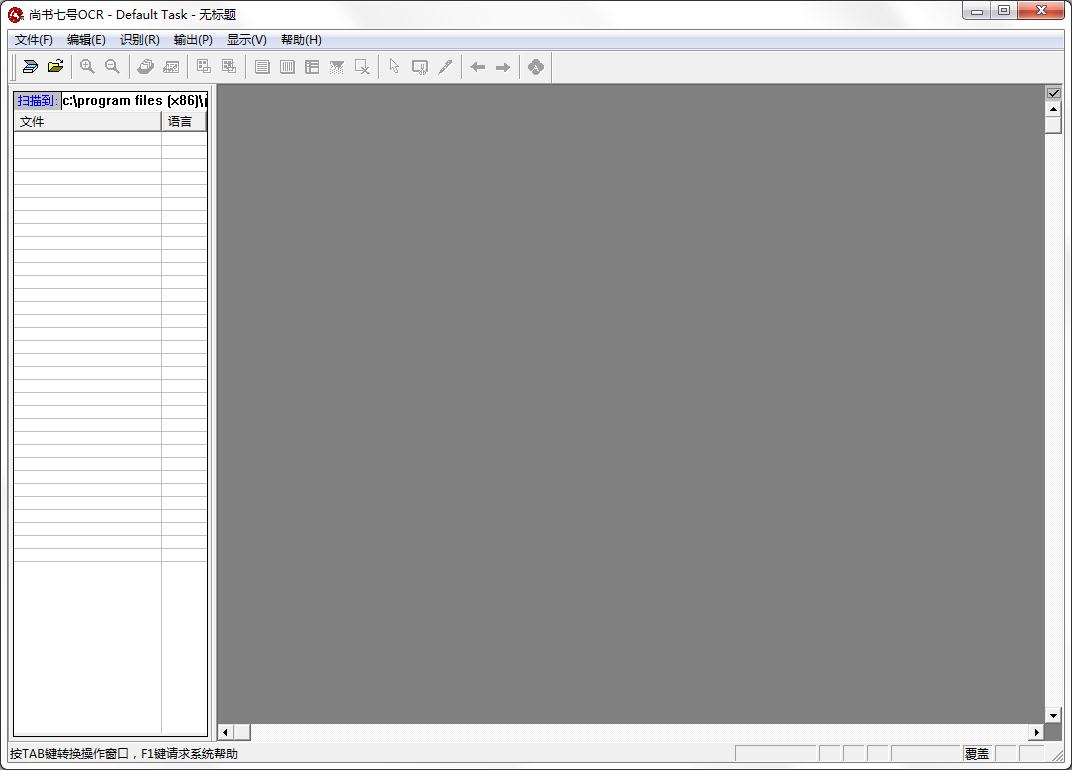
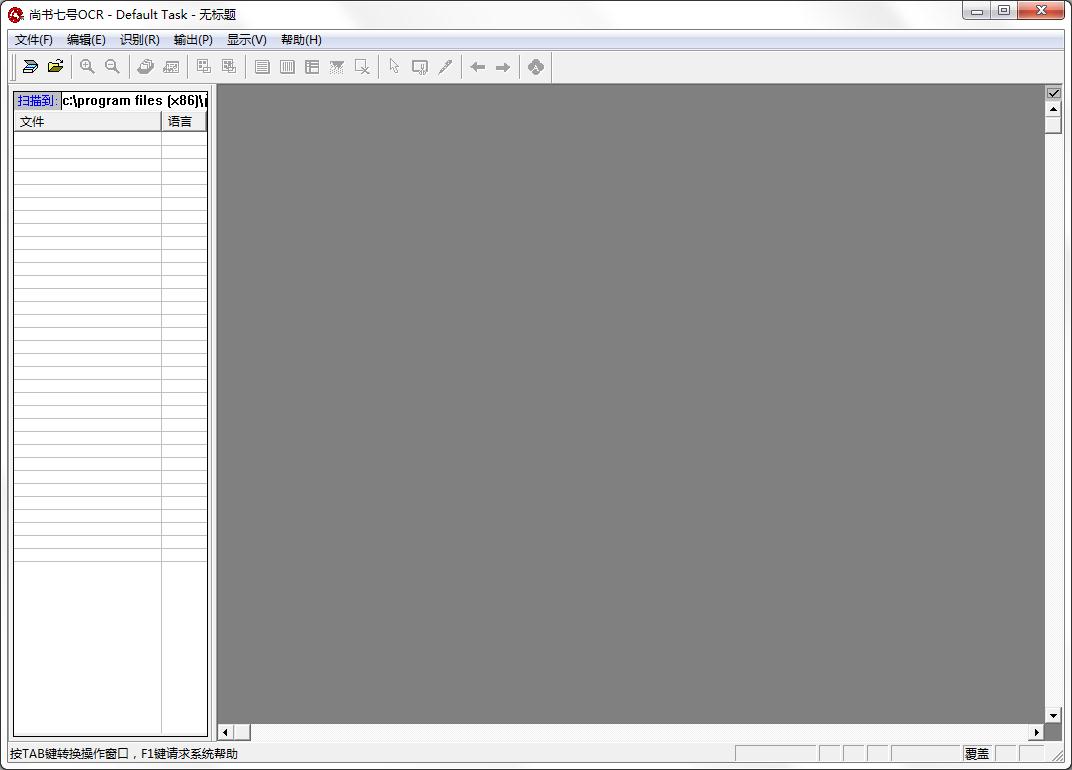
尚书7号OCR界面简洁大气,能扫描图片或直接打开已有的图片进行文字识别、提取,功能不少,有剪刀、放大、缩小等,能节省资料录入需要的大量人力、物力。
尚书七号安装步骤
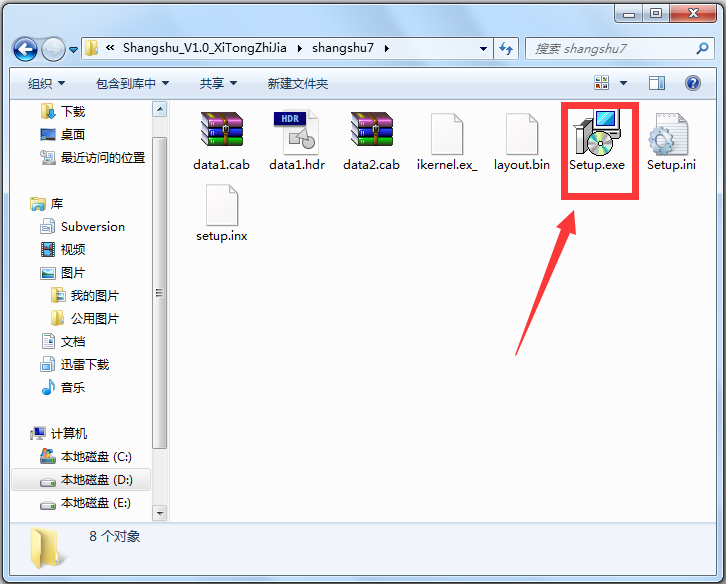
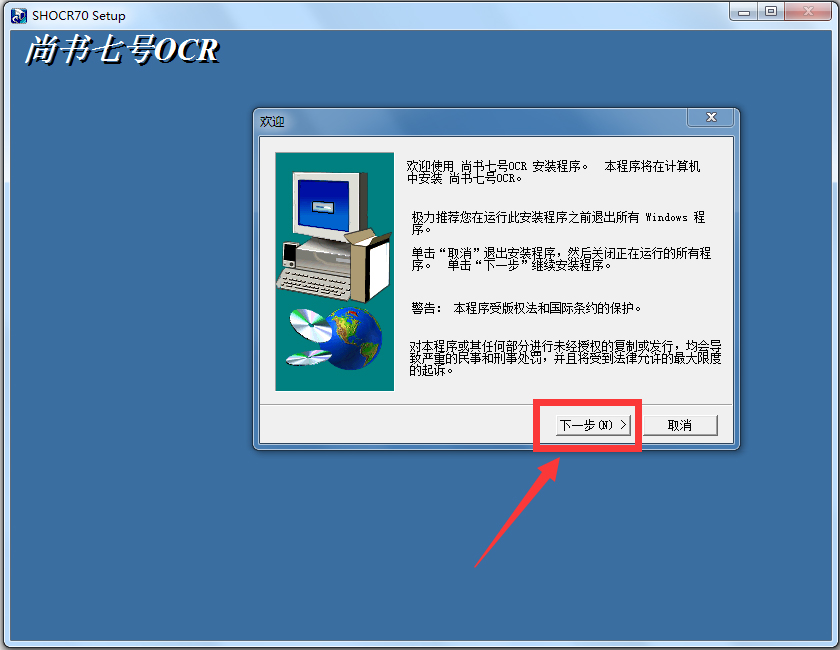
1.从本站下载后解压,双击Setup.exe开始安装。
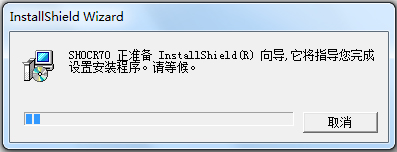
2.点击下一步。
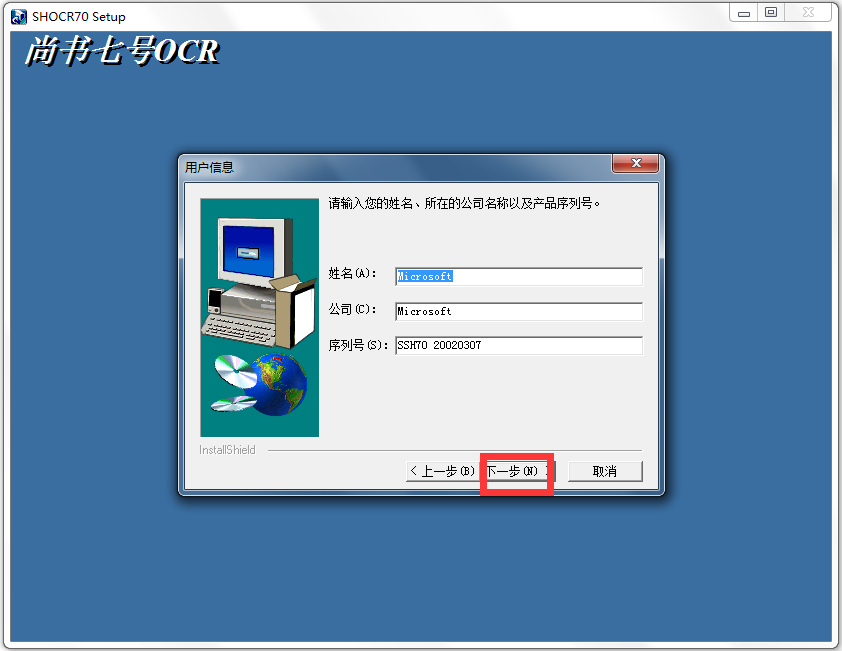
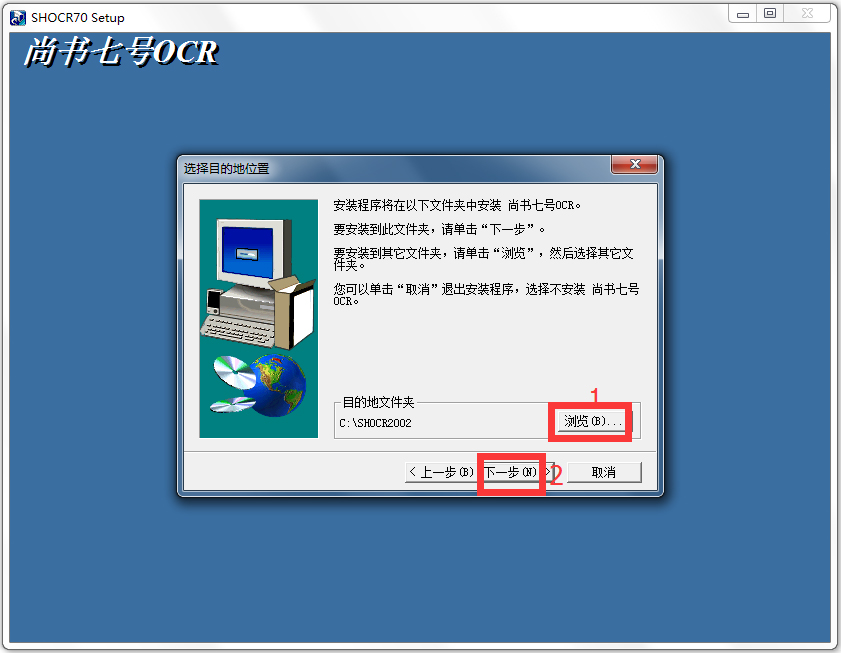
3.修改安装地址,点击下一步。
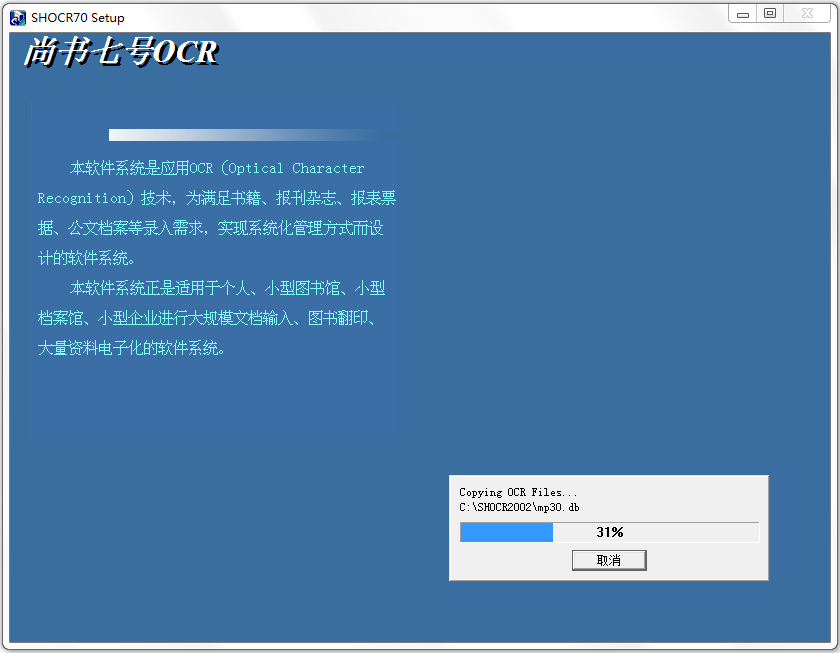
4.安装中。
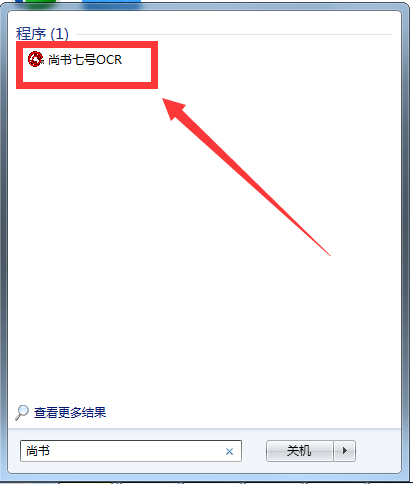
5.安装完成,从开始菜单启动尚书七号OCR。
尚书七号使用方法
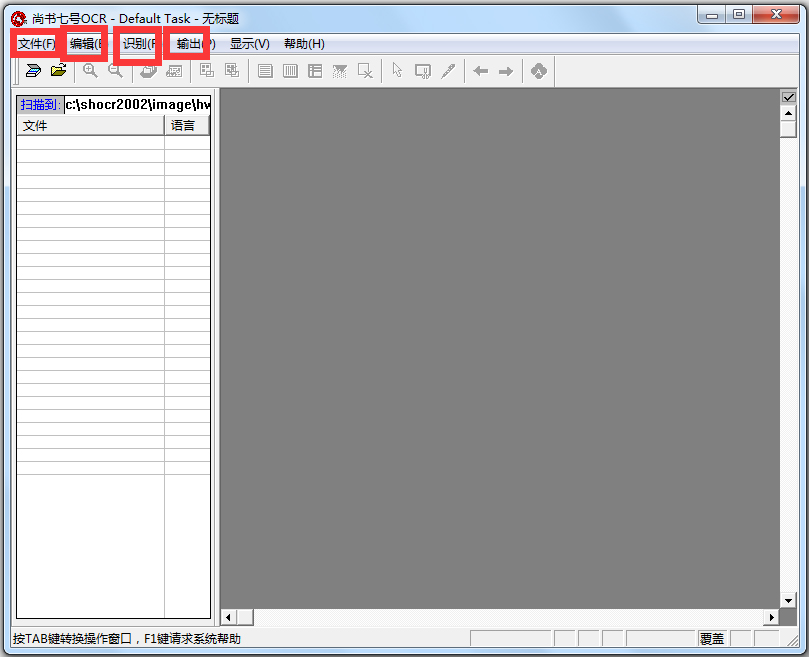
用尚书七号对文字图像识别转化的过程,利用其主菜单:“文件”、“编辑”、“识别”、“输出”可以很方便地完成。
具体步骤
1.获取文字图像文件
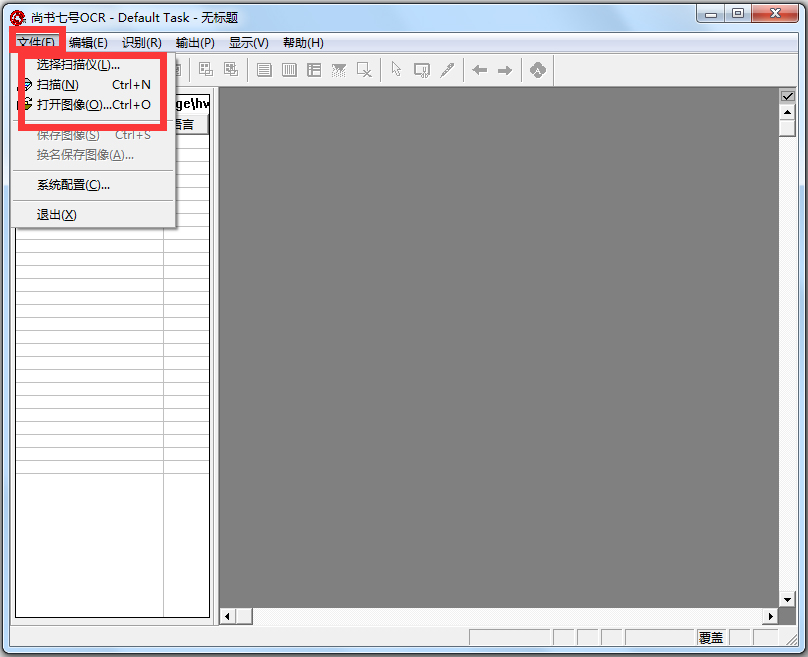
选择“文件”菜单下的“扫描”或“打开图像”(将已经扫描好的图像文件打开)命令,打开图像文件。如果连接了多台扫描仪,可以选择“文件”菜单下的“选择扫描仪”命令,调用扫描仪。
2.对扫描的图像页进行调整
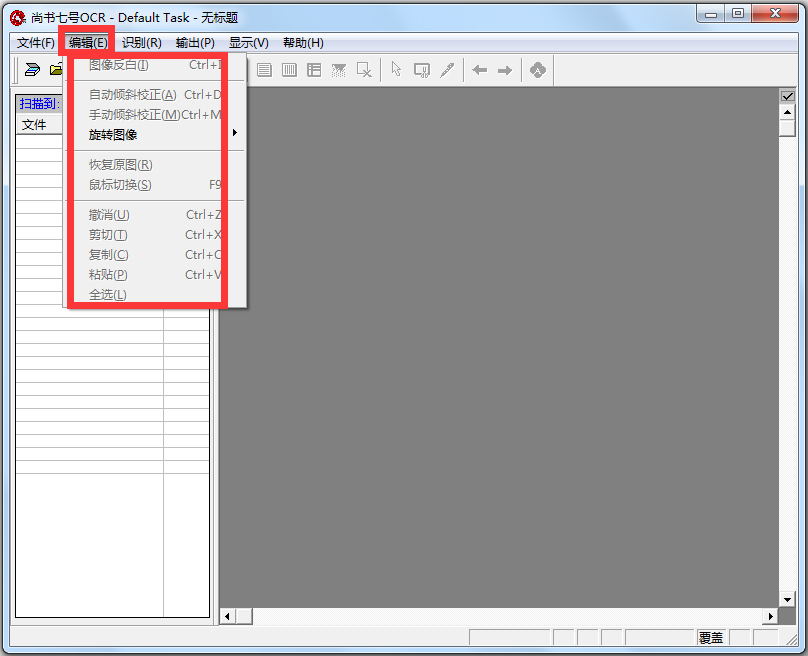
选择“编辑”菜单下“图像页面的处理”子菜单下的“图像页的倾斜校正”(提供自动和手动实现方法)及“旋转”等命令,将扫描的图像页进行调整。
3.版面分析与文字识别转化
版面分析,选择识别范围,在进行文字识别前要选择识别范围,识别过程的核心是“版面分析”。
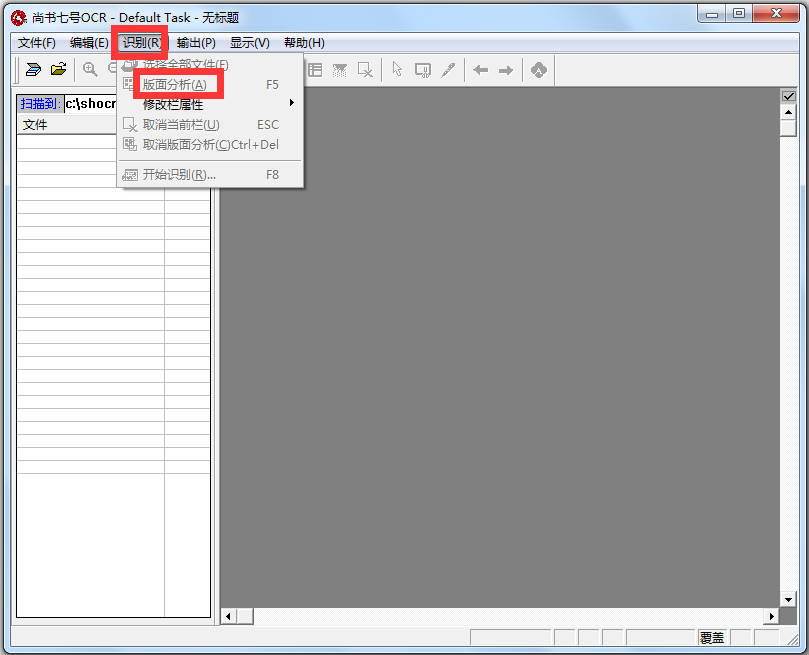
尚书七号的自动版面分析功能很强,对报纸杂志等复杂的版面,也能保持很高的分析正确率。
设置好后,直接点击“开始识别”的按钮就可以进行文字识别了。
4.校对修改
自动识别完毕,识别结果的“文本窗口”会弹出,这个窗口能够提供识别结果的校对,为了校对方便,尚书七号增加了光标跟随显示原图像行的校对方法。
提供的校对方法,一眼就能够看到图像原文和识别出文本的差别,如果发现识别有误,可以进行修改。
5.输出
如果检查修改后确认无误,选择识别结果的“输出”菜单,输出的文件格式有:RTF、HTML、XLS、22238,可以根据自己的需要选择对应的格式。
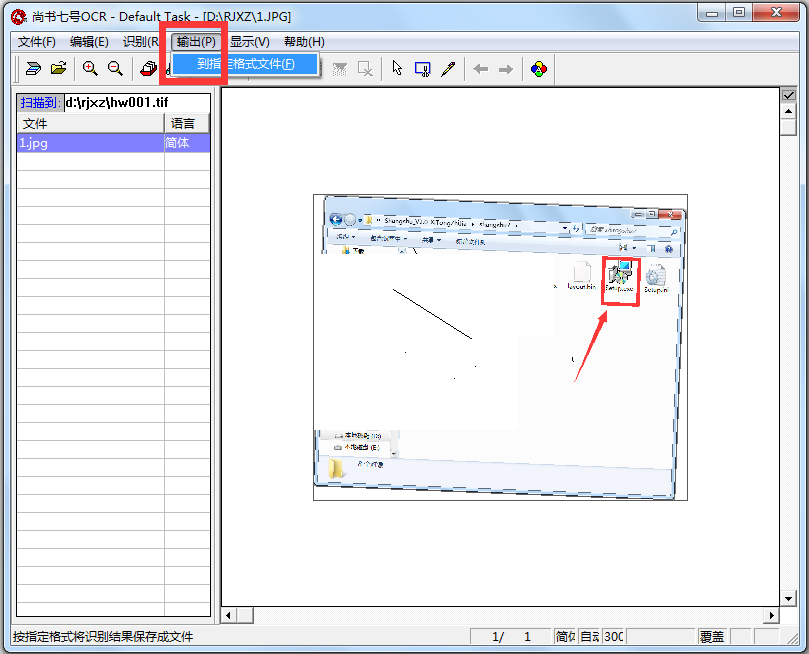
如果用户想得到类似原文的识别结果,请选择RTF格式。把RTF格式输出的文件用WORD打开后,会发现几乎保留了原文的所有痕迹,包括原来页面中的彩色图像,都已经保留在WORD中了。