Win7中文语言包下载|Windows7中文语言包(64位|32位)
软件大小:166M
软件语言:简体中文
软件类别:应用工具
更新时间:2026-01-10 14:39:12
版本:
应用平台:Win7,Win10
- 软件介绍
- 软件截图
- 相关软件
- 相关阅读
- 下载地址
Windows 7中文语言包能让你的英文或其他语言系统轻松切换为中文界面,64位和32位都适用,使用起来超方便。我超喜欢它的无缝切换功能,之前我装了个英文系统,操作起来特别费劲,很多菜单选项都看不懂。装上这个语言包后,一键切换成中文,所有菜单、提示都一目了然,大大提高了我的使用效率,瞬间就感觉系统顺手多了。
Win7中文语言包下载(Win7 32位):
Chinese (Simplified) / 简体中文:
windows6.1-kb2483139-x86-zh-cn_ae61ea226215f96fc95be33201ffc96755ac7eb5.exe
Win7英文版更换中文语言方法:
方法如下:
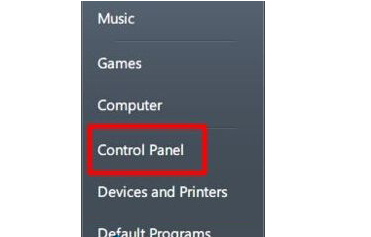
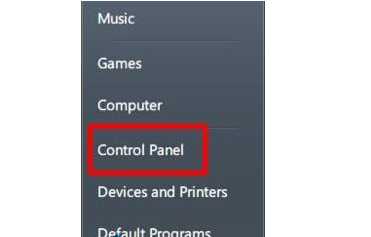
1、点击开始菜单,然后点击“Control Panel”进入到控制面板;
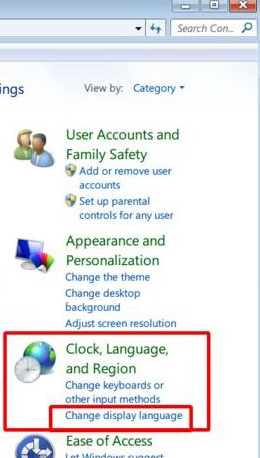
2、点击“Clock, Language, and Region”对应中文就是“时钟,语言和区域”下方的“Change display language”(更改显示语言);
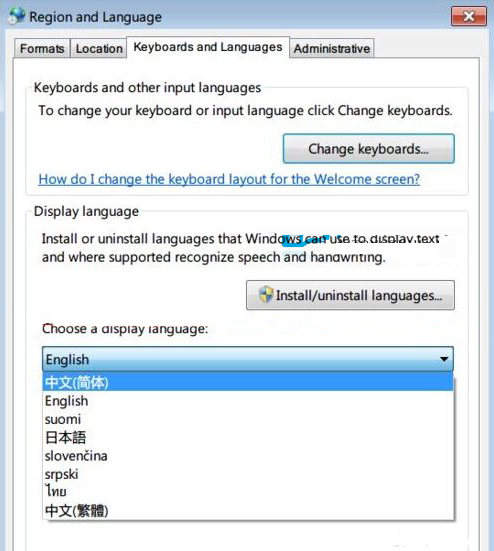
3、接下来在“Region and Language”设置窗口中,点击“Install/unistall languages”安装语言,当然如果你已经安装了“简体中文”那么就可以在“Choose a display language(选择一个显示的语言)”中找到它,如果没有那么先点击Install languages 来安装简体中文语言,系统会从Windows updata中获取语言更新(或者可以下载Win7简体中文语言包进行安装),(这里小编已经安装了所以已经有了中文)最后选择“中文(简体)“并点击OK;
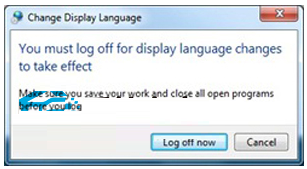
5、更改语言后,会弹出一个对话框,其实就是说要注销后才能生效,我们点Log off now就可以马上注销了。
6、注销后重登录到桌面,这时我们看到语言已经变成简体中文了。
软件截图