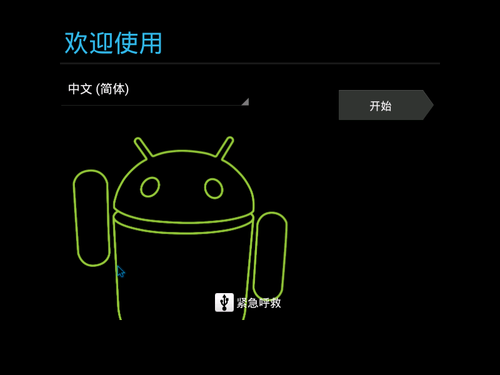
安卓x86x64系统镜像isoV9.0r2官方版
软件大小:84.12M
软件语言:简体中文
软件类别:应用工具
更新时间:2026-01-10 15:25:57
版本:V9.0r2官方版
应用平台:Win7,Win10
- 软件介绍
- 软件截图
- 相关软件
- 相关阅读
- 下载地址
安卓x86 x64系统镜像iso,能让电脑像手机一样流畅运行安卓应用。它最大亮点就是兼容x86和x64架构,可在普通电脑上搭建安卓环境。我超喜欢它的多任务处理功能,以往在电脑上想运行多个安卓应用很麻烦,有了这个系统镜像,就能轻松实现多应用同时运行,大大提高了工作和娱乐效率,就像给电脑装上了一个强大的安卓引擎。
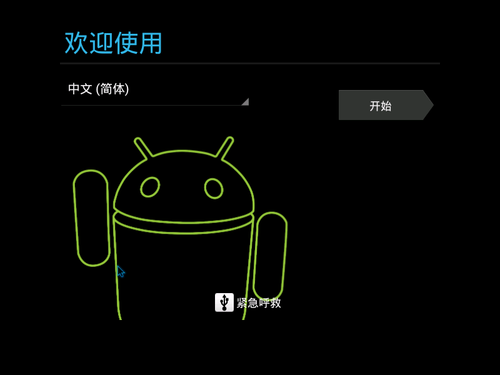
android x86使用说明
一、制作系统安装U盘
1.将U盘插入电脑,备份U盘中的文件(后面步骤会将U盘数据清空),最后打开ultraiso。
2.在菜单栏依次点击【文件】->【打开】,选择刚才下载好的安卓x86安装镜像。
3.镜像打开后,在菜单栏依次点击【启动】->【写入硬盘映像】。
4.检查硬盘驱动器是否是刚才插入的U盘,写入方式选择“USE-HDD+”,然后点击【写入】按钮。千万不要中途终止,否则会损坏U盘。一般几十秒就能将安卓x86镜像写入到U盘中。
二、设置U盘引导,进入安装程序
1.镜像写入完成后,不要拔U盘,重新启动电脑。参照屏幕提示按F12/ESC等(留意屏幕提示或翻阅说明书)启动菜单键,进入Boot Menu,选择U盘启动。
2.从U盘启动进入Android x86安装菜单,从上至下四个选项依次为:直接运行Android x86、VESA模式、Debug模式以及硬盘安装向导;
第一个选项无需安装直接运行Android x86,但不能够保存对系统的任何改动。如果你只是想尝试一下,选择选项一即可,下面的步骤也可以忽略了。但经小编测试,直接运行问题比较多。最后一项则是将安卓x86安装到你的电脑硬盘中。
3.硬盘安装第一步时创建一个专为存放Android系统的分区。选择【Create/Modify partitions】,进入磁盘分区界面。
更新日志
Android x86 v9.0r2更新内容(2020-04-09)1、更新至最新的Android 9.0.0 Pie版本(android-9.0.0_r54)。
2、更新到LTS内核4.19.110。
3、修复iso无法在UEFI模式下启动。
4、修复Microsoft Surface 3的音频问题。
安卓iso镜像是一款功能强大、稳定流畅的安卓系统,适用于安装在电脑上。它为用户提供了与智能手机和平板电脑类似的操作体验,让用户能够更方便地使用安卓平台上的各种应用程序和服务。无论是办公工作还是娱乐休闲,安卓iso镜像都能满足用户的需求。