印章制作大师|印章大师v11.0绿色特别版
软件大小:5.1M
软件语言:简体中文
软件类别:应用工具
更新时间:2026-01-10 16:30:35
版本:
应用平台:Win7,Win10
- 软件介绍
- 软件截图
- 相关软件
- 相关阅读
- 下载地址
印章制作大师v11.0绿色特别版,是一款功能强大且便捷的印章设计软件。它能快速制作出多种样式的印章,适用于各类办公场景。我超喜欢它的自定义排版功能,以往制作印章时,文字排版总是很难达到理想效果。但用了这个功能,我能自由调整文字的位置、大小和间距,轻松设计出符合需求的印章,大大提高了工作效率。
印章制作大师在第一次使用时会检测打印机是否存在,并且支持将多个不同效果的印章组合成复杂印章。支持各种打印机输出。
使用教程:
第一步:
1、端端正正把已有的印章钎盖在纸上;
2、用照相机翻拍或复印钎盖纸上的印章;
3、进入PS软件,打开印章文件。
第二步:调出“图像/调整/曲线”,调整曲线,提高图像亮度。
第三步:调出“图像/调整/曲线”,调整曲线,提高图像对比度。
第四步:
1、调出“选择/色彩范围”,用吸管选择红色;
2、点击色彩选择框里的“确定”,红色图形被选上。 蚂蚁线包括的红色区域被选上。
图文教程:
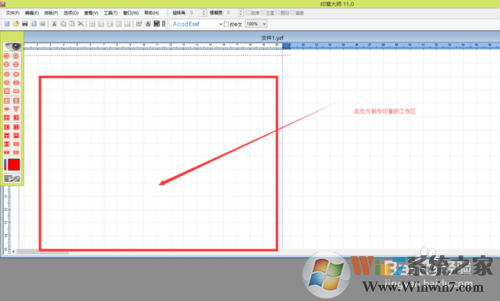
1、点击文件———新建,这些空白处就是我们制作印章的工作区。
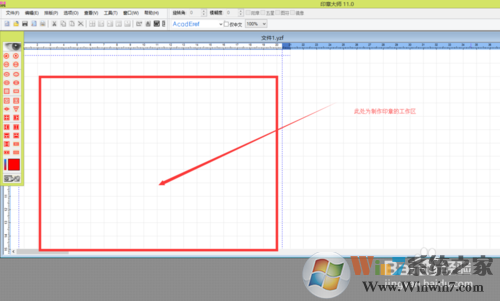
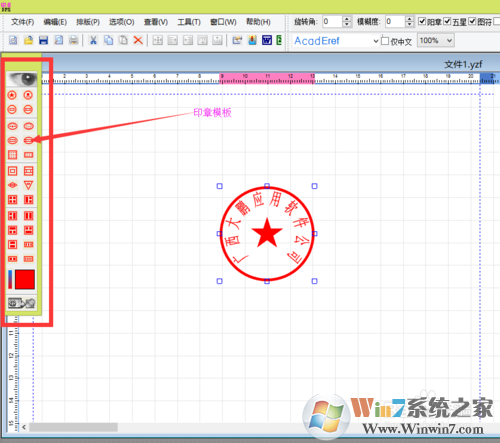
2、界面的左边是印章的模板,点击一个圆形印章,拖动到空白工作区。
第一步:我们先制作印章的边框,双击边框两字即可
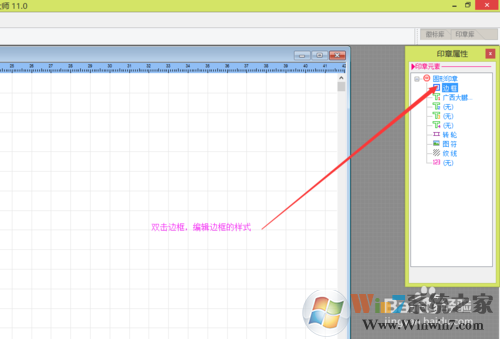
这里面都是以毫米为计量单位的,中心定位:在工作区的位置。主边框:印章边框。这些数据都可以改的。改好后,点击上方的中心定位,可以回到编辑主界面。
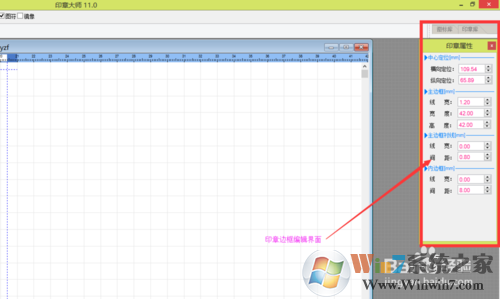
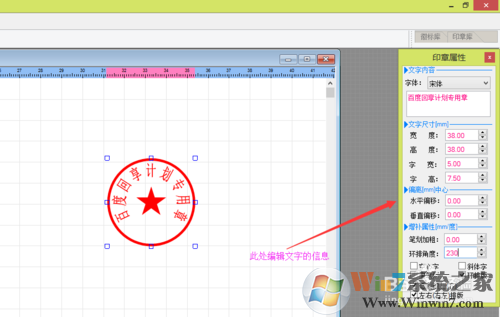
第二步:双击T1标志,打开文字1编辑界面,此界面是编辑印章内的文字,我们可以把广西大鹏几个字改为百度回享计划专用章。如图
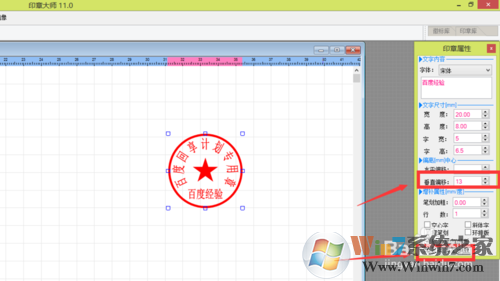
第三步,双击T2编辑文字2,重复第二步的做法编辑字体(定好垂直偏移、左右(右左)排版)
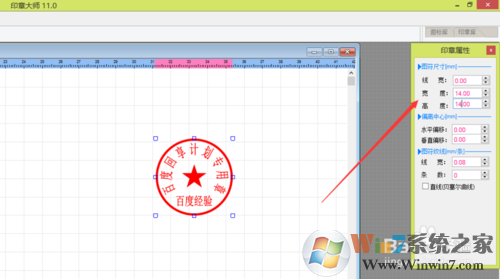
第四步,印章内五角星的大小。双击图符,把宽度、高度都改为14。
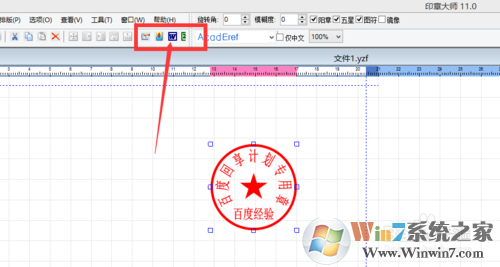
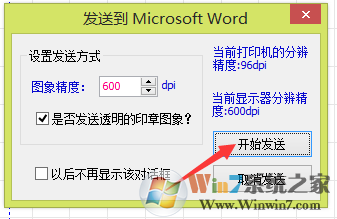
接下来我们的印章就制作成功了,那么我们怎么把它应用到别的文件里呢?我们先把它发送到Word里,点击Word图标—————开始发送。
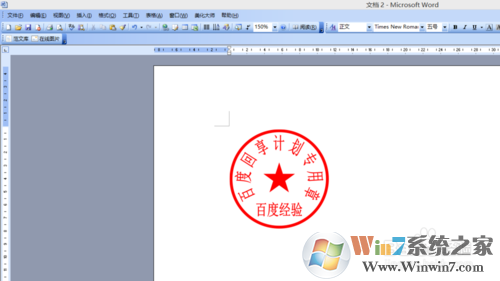
在我们的Word显示的印章,如图所示