TrueCrypt(磁盘加密工具)中文版下载 V7.2 官方版
软件大小:1.58M
软件语言:简体中文
软件类别:应用工具
更新时间:2026-01-10 18:09:13
版本:
应用平台:Win7,Win10
- 软件介绍
- 软件截图
- 相关软件
- 相关阅读
- 下载地址
TrueCrypt是一款强大的磁盘加密工具,它能为你的数据提供高级别的安全保护,支持多种加密算法,操作简单便捷。我特别喜欢它的隐藏加密卷功能。有一次,我需要存放一些非常私密的文件,又担心被他人发现。用这个功能创建隐藏卷后,即使别人发现了加密磁盘,没有隐藏卷的密码也无法访问其中的文件,完美解决了我的隐私保护问题。

TrueCryp软件特色
1、所有加密都是以分区为基础的。
2、真加密,所有加密数据都是经过AES等加密算法的运算后的结果
3、能创建加密的“虚拟磁盘文件”(类似虚拟光驱,大小可以自定义)
4、加密单个分区或整个硬盘。
5、加密Windows系统所在的分区(启动Windows前需要密码)
6、加密过程自动、实时、透明(使用加密文件或分区前输入密码,载入后就可以像使用一个普通分区一样使用加密分区。)
7、提供两级方案,以应对被强迫说出密码的情况(如抢劫)。
隐藏分区(覆盖式密码术,steganography)、隐藏操作系统
无法探测到TrueCrypt 加密分区(加密数据会被认为是随机数据)
8、加密算法:AES-256、Serpent、Twofish。为取得更好加密效果,可以同时使用两种或三种加密算法。操作模式:XTS。
TrueCryp使用教程
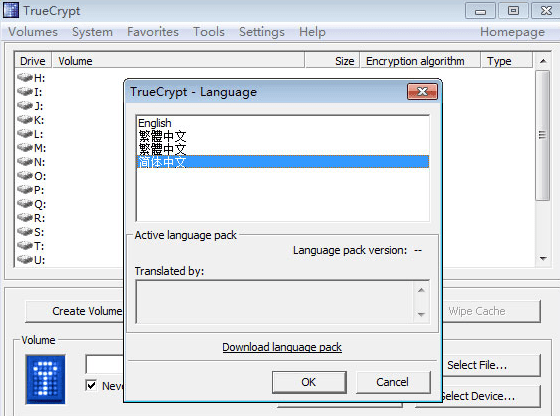
1.本版本为7.1正式版,但是默认为英文界面,用户可以在settings菜单中,找到language,然后将语言更改为“简体中文”即可
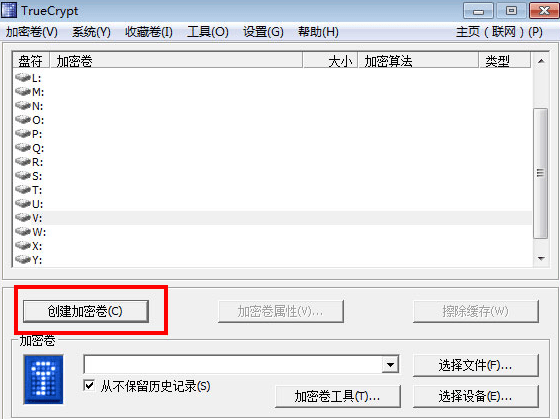
2.接下来小编教大家如保使用truecrypt来对文件或文件夹进行加密了,首先我们点击主界面上的“创建加密卷“按钮
3.弹出如图选项,根据需要选择创建加密分区类别(默认即可),并点击“下一步”
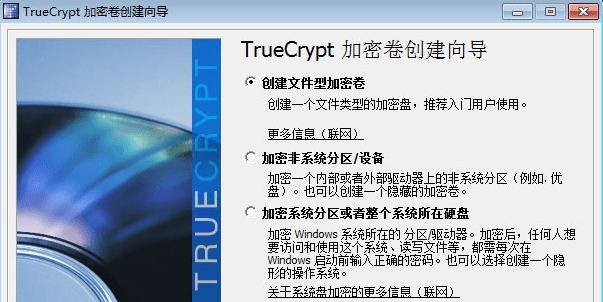
4.选择卷类型(支持两种:标准truecrypt机密卷和隐藏的truecrypt加密卷)
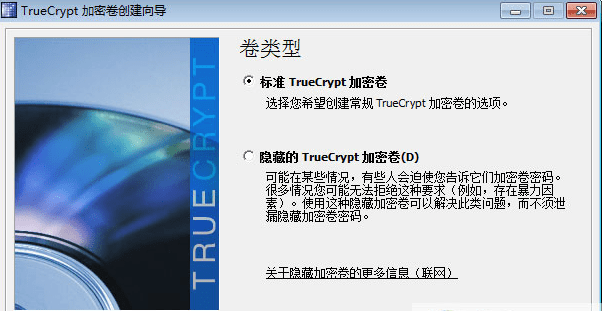
5.设置加密卷位置:自己填写文件名,也就是保密空间名(例如小编设置在g盘,名字为:极光下载站)
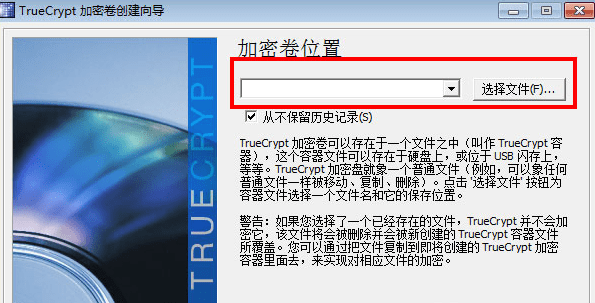
6.设置加密算法,truecrypt提供众多种类的算法,如果不知道,默认就可以了
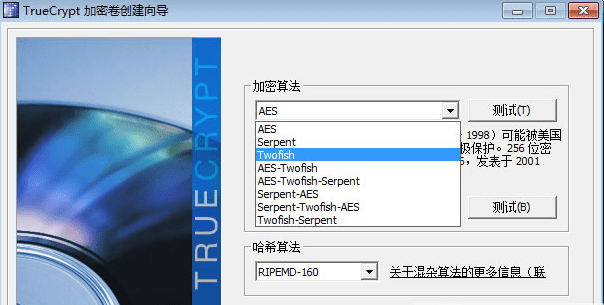
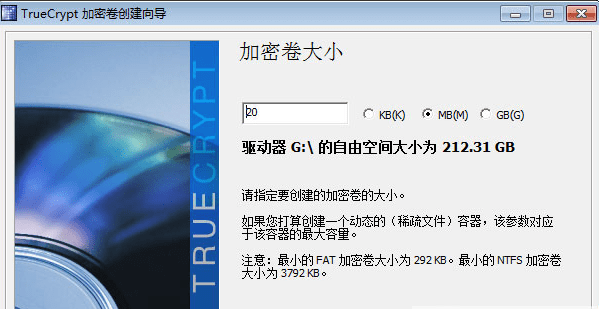
7.设置加密卷大小,这里填写的大小就是之后这个保密空间的大小,保密空间不等同于上面提到的保密文件,作者填写20m,这样工具就会在硬盘中划分出20m的空间来用于保存加密文件
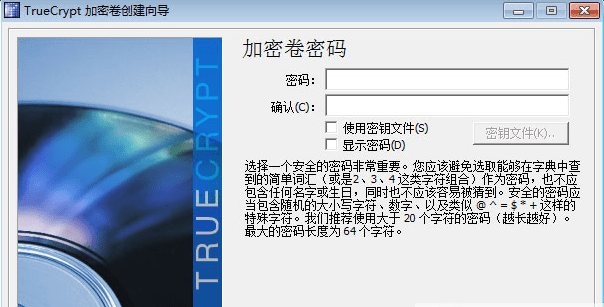
8.下面弹出设置保密空间密码对话框,填写密码,点击“下一步”,会弹出提示,点击“是”即可
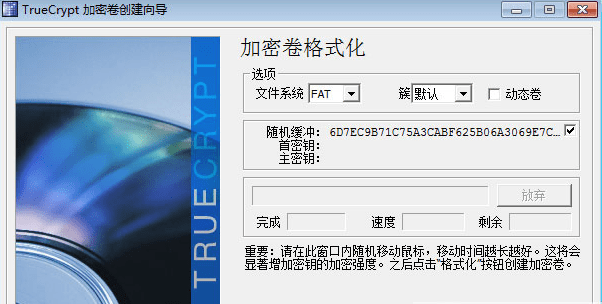
9.接下来开始格式化创建保密空间,如图,点击“格式化”按钮即可,格式化创建完成之后,点击”完成“退出创建保密空间向导
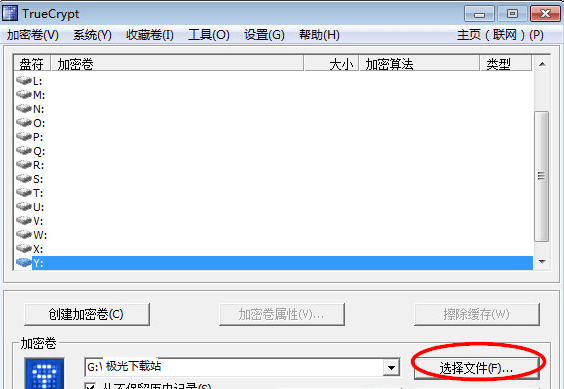
10.还原到truecrypt的主界面,点击“选择文件”按钮,选中刚才创建的保密空间文件,再选择一个“盘符”,图中的空白区域中的盘符,作者选择“n”盘,因为在作者的电脑上没有n盘,有c、d、e、f、g盘,最后点击“加载”按钮
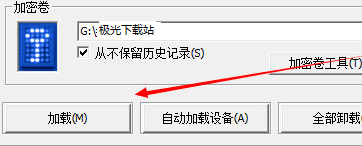
11.完成加载,打开“计算机”,我们会看到n盘,好了,保密空间可以使用了,我们将要保密的文件放入到n盘中,以后要是想访问这些文件必须收下挂载保密空间,否则没有办法访问,起到加密作用
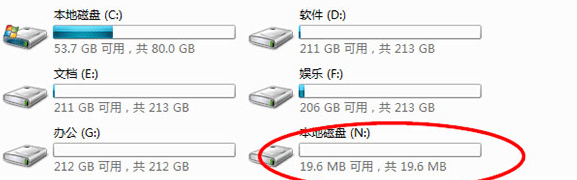
12.如果需要删除,只需要在truecrypt选中加密卷盘符,然后点击“全部卸载”就可以将n盘卸载。