CorelDRAW9下载|CDR9.0(图形处理软件) 简体中文版
软件大小:547M
软件语言:简体中文
软件类别:应用工具
更新时间:2026-01-10 18:37:20
版本:
应用平台:Win7,Win10
- 软件介绍
- 软件截图
- 相关软件
- 相关阅读
- 下载地址
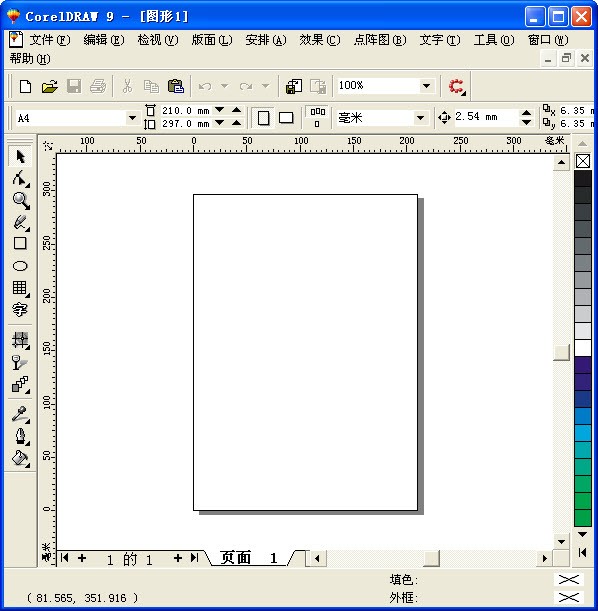
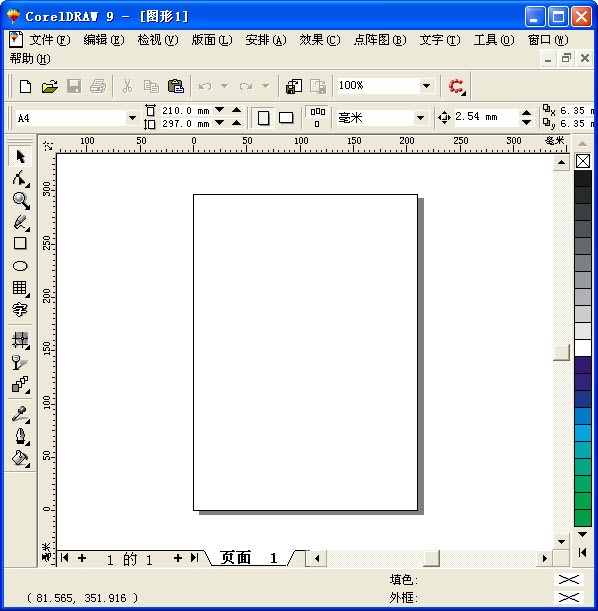
CorelDRAW9是一款经典的图形处理软件,它功能强大且操作相对简便,在设计领域久负盛名。我特别喜欢它的图形编辑功能,就拿绘制复杂图形来说,它能精准地调整线条、形状和颜色,还能进行渐变、纹理填充等操作。之前我在设计一个宣传海报时,需要绘制一些不规则的图形元素,CorelDRAW9轻松就帮我完成了,让设计效果更出彩。
CorelDRAW9软件特色
1、提供了各种模式的调色方案以及专色的应用、渐变、位图、底纹的填充,颜色变化与操作方式
2、提供了一整套的图形精确定位和变形控制方案
3、支持了大部分图象格式的输入与输出
4、加强了pdf网络格式支持及颜色管理
CorelDRAW9软件快捷键
显示导航窗口(Navigator window) 【N】
运行 Visual Basic 应用程序的编辑器 【Alt】+【F11】
保存当前的图形 【Ctrl】+【S】
打开编辑文本对话框 【Ctrl】+【Shift】+【T】
擦除图形的一部分或将一个对象分为两个封闭路径 【X】
撤消上一次的操作 【Ctrl】+【Z】
撤消上一次的操作 【Alt】+【Backspase】
垂直定距对齐选择对象的中心 【Shift】+【A】
垂直分散对齐选择对象的中心 【Shift】+【C】
垂直对齐选择对象的中心 【C】
将文本更改为垂直排布(切换式) 【Ctrl】+【。】
打开一个已有绘图文档 【Ctrl】+【O】
打印当前的图形 【Ctrl】+【P】
打开“大小工具卷帘” 【Alt】+【F10】
运行缩放动作然后返回前一个工具 【F2】
运行缩放动作然后返回前一个工具 【Z】
导出文本或对象到另一种格式 【Ctrl】+【E】
导入文本或对象 【Ctrl】+【I】
发送选择的对象到后面 【Shift】+【B】
将选择的对象放置到后面 【Shift】+【PageDown】
发送选择的对象到前面 【Shift】+【T】
将选择的对象放置到前面 【Shift】+【PageUp】
发送选择的对象到右面 【Shift】+【R】
发送选择的对象到左面 【Shift】+【L】
将文本对齐基线 【Alt】+【F12】
将对象与网格对齐 (切换) 【Ctrl】+【Y】
对齐选择对象的中心到页中心 【P】
绘制对称多边形 【Y】
拆分选择的对象 【Ctrl】+【K】
将选择对象的分散对齐舞台水平中心 【Shift】+【P】
将选择对象的分散对齐页面水平中心 【Shift】+【E】
打开“封套工具卷帘” 【Ctrl】+【F7】
打开“符号和特殊字符工具卷帘” 【Ctrl】+【F11】
复制选定的项目到剪贴板 【Ctrl】+【C】
复制选定的项目到剪贴板 【Ctrl】+【Ins】
设置文本属性的格式 【Ctrl】+【T】
恢复上一次的“撤消”操作 【Ctrl】+【Shift】+【Z】
剪切选定对象并将它放置在“剪贴板”中 【Ctrl】+【X】
剪切选定对象并将它放置在“剪贴板”中 【Shift】+【Del】
将字体大小减小为上一个字体大小设置。 【Ctrl】+小键盘【2】
CorelDRAW9安装教程
1、双击打开下载的.exe文件
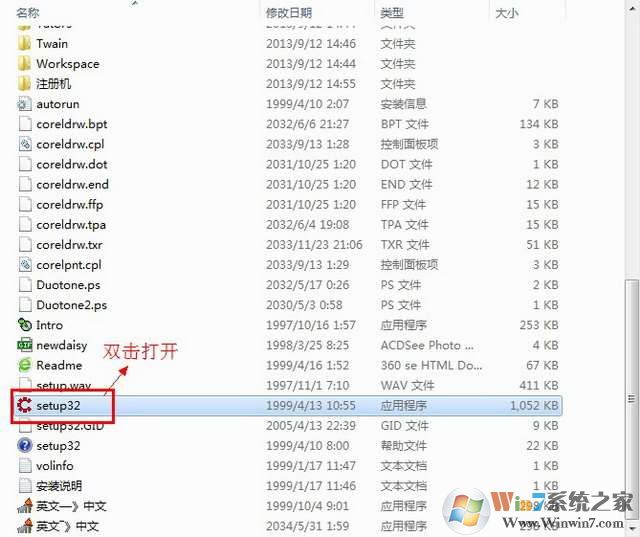
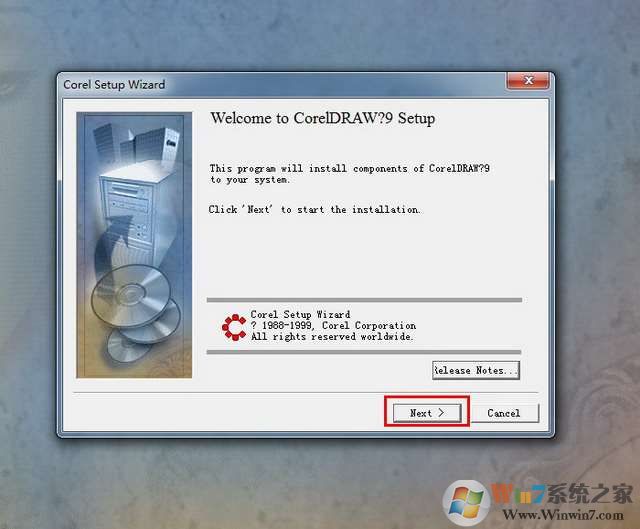
2、安装向导界面
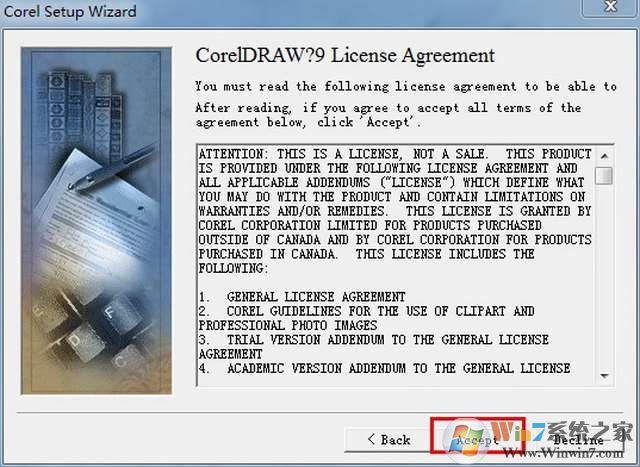
3、许可协议界面
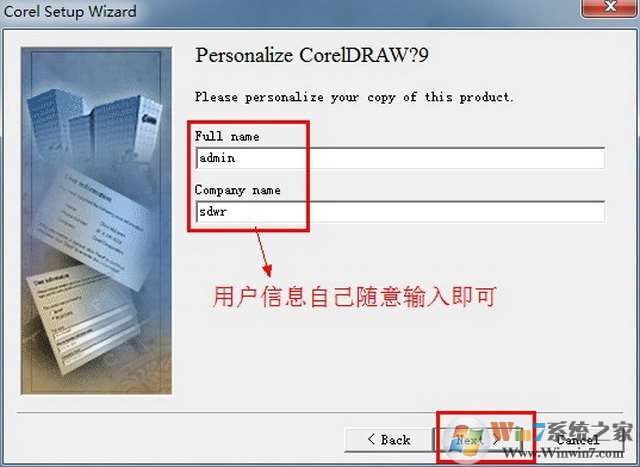
4、用户信息的输入
5、序列号输入界面
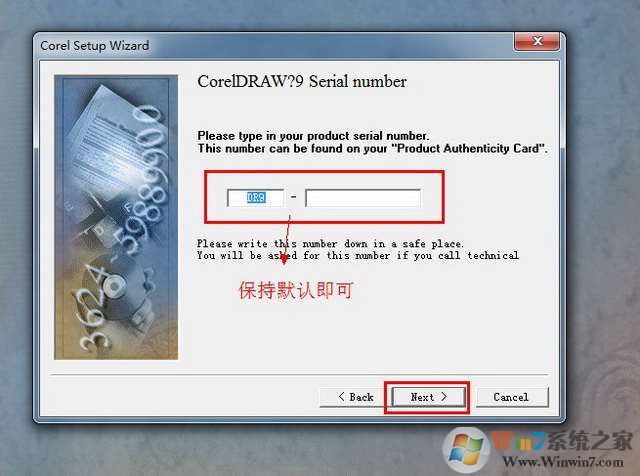
6、选择CorelDraw 9.0【Cdr 9.0】的安装类型
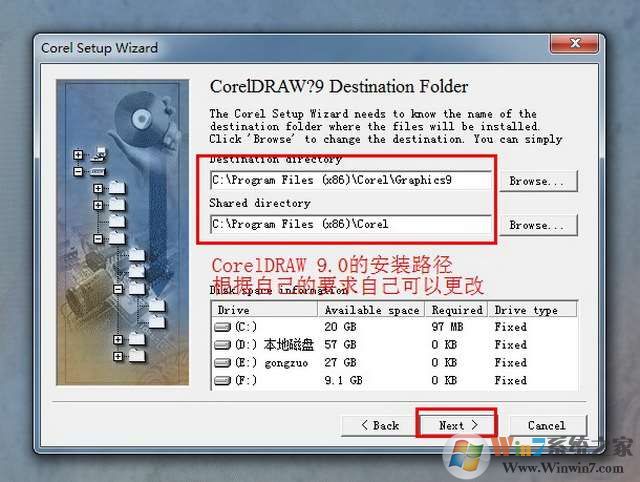
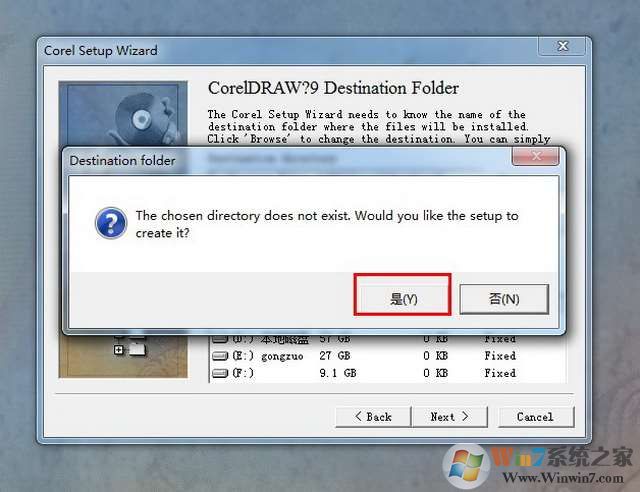
7、安装路径的设置,点击“是”
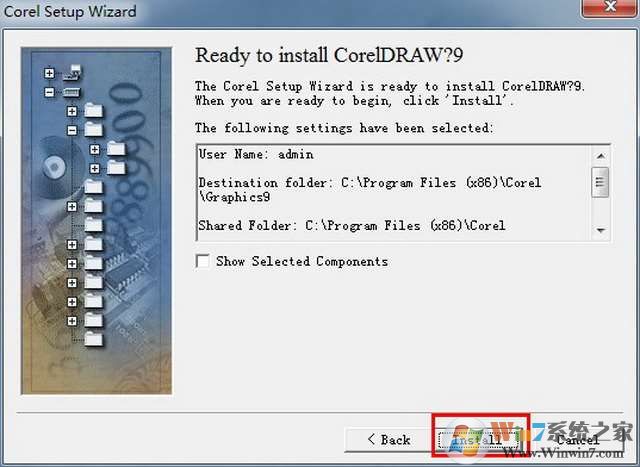
8、开始安装
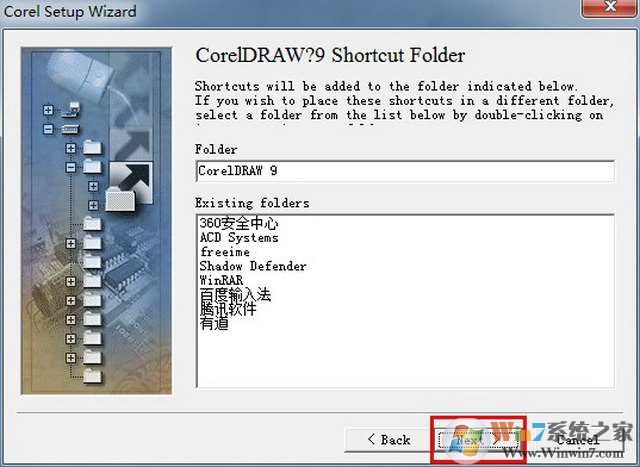
10、安装完成