Sticker桌面便签优化版v4.30正版
软件大小:未知
软件语言:简体中文
软件类别:应用工具
更新时间:2026-01-10 18:46:23
版本:v4.30正版
应用平台:Win7,Win10
- 软件介绍
- 软件截图
- 相关软件
- 相关阅读
- 下载地址
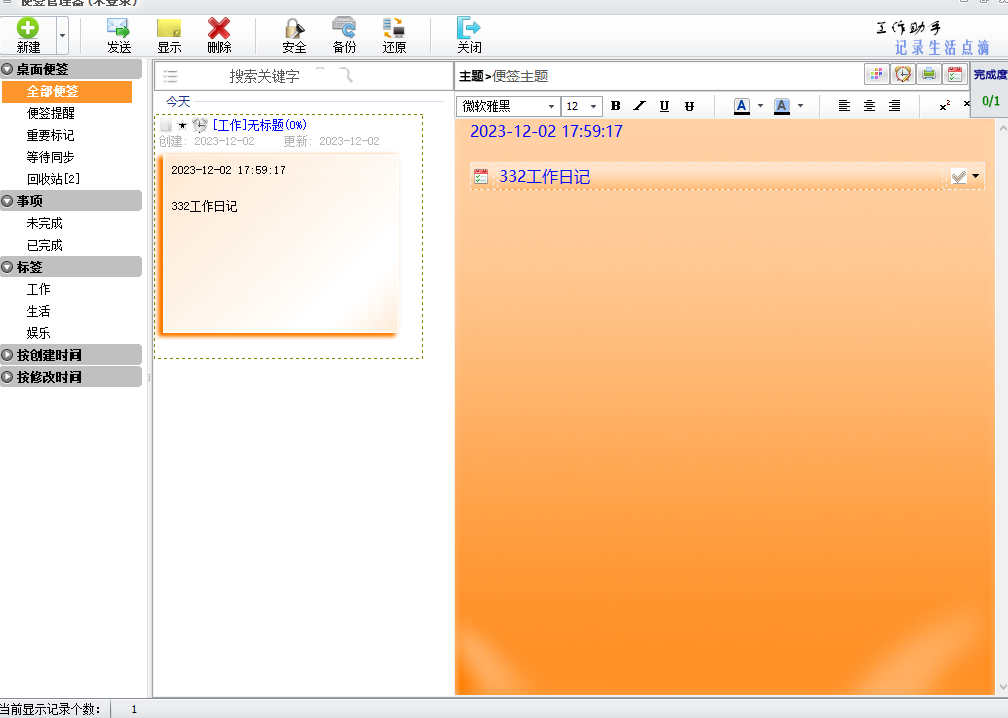
Sticker桌面便签优化版是一款超实用的桌面便签软件,亮点在于界面简洁且功能强大。我超喜欢它的定时提醒功能,之前我总是忘记各种待办事项,自从用了这个便签,设置好时间,到点就提醒。无论是工作任务还是生活琐事,都能通过这个功能被妥善安排,让我不再丢三落四,大大提高了我的工作和生活效率,真的超棒!
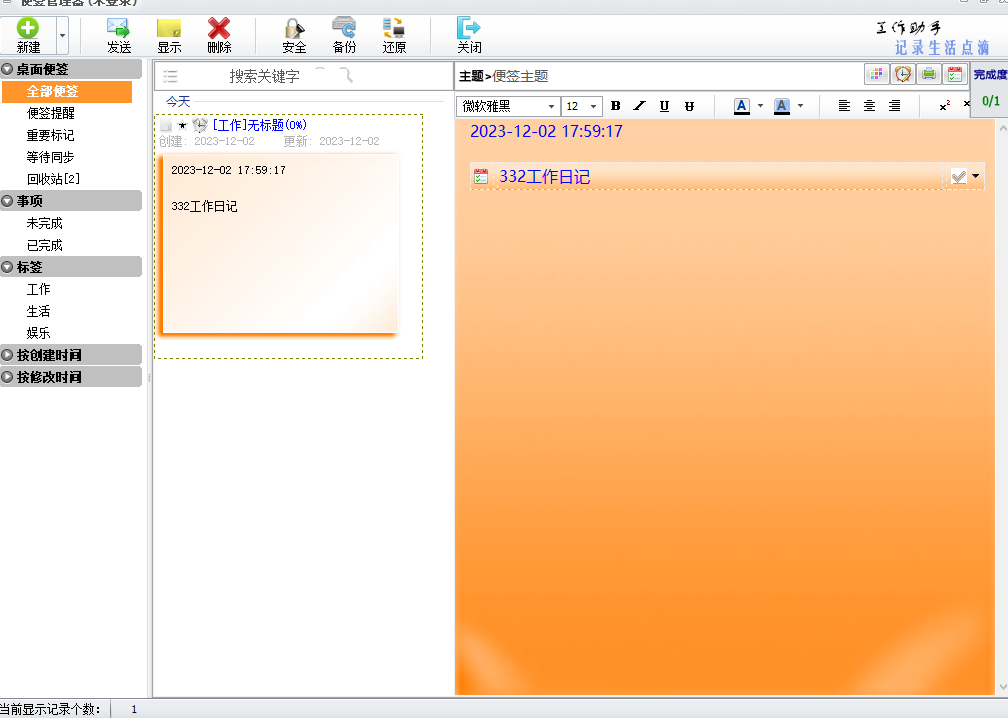
sticker桌面便签取消隐藏方法
顶部边缘隐藏。将便签主界面拖动至屏幕顶部边缘,移开后便签会自动隐藏。再次将鼠标指针移动到顶部隐藏的边缘部分,便签主界面即可自动恢复。
收起按钮隐藏。在便签主界面的右上角有一个收起按钮,点击这个按钮可以将便签折叠隐藏。再次点击收起按钮,便签就会恢复显示。
快捷键隐藏。使用快捷键将便签最小化隐藏,默认的快捷键是Ctrl+Alt+Q。再次使用快捷键,便签会在桌面弹出,恢复显示。
任务栏图标隐藏。在电脑右下角找到任务栏中的敬业签图标,点击即可打开便签主界面。
清除缓存隐藏。如果便签主界面不见了,且未设置贴顶部隐藏或最小化,可以尝试清除缓存。右键点击任务栏中的敬业签图标,选择“清除缓存”,之后重新登录账号,便可恢复便签主界面的正常显示。
sticker桌面便签特色
1、操作简单
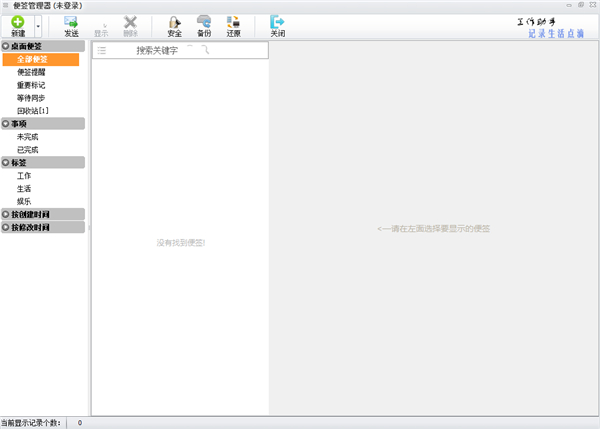
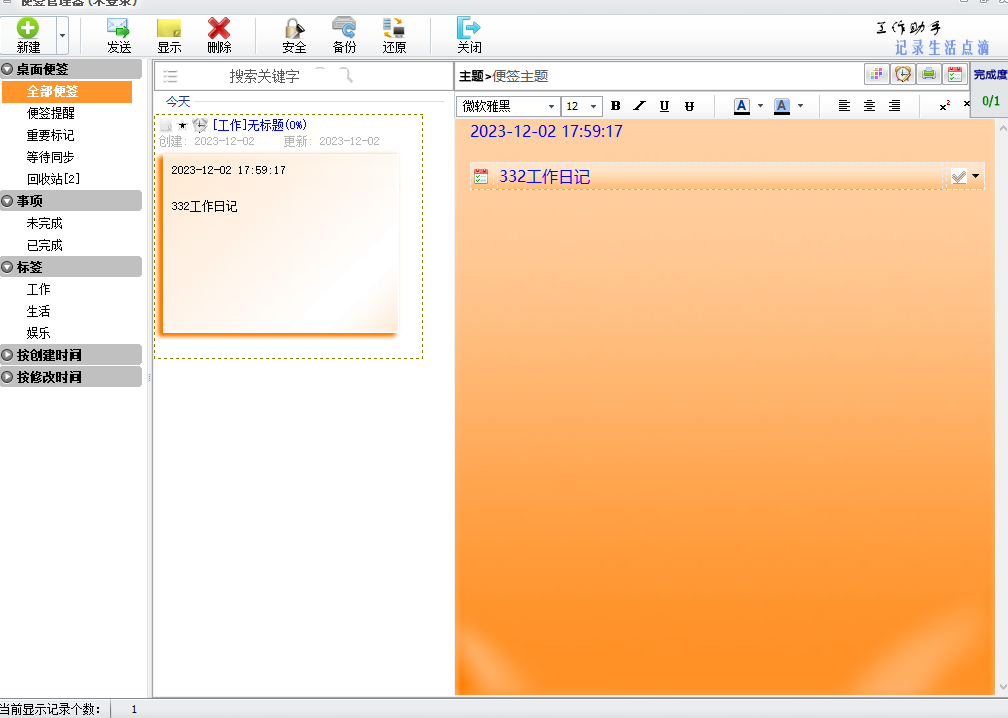
Sticker桌面便签支持热键,支持鼠标穿透、桌面嵌入。编辑器支持插入图片、截屏、自定义字体、颜色等设置。
2、双重保护
1)、便签管理器查看密码,保证隐私便签不被查看。
2)、数据文件主机绑定,数据更换主机需输入数据密码,防止数据文件被非法转移。
3、定时提醒
Sticker桌面便签软件为你提供多种提醒方式,支持农历,可按次、时、天、周、月、年为提醒周期。
4、好友共享
将设计好的便签贴到朋友电脑的桌面,是不是很酷!双方只需要设定好SMTP与POP的信箱服务即可
5、通讯录
Sticker桌面便签软件为你提供了功能强大的通讯录,通过通讯录可以更方便的发送共享便签。
6、备份还原
完善的备份恢复机制,保证您的数据万无一失。Sticker桌面便签软件为你提供屏幕锁功能,保证您不在电脑前不被其他人操作。
sticker桌面便签优势
1、刻刻提醒您有待处理的工作,并且支持抓图功能,个便签指定一个提醒时间;
2、是我们日常工作里面的好工具,拥有便签的分类和归档功能,用户完成任务或者处理事项;
3、并在需要的时候及时完成,管理多个便签的时候更加方便,更加清晰和直观的呈现信息内容
sticker桌面便签常见问题解答
如何解决“忘记查看密码”
最近网友反馈忘记Sticker桌面便签管理器查看密码的情况越来越多,在这里给大家提供一个简单方法,首先这个密码是无法找回来的,只能通过现有功能移除这个密码。
具体步骤:
1、安装最新版本,开启网络同步功能,等待网络同步全部完成。如果已经开启则忽略本步骤。
2、卸载Sticker桌面便签,卸载结束后提示“是否保留用户数据”选择“否”,这样本地的数据全部清除。
3、再次安装Sticker桌面便签,用先前的同步账号把便签数据同步回来,再次打开管理器就不用密码了。
如何解决需要验证数据库密码
便签管理器密码只限打开便签管理器时需需要。
数据库密码是每次软件启动的时候,检查当前电脑是否为当初设定密码的电脑。这样做的目的是防止便签数据文件被窃取造成隐私泄露的问题。出现数据库密码验证的情况,比如重装了系统、便签数据文件是从其他电脑复制过来的。如果没有设置过数据库密码,确提示需要校验密码怎么办?很简单,不用输入任何字符,直接点校验就可以了。