Java虚拟机下载|java虚拟机中文版 V8.0官方版
软件大小:134M
软件语言:简体中文
软件类别:应用工具
更新时间:2026-01-10 19:09:30
版本:
应用平台:Win7,Win10
- 软件介绍
- 软件截图
- 相关软件
- 相关阅读
- 下载地址
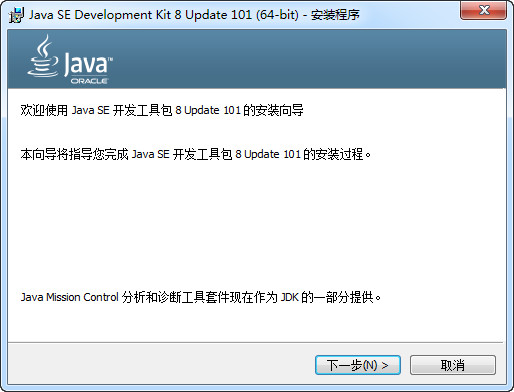
Java虚拟机中文版V8.0官方版,是一款强大且稳定的运行环境软件。它能让Java程序在不同系统上高效运行,兼容性极佳。我特别喜欢它的自动适配功能,以往在不同操作系统间运行Java程序时,常因环境差异出现各种问题。有了这个自动适配功能,它能自动识别系统环境并进行优化,让Java程序能顺畅运行,大大提高了我的开发和使用效率。
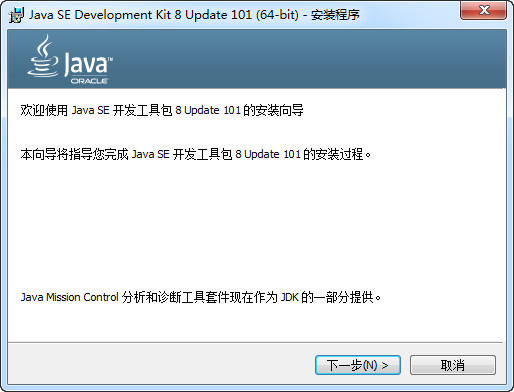
java虚拟机怎么配置环境变量:
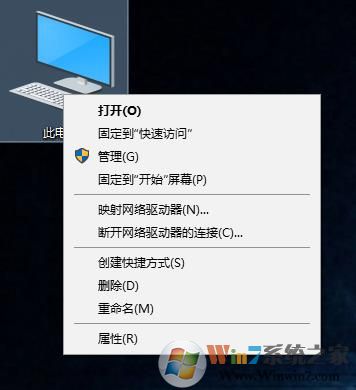
1、在电脑桌面 右键点击 “此电脑”的“属性”选项
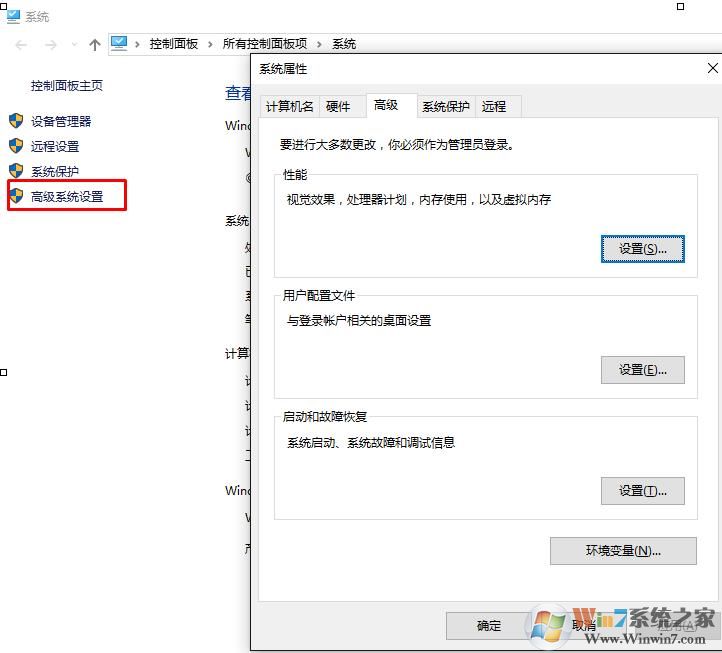
2、进入系统信息后,选择“高级系统设置”选项
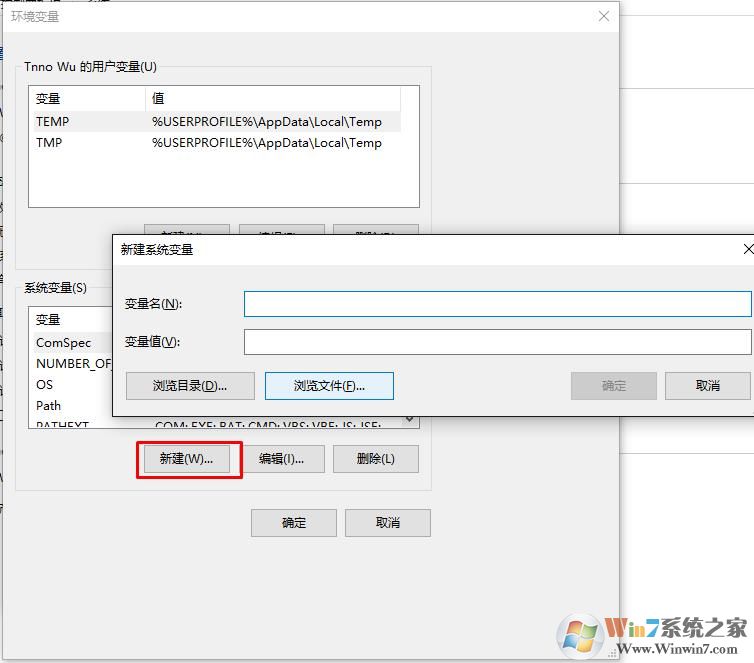
3、点击下面的“环境变量”选项后如下图所示:
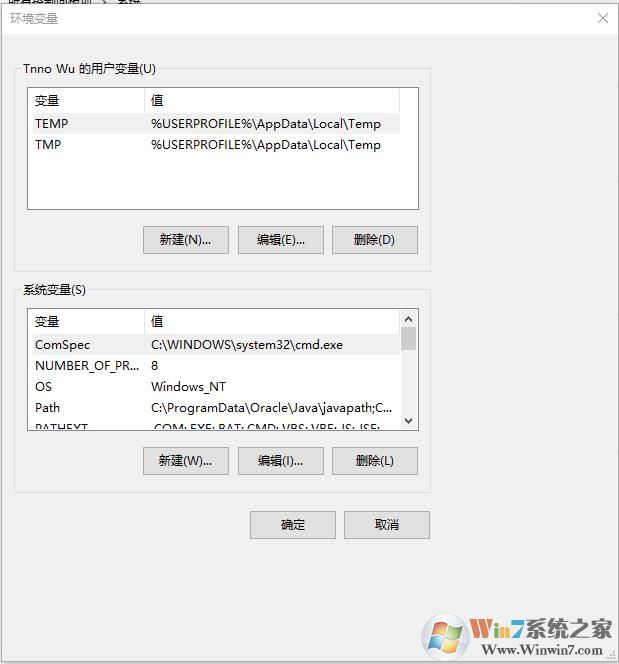
4、接下来就是具体的配置过程:点击“系统变量”下面的”新建“选项
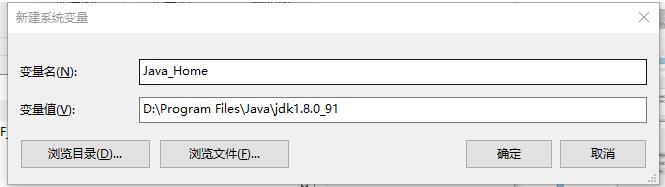
5、先创建JDK安装路径配置:
变量名:JAVA_HOME
变量值:D:\Program Files\Java\jdk1.8.0_91(本人JDK安装路径)
点击”确定“选项
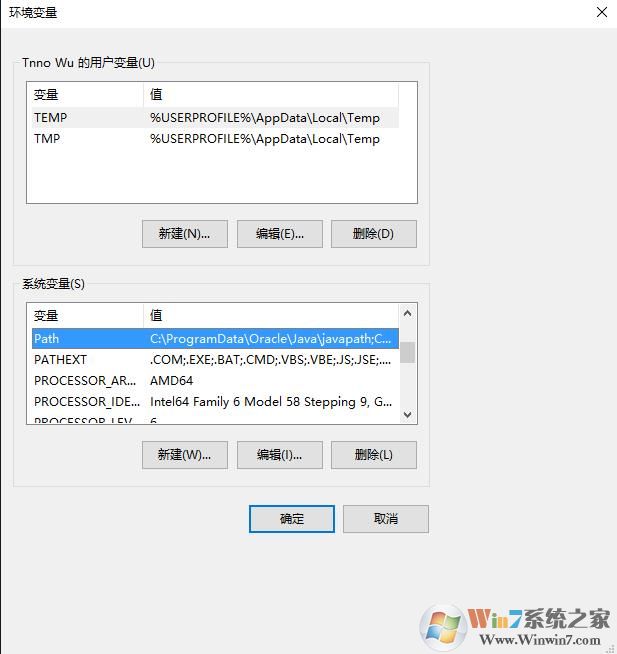
6、在”系统变量“中找到”Path“双击或点击编辑按钮;
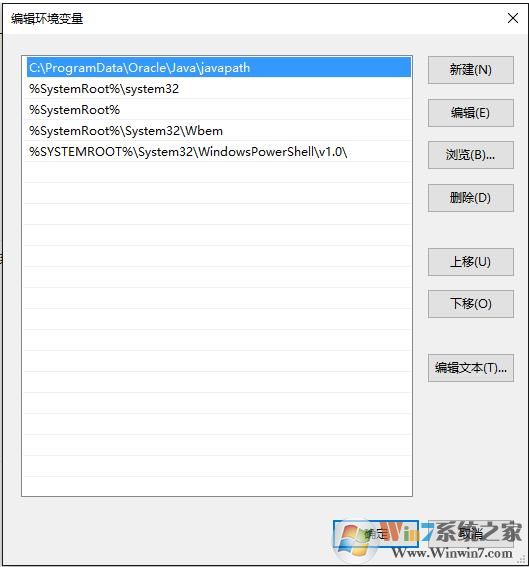
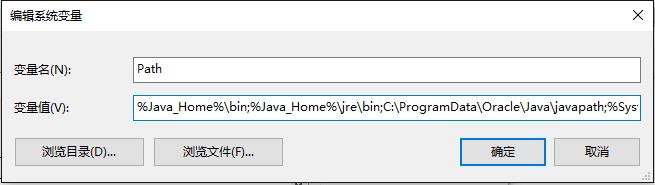
7、选择右边的“编辑文本”,将引号里面的全部复制“%Java_Home%\bin;%Java_Home%\jre\bin;”,到“变量值”栏的最前面,“确定”
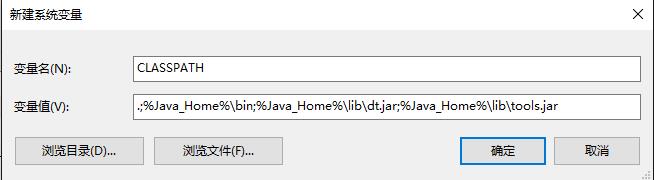
8、接着回到“系统变量”栏,“新建”,“变量名”为“CLASSPATH”,“变量值”为“.;%Java_Home%\bin;%Java_Home%\lib\dt.jar;%Java_Home%\lib\tools.jar”,“确定”
点击“环境变量”最下面的“确定”选项
8、测试配置是否正确回到电脑桌面,按快捷键“Win+R”,输入“cmd”
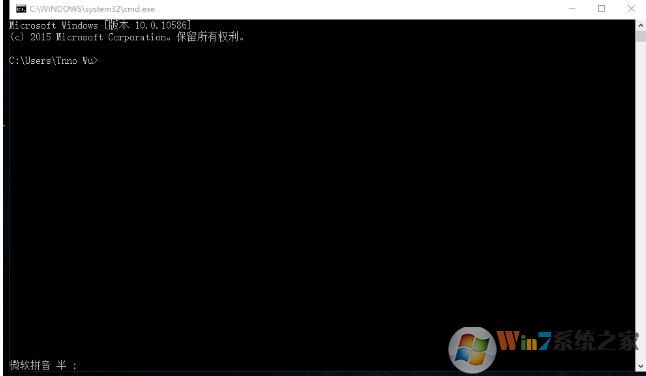
9、检查Java环境是否配置成功输入"java"
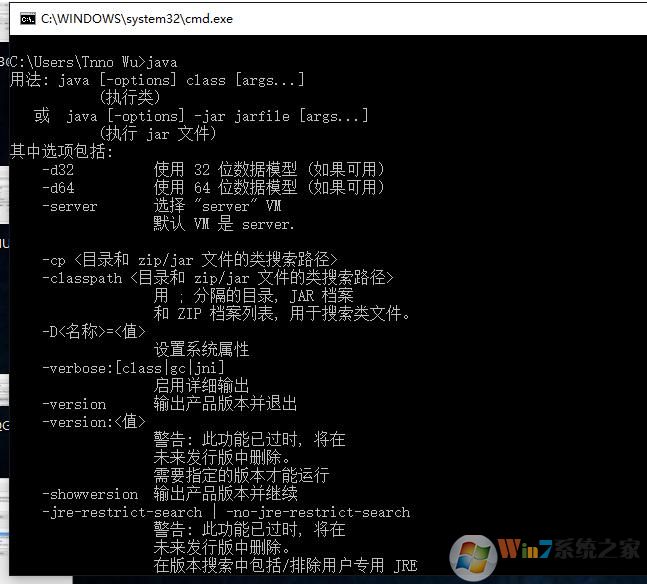
输入"javac"
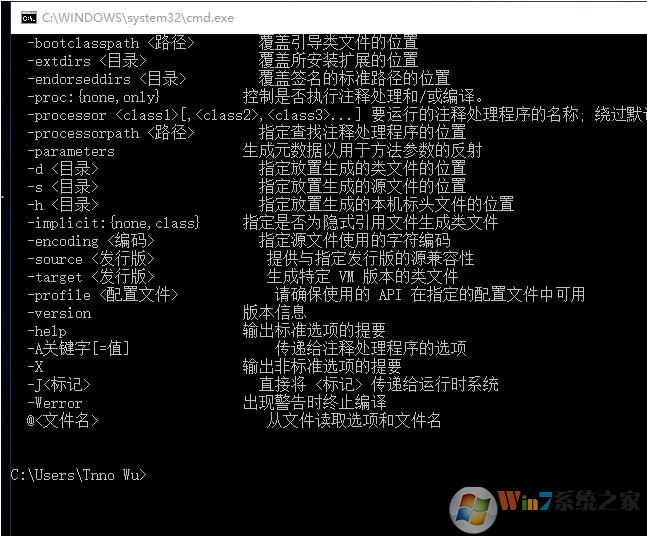
输入"java -version"
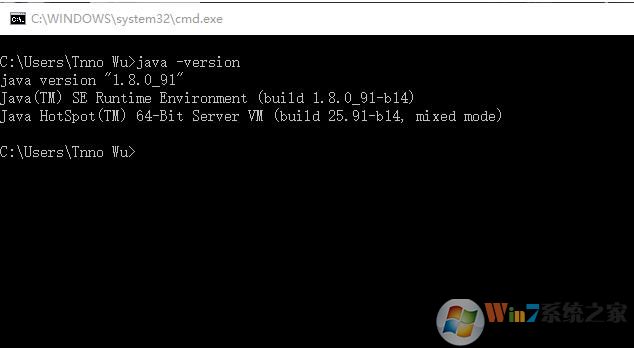
如果输入上面几个命令之后,大家如上图一样得到了显示,那么恭喜你,JAVA环境变量就配置完成了!
JAVA虚拟机优势:
1、可以在不同的平台上运行,兼容性非常强;
2、可以完成各种机器指令的执行,效果极佳;
3、提供非常详尽的java虚拟机使用规范,符合国际原则。