优启通U盘启动制作工具v3.7.2023.1102官方版
软件大小:749.3M
软件语言:简体中文
软件类别:应用工具
更新时间:2026-01-10 21:23:24
版本:v3.7.2023.1102官方版
应用平台:Win7,Win10
- 软件介绍
- 软件截图
- 相关软件
- 相关阅读
- 下载地址
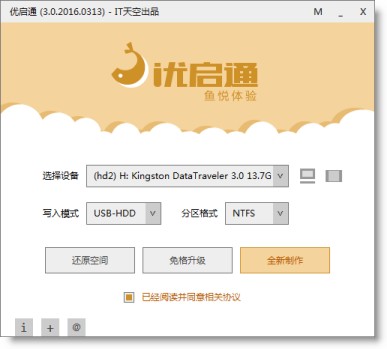
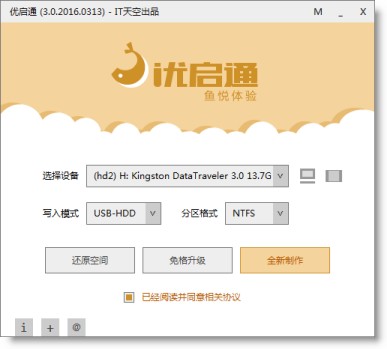
优启通U盘启动制作工具是一款十分出色的系统安装辅助工具,它操作简单,兼容性强,支持多种系统镜像,可快速将U盘制作成启动盘。我特别喜欢它的“智能分区”功能,以往手动给硬盘分区不仅繁琐,还容易出错。有了这个功能,只要一键设置,就能快速且精准地对硬盘进行分区,让系统安装过程更加顺畅,极大节省了时间和精力。
优启通(EasyU)软件特色
强大的硬件支持UEFI与BIOS两种启动模式完美结合。用不同的PE,支持不同的硬件范围,兼容性更全面。
易操作的UI界面
告别繁琐,一键式制作方式。功能强大,满足使用者多种实际需求,快速装机。
结合多款自研软件
结合多款自研软件,提高装机效率,智能识别相应的系统,添加自定义软件方便快捷。
双区分别管理
PE区与数据区分别独立,数据操作更方便快捷。U盘PE分区于系统下自动隐藏,严防病毒入侵。
美观简洁的PE界面
为简化桌面只放置常用软件,避免过于凌乱,美化桌面背景图标,更加漂亮简洁。
优启通(EasyU)常见问题
一、插上U盘就报错,不插就不报错,怎么办?1、拔掉U盘
2、运行EasyU.exe,点击“选项”-“其他设置”
3、右边的“USB检测模式”选择2或者3,点击确定
4、插上U盘
二、自带的模拟测试不能进入PE,提示内存不够,怎么办?
1、自带的模拟测试仅作为参考,请在实机使用。
2、“选项”-“其他设置”-“虚拟机内存”,改成768或1024
三、GRUB菜单的自定义ISO镜像,安装系统提示找不到CD-ROM?
1、如果需要安装ISO格式的系统,请进入PE,直接双击ISO加载,运行ISO里面的Setup.exe就可以了
四、VirtualBox虚拟机不能进入生成的ISO?
1、建议使用 VMWare 虚拟机。
1、如果你还是喜欢VirtualBox,那么点击“选项”-“ISO-BIOS”,选择“使用UDF格式”
五、进入PE后出现两个一模一样的图标?
1、你可能是量产+UD或者其他盘存在相同的PETOOLS
2、如果你是量产+UD,那么在生成ISO或写入U盘时选择“选项”,仅选择其中一个“PETOOLS”来写入。
六、U盘引导丢失,进不去PE(UD)?
1、下载Fbinstool程序,插上U盘,运行它,提示您MBR损坏,点击确定,就自动修复了。
七、如何单独升级UD或单独升级EFI?
1、插上U盘,运行EasyU.exe,选择“分区管理”
2、右键-“文件操作”-“免格升级UD”或“免格升级EFI”
更新日志
v3.6.2020.0620
更新 - 10PE 内核升级至 Win10 2004(10.0.19041)2020年5月版
(免格升级最低空间要求:普通版1.2G,VIP版2.5G,低于此空间的请全新制作,否则无法正常运行PE。)
增加 - 10PE 此电脑右键属性显示硬件信息
更新 - 7-zip 20.00
更新 - FastCopy 3.90
软件截图