Visual Studio 2008中文正式版(附序列号安装教程)
软件大小:3.5G
软件语言:简体中文
软件类别:应用工具
更新时间:2026-01-10 21:26:08
版本:(附序列号安装教程)
应用平台:Win7,Win10
- 软件介绍
- 软件截图
- 相关软件
- 相关阅读
- 下载地址
Visual Studio 2008中文正式版是一款功能强大的集成开发环境,能高效开发多种平台的应用程序。它的智能感知功能相当出色,这是我很喜欢的一个功能。做项目时,如果代码量很多,我常常会忘记一些函数或类的具体用法,通过智能感知,它会自动提示可能的代码补全项,大大节省了查找文档的时间,让我可以更专注于代码逻辑的编写,提升了开发效率。
Microsoft Visual Studio 2008特色优势:
快速开发新突破
助您创建基于Windows 、sql server和.Net框架的安全应用程序。LING(Lunguage Integrated Query)可帮助开发人员通过任何数据源更平稳地操作数据。
改进的设计界面可助您更快捷更轻松地创建Web应用。
改进的单元/负载测试和代码分析工具,可助您创建更高质量、更安全的软件应用。
杰出的用户体验
集成的Microsoft ASP.NET AJAX,以及用于Visual Studio 2008的Microsoft Silverlight外接程序,使炫目而丰富的Web交互式应用开发事半功倍。
内建的WPF(Windows Presentation Foundation)设计器,支持创建包含视频和矢量图形的新一代用户体验。
通过Windows Communication Foundation和Windows Workflow Foundation,更加轻松地将应用程序、用户和进程联结在一起。
更强的团队合作
通过Micrsoft Expression设计工具集成多重设计工具,首次整合了开发人员与设计人员的协作,帮助二者实现更紧密的相互沟通。
为开发团队提供最佳的、整合的软件开发平台,Visual Studio Team System帮助整个团队更紧密而有效地进行合作与沟通,在确保开发团队在整个软件开发生命周期中拥有更强洞察力的同时,确保交付高质量软件。
VS2008安装教程:
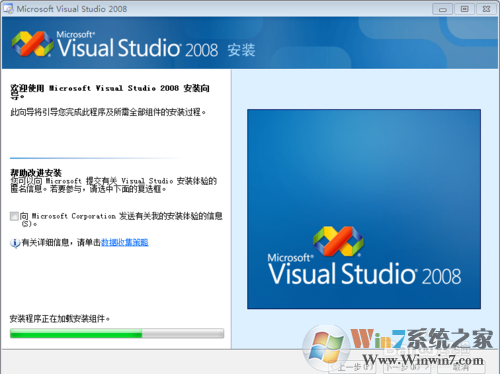
等待Visual Studio 2008官方下载完成,解压缩并单击进入Install文件夹,单击setup.exe进入安装界面;
选择“安装vs2008”进入安装界面;
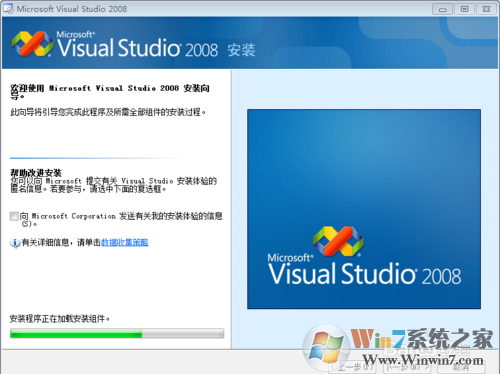
待上一步进度完成后,“下一步”按钮变为可用状态,单击“下一步”进入“阅读产品安装许可条款及输入序列号”,选择及输入完毕后“下一步”
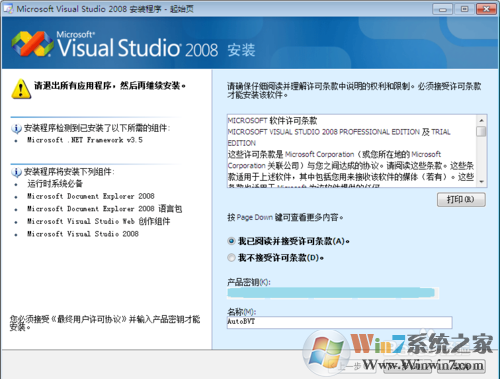
选择安装我功能“默认、完全、自定义”,可直接选择默认值;
选择产品安装在本地磁盘的位置;
选择完毕后,单击“安装”
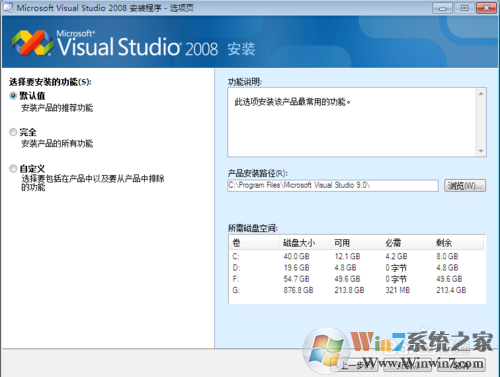
安装组件过程,等待数分钟
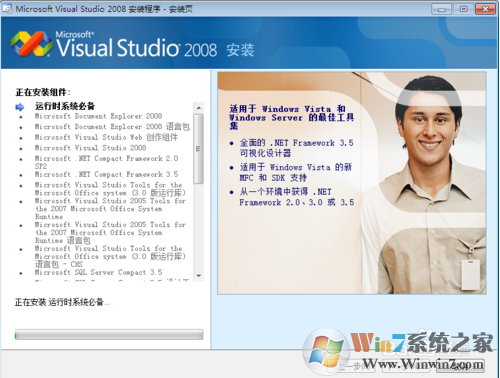
安装完毕后,单击“下一步”进入安装完成提示界面,此时单击“完成”即完成了Vs2008的安装。
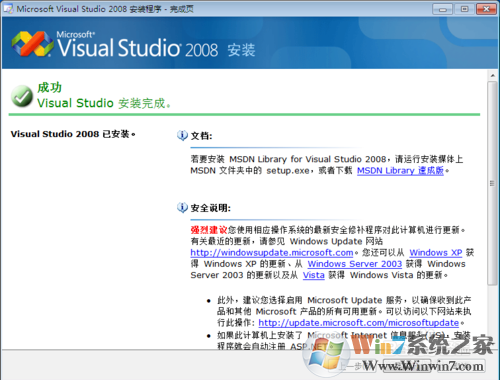
Vs2008已经安装完成,但是为了让Vs2008的兼容性很好,还需要安装vs的SP1补丁;
进入Sp1补丁安装包,双击“SPInstaller.exe”进入补丁安装;
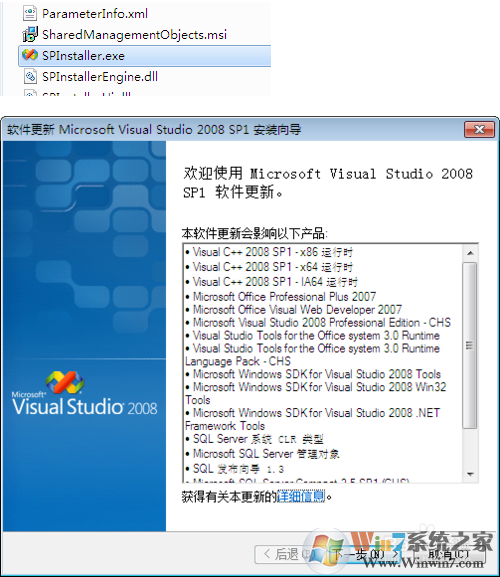
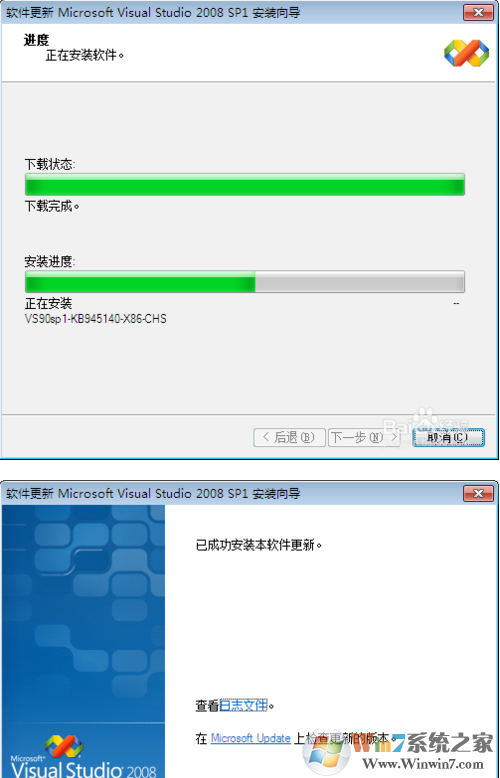
单击“下一步”进入安装许可条款确认界面,勾选同意条款后单击“下一步”进入安装进度;
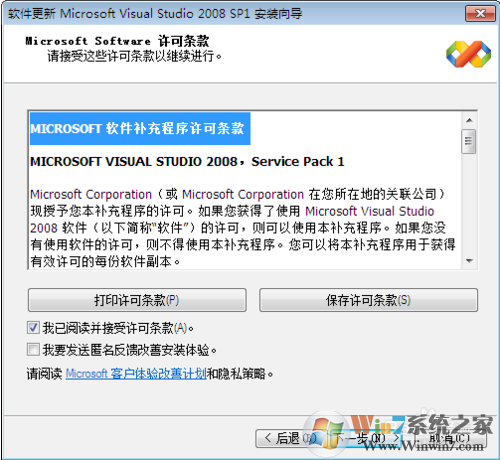
待上一步进度完成后,“下一步”按钮变为可用状态,单击“下一步”进入安装完成界面,此时单击“完成”即完成了补丁的安装。
现在,你可以使用vs2008运行Debug程序了。
+破解使用说明
1. 安装完90天试用版后,在“添加或删除应用程序”,删除vs 2008,点击“卸载”,在卸载里有让输入序列号的地方,把正式版的序列号PYHYP-WXB3B-B2CCM-V9DX9-VDY8T输入进去就行了。
2. 这种方法也是序列号的问题,把iso文件中的setup文件夹中的setup.sdb文件中的[Product Key]下的一行的原来的序列号换为能用的正式版的序列号就行了。如:
[Product Key]
PYHYPWXB3BB2CCMV9DX9VDY8T