Adobe PageMakerV6.5绿色版
软件大小:51.79M
软件语言:简体中文
软件类别:应用工具
更新时间:2026-01-10 21:31:32
版本:V6.5绿色版
应用平台:Win7,Win10
- 软件介绍
- 软件截图
- 相关软件
- 相关阅读
- 下载地址
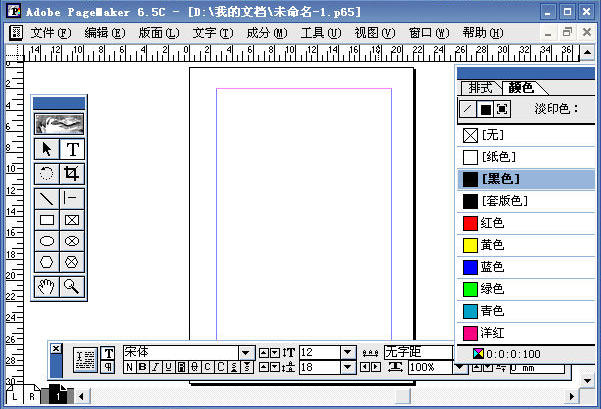
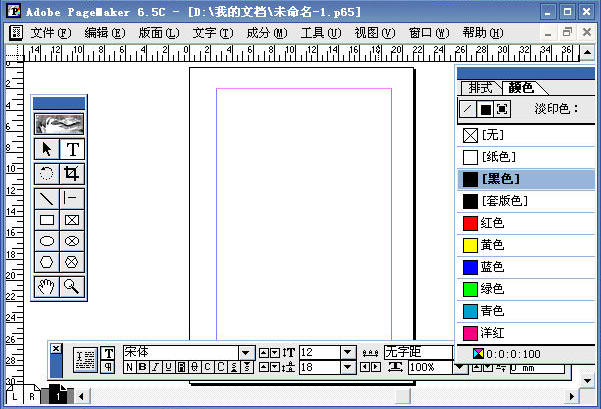
Adobe PageMaker是一款专业的桌面出版软件,在排版领域久负盛名。它功能强大,能高效完成各种复杂排版任务。我特别喜欢它的图文混排功能,以前处理图文排版时,文字和图片的位置、间距很难协调,而PageMaker能让图片和文字完美融合,轻松调整它们的布局,使页面排版更加美观、专业,大大提升了我的工作效率。
Adobe PageMaker使用技巧
表格制作时可以画一文字块,长度以版心齐平,将图片置入文字块内,然后选择居中。
文字对齐时用ctrl+shift+m或者用tab键来搞定,如果不行就将其拆成n个文字块,手动来对齐。
自动生成页码:进入主版页面(就是下方滚动条最左端写有r和l的那两个页面),在需要加注页码的地方键入ctrl+shift+3
注意事项
1、临时显示高分辨图像 ctrl+shift+鼠标右键。
2、在排文时,光标变成载文小图像时,按ctrl键变自动排文,按shift键变半自动排文。
3、印刷名词:全方em、半方和四分之一方。
这三者都是空格符。不过它们和通常用空格健产生的空格以及非断行空格不同,只与字体及点大小有关。全方就是一个字的空格,半方是半个字的空格,四分 之一方是一个字的1/4。快捷键分别为全方:ctrl+shift+m,半方:ctrl+shift+n,四分之一方:ctrl+shift+t。
4、用不同的应用软件编辑链接物件(比如置入的文本用记事本编辑的,现在想用word编辑)方法是按shift+alt+编辑>编辑原件,选word即可。否则只能调出记事本编辑。
软件功能介绍
(1)调整文本块一个文本块有六个控制手柄,包括四个显示为黑色块的文本块控制手柄和两个窗口控制手柄。只有在工具箱中使用“移动”工具选择文本块后,才能呈现文本块的边界并编写。
通过拖动“文本块控制手柄”来调整文本的宽度和长度比,并根据“窗口控制手柄”来调整文本块的长度。左右“窗口控制手柄”的半圆形是空的,文本块不会再次变长。当文本块的形式发生变化时,文本块中的文本不会有任何缺失或调整,只会改变文本的存储空间。
(2)移动文本块
用鼠标或键盘上的方向键立即拖动。
(3)切分文本块
一般来说,一栏或一页是一个文本块,但如果遇到图片或其他紧急情况,为了方便写作,需要将一个文本块分成两个或两个以上的文本块。
(4)合拼文本块
可以用鼠标将前一个文本块底部的“窗口控制手柄”拖下来,直到所有文本都在这个文本块中。或者将最后一个文本块底部的“窗口控制手柄”向上拖动,直到上下两个“窗口控制手柄”连接在一起,然后点击页面,文本块消失,文本块内容自动合并到最后一个与之连接的文本块中。
(5)复制文字块
使用“复制”和“粘贴”指令完成复制,或按照“复制”或“粘贴”指令完成复制CtrlAlt“组合键,然后拖动文本块完成复制。
(6)清除文本块
选择要删除的句子块,并在键盘上执行“编写/消除”或Delete键。
(7)旋转文字块
在排版过程中,有时需要适当旋转文本块来实现某种视觉冲击,这里可以通过两种方法来完成:
方法一:应用“旋转”工具来实现。
方法二:应用“操作面板”来实现。
(8)镜像文本块
选择文本块,然后在操作面板中选择“水平镜像按钮”或“垂直镜像按钮”。
Adobe PageMaker是一款强大的文字排版工具,它提供了丰富的功能和工具,使用户能够快速、高效地创建出版物和其他印刷媒体。无论是专业设计师还是普通用户,都可以通过PageMaker实现精美的排版效果。
软件截图