H3C交换机模拟器下载|H3C网络设备模拟器 V7.1.59官方版
软件大小:293.16M
软件语言:简体中文
软件类别:应用工具
更新时间:2026-01-10 21:34:13
版本:
应用平台:Win7,Win10
- 软件介绍
- 软件截图
- 相关软件
- 相关阅读
- 下载地址
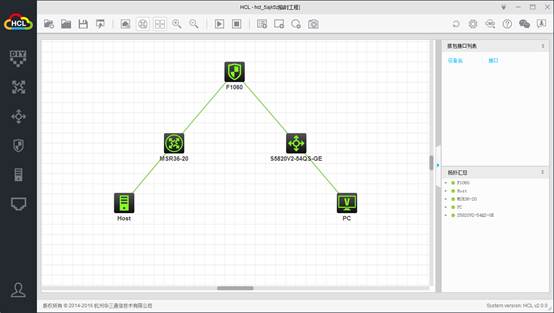
H3C网络设备模拟器V7.1.59官方版,是一款强大的网络模拟软件,能高度仿真H3C交换机等网络设备的运行环境。它亮点颇多,可让用户在虚拟环境中轻松进行网络配置与测试。我超喜欢它的拓扑搭建功能,以前想测试网络新架构,搭建实体环境成本高又麻烦。有了这个功能,我能快速在软件里构建拓扑结构,高效验证网络方案,节省大量时间和成本。
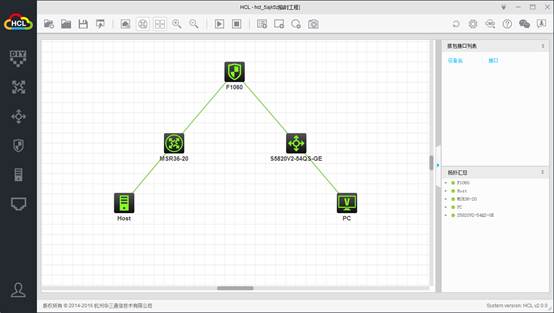
H3C模拟器功能
1、可以帮助用户模拟交换机搭建、配置设备运行环境、构建网络数据设备配置信息
2、支持设备选择,软件提供了多种网络配置模型,您可以在软件上自由添加配置中需要的设备,支持MSR36设备和Host设备
3、支持模拟端口的数据传输功能,当您在配置服务器的时候,可以 利用仿真的功能查看您配置的网络环境是不是可以正常运行
4、支持同台PC上虚拟设备之间组网、通过远端虚拟网络代理Remote实现跨PC组网、通过本地主机Host实现虚拟设备与宿主机之间组网
5、连接设备,软件在连接方面的功能还是很智能的,通过点击不同的设备,选择使用端口拓扑的方式进行连接,选择您的网络设置名称点击连接即可
6、 路由器、交换机设备处于运行状态时不能修改设备名、设备名最多支持20个字符,多余字符将被屏蔽。所以在配置交换机的时候需要看清楚设备的工作状态
H3C模拟器适用对象
网络技术的学习者;
准备参加H3CNE/H3CSE/H3CTE/H3CIE学习和考试者;
希望熟悉基于H3C公司Comware V7平台的网络设备者;
需要虚拟环境测试和验证配置方案的工程师和技术人员;
其他对网络技术感兴趣者。
H3C模拟器安装教程
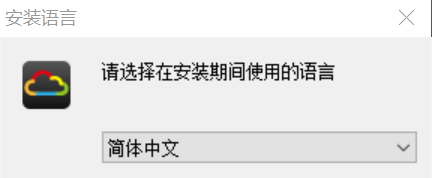
首先打开HCL的安装包,进入安装界面,在安装语言窗口,选择“简体中文”后点击“OK”。
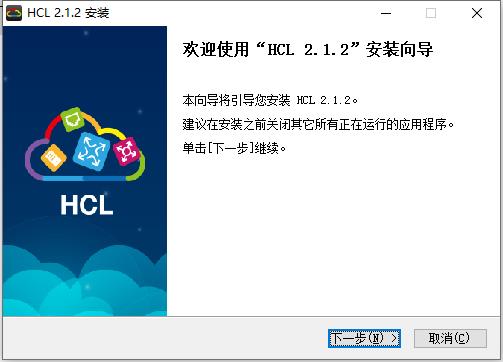
在HCL 2.1.2安装界面选择“下一步”
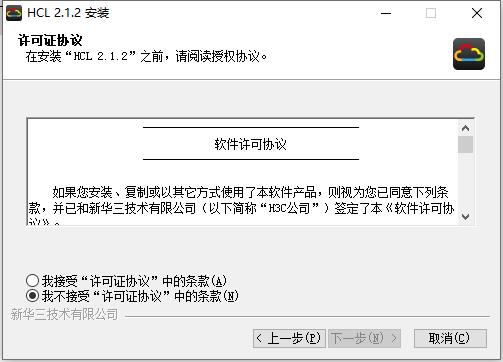
点击“我接受许可证协议中的条款”后点击“下一步”
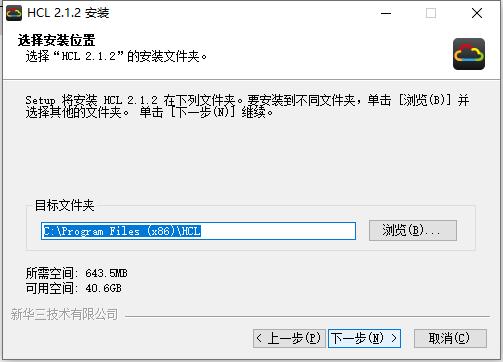
在选择安装位置中点击“浏览”将HCL安装到自己自定义的目录中。选择完成后点击“下一步”。
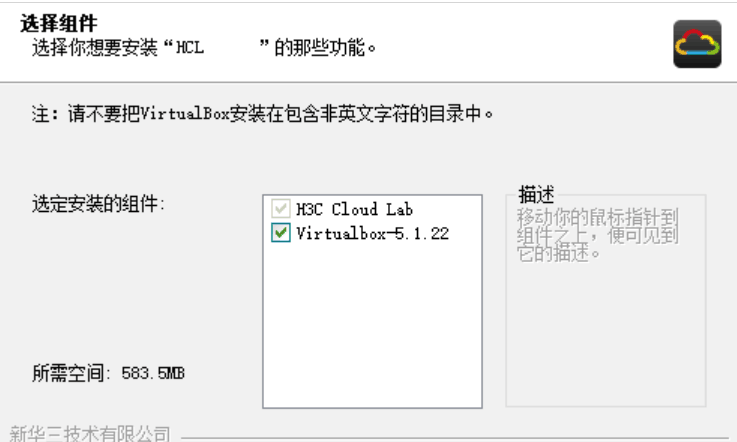
在选择组件界面中默认设置,直接点击“安装”。
HCL 2.1.2安装完成后点击右下角的“下一步。
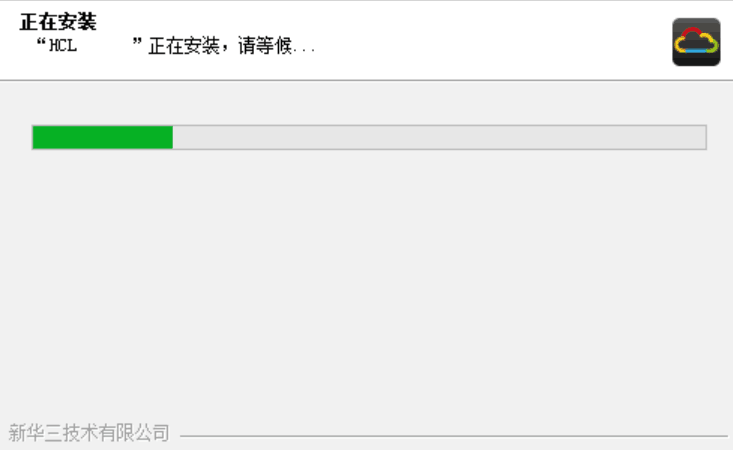
出现如图所示内容时点击“Next”。
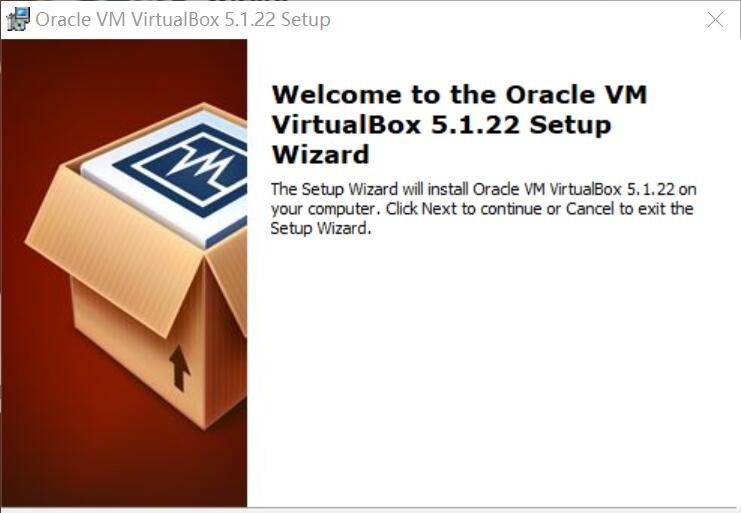
默认设置,直接点击“Next”
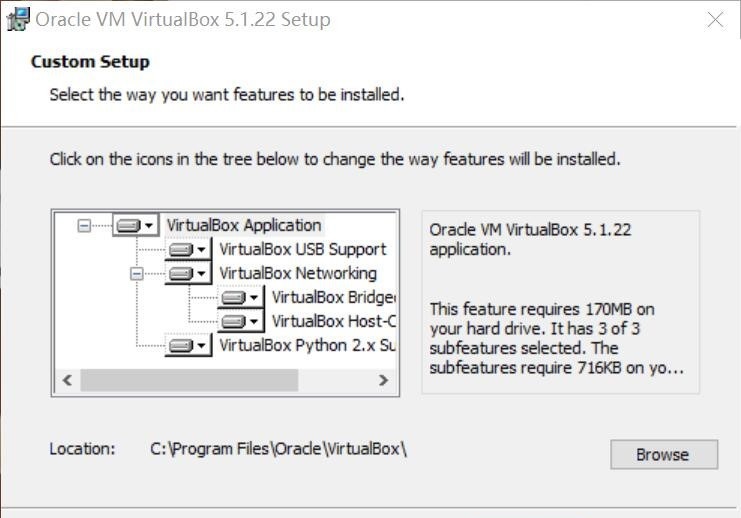
Custom Setup界面默认勾选上界面中的四个选项,点击“Next”。
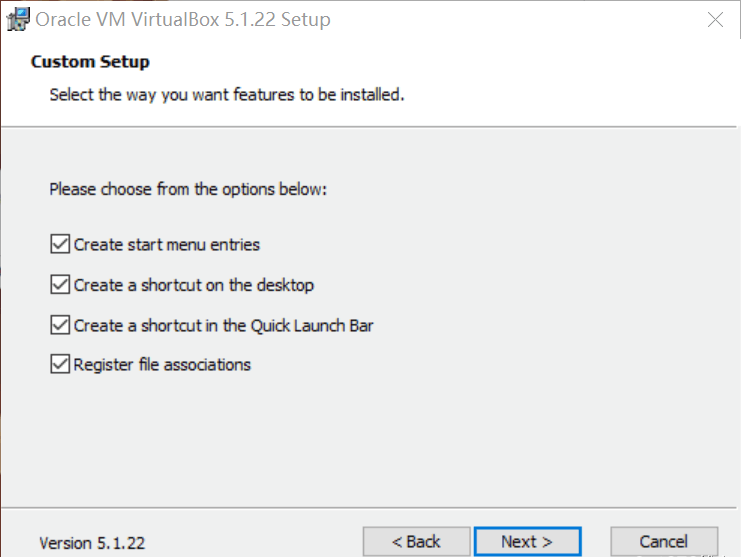
出现如图所示内容时,点击“Yes”
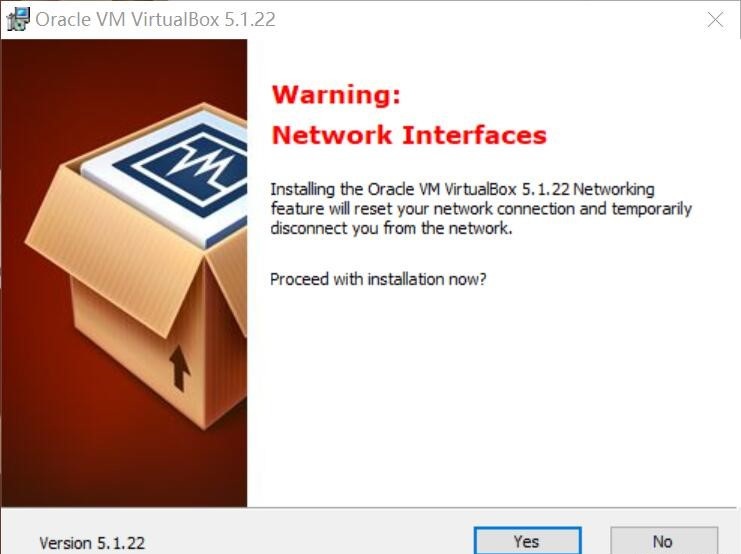
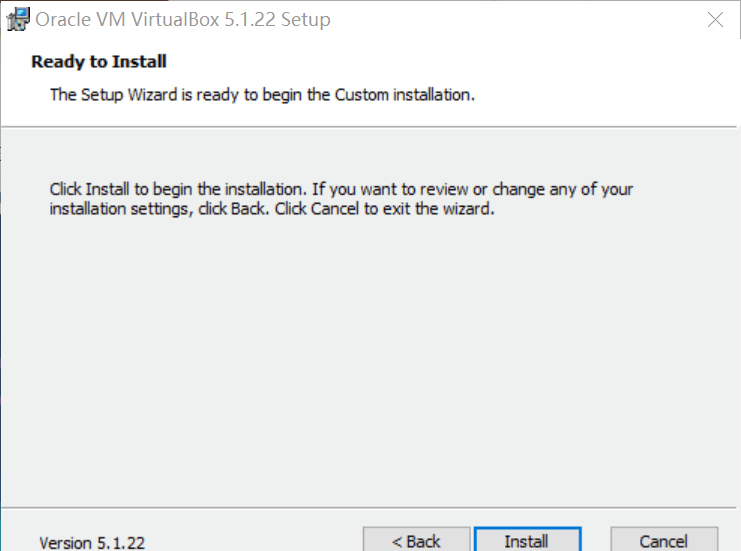
在Resdy to Install界面中点击“Install”。
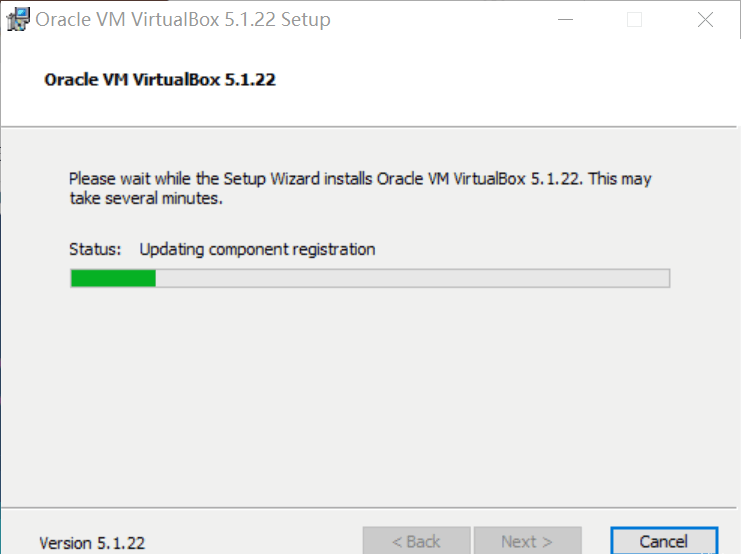
在此界面安装完成后,点击“Next”。
选择“Finish”。
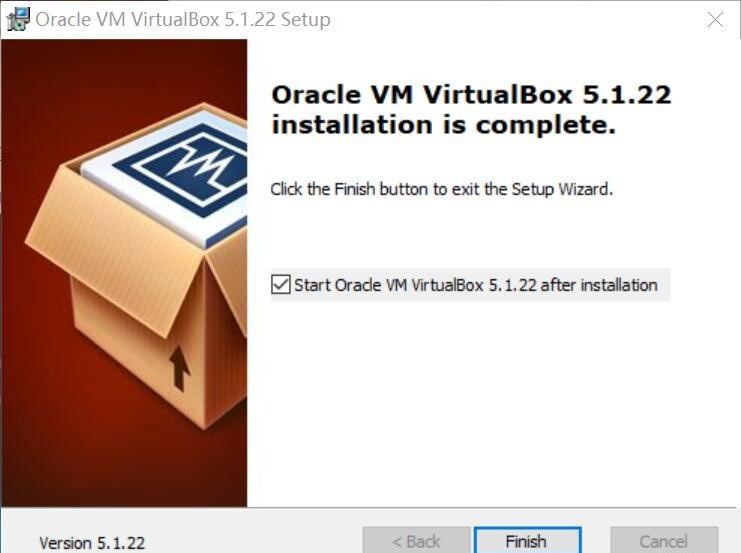
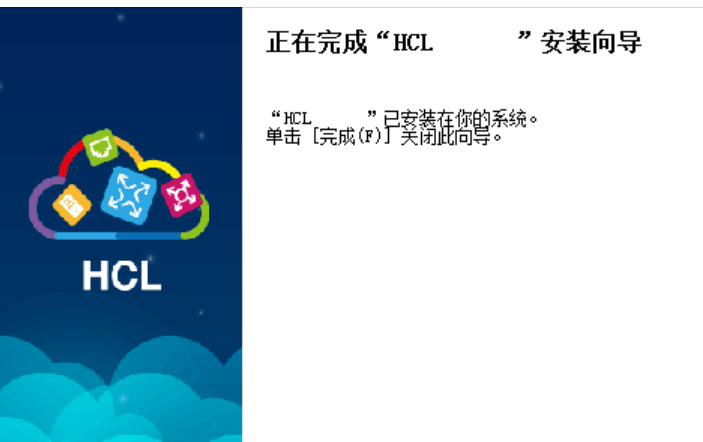
安装完成后点击“完成”。完成HCL的安装。