

Nero9绿色破解版下载|Nero9中文破解版 v9.4.26.2精简版
软件大小:50.1M
软件语言:简体中文
软件类别:应用工具
更新时间:2026-01-11 01:22:12
版本:
应用平台:Win7,Win10
- 软件介绍
- 软件截图
- 相关软件
- 相关阅读
- 下载地址
Nero9中文破解版 v9.4.26.2精简版是一款功能强大且实用的光盘刻录软件。它支持多种光盘格式,刻录速度快、稳定性高,能满足各类数据备份、光盘制作需求。我特别喜欢它的一键自动刻录功能,以前我手动刻录光盘时,步骤繁琐还容易出错。有了这个功能,只需将文件添加好,点击一键自动刻录,它就能快速准确地完成刻录,大大节省了我的时间和精力。
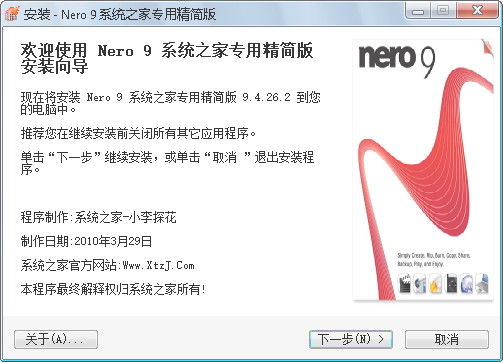
nero9破解版功能:
1、具有快速而简单的翻录、刻录、自动备份及复制功能。
2、将您的文件备份到 CD、DVD 和蓝光光盘等各种盘片。
3、使用集成的三维DVD菜单制作出专业水平的 DVD 影片。
4、拷贝、刻录、共享、上传各种音乐,以及像 DJ 一样制作混音。
5、转换音乐、照片及 DVD影片,以在 iPod® 或其他移动设备上播放。
6、Nero 9还可将照片和视频快速上传到 My Nero及其他网上社区。
7、观看、录制、暂停和自定义您的电视直播。
8、播放 AVCHD 和其他高清格式。
使用说明:
解压缩到任意位置,运行“绿化”,然后运行 Nero.exe 即可
刻录ISO镜像文件方法:
1、插入光盘,在ISO文件右击,打开方式,选择程序“NERO burning ROM”打开文件。
2、点击“刻录器”,打开“选择刻录器”。选择好刻录器后点击“确定”关闭。
3、再次打开“刻录器”,点击“刻录映像文件”,找到ISO放置的位置,并双击ISO。
4、在弹出的界面中,写入速度选24X以下,写入方式选“光盘一次刻录”。
5、点击“刻录”,即可完成NERO9刻录ISO镜像文件。
nero9怎么刻录数据光盘?
-先将CD光盘插入电脑,然后启动Nero 9刻录软件,进入主界面。
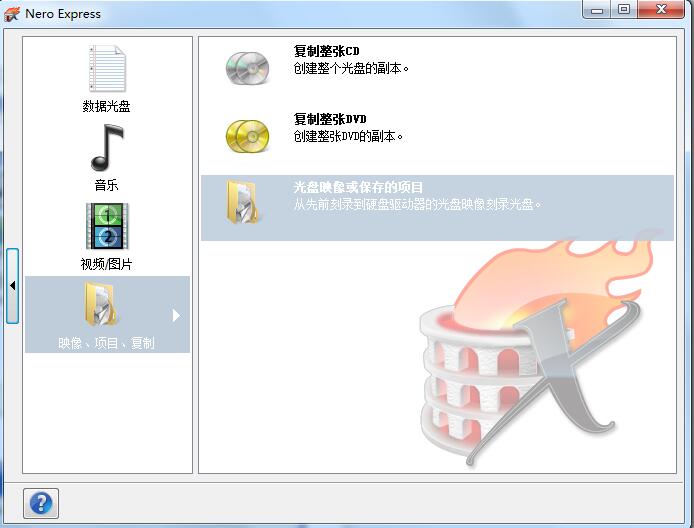
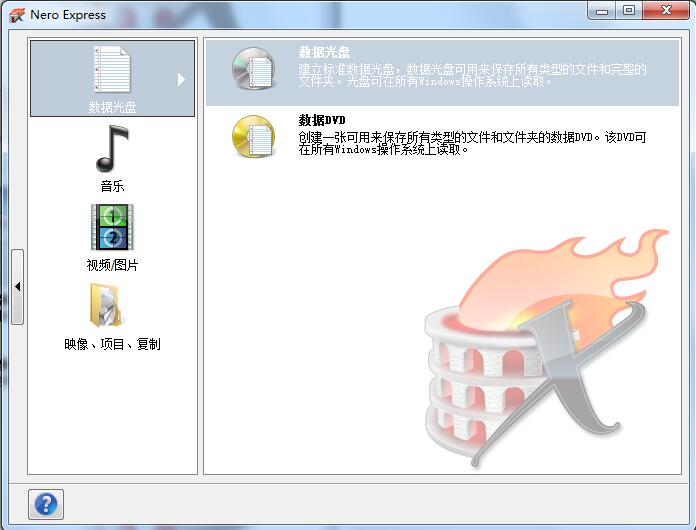
-可以看到有数据光盘、音乐、视频、图片、映像项目复制等多个选项,大家可根据自己要刻录的需求选择合适的选项。
-弹出打开对话框,在这里点击右侧添加按钮将要刻录的数据文件添加到nero中来。
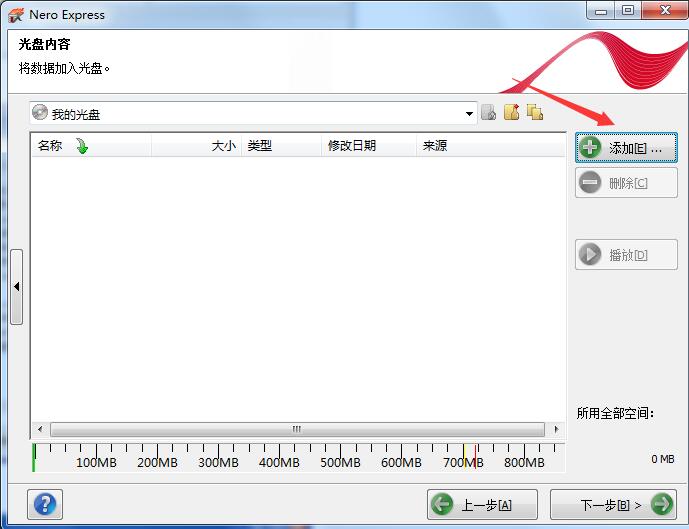
-添加完成点击界面下方下一步继续。进入最终刻录设置界面,在这里可设置光盘参数。
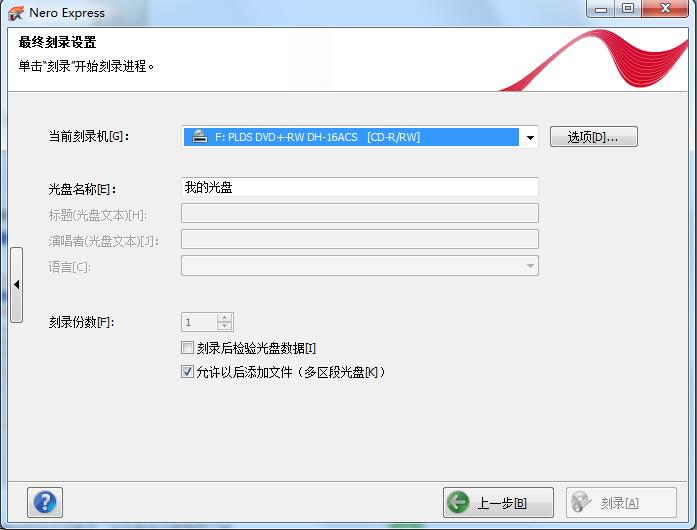
-设置完成后,点击刻录。之后需要进行“数据验证”等待刻录即可,刻录成功后系统盘会自动弹出。
本软件亲测可用,绝无木马,如绿化过程中出现被杀毒软件阻止的情况请允许通过,不然无法使用nero9
相关软件
相关阅读
最新软件
猜您喜欢
-
 捷波 XBLUE-78GA2主板BIOSA08
 -
 A4tech双飞燕 神定XL-747H/X-747H激光鼠标驱动11.07V26版
 -
 Gigabyte技嘉GA-F2A85X-D3H主板BIOSF4b版
 -
 家居团购1.1
 -
 CA Anti-Spyware2009 11.0.0.218 简体中文版
 -
 ASRock华擎H61M-DPS主板BIOS1.20 For Instant Flash
 -
 InterBase Data Access Components5.6.21 for Delphi 7
 -
 Intel英特尔PROSet/Wireless蓝牙软件17.0.1401.03版For Win8.1-64
 -
 士兵突击官方版









