DG分区工具_DiskGenius破解专业版
软件大小:28.7MB
软件语言:简体中文
软件类别:应用工具
更新时间:2026-01-11 02:36:09
版本:
应用平台:Win7,Win10
- 软件介绍
- 软件截图
- 相关软件
- 相关阅读
- 下载地址
DG分区工具_DiskGenius破解专业版是一款功能强大且专业的磁盘分区管理软件。它能对磁盘进行分区、格式化等多种操作,还具备数据恢复功能。我超喜欢它的数据恢复功能,有一次我误删了磁盘里重要的项目文件,急得不行。用这个工具扫描后,很快就找回了文件,帮我避免了巨大损失,真的太实用了。
DiskGenius破解专业版功能介绍
强大的数据恢复功能
安全快速地恢复硬盘、移动硬盘、U盘、存储卡、RAID、虚拟磁盘上因误删除、格式化、分区损坏、分区丢失、病毒破坏、系统崩溃及其他未知原因丢失的数据。
高效的搜索算法
智能的搜索算法可以对磁盘进行深度扫描,识别出丢失的数据;不管数据是什么原因丢失的,只要没有被覆盖,还有残留的文件信息,就可以正常查找到并恢复。
恢复前预览文件
在实际恢复数据之前预览自己的文件,所见即所得,清晰明了;双击文档、图片、视频、音频、文本、PDF等可以查看文件内容,以便准确预判恢复效果。
RAID恢复
DiskGenius支持虚拟重组RAID,重组后就可以像操作常规磁盘一样进行文件恢复与分区恢复了。组建的虚拟RAID是只读的,以防止误操作破坏原始磁盘及数据。
虚拟机恢复
无需运行虚拟机系统,可直接加载虚拟磁盘文件,加载后,即可像操作普通磁盘一样进行数据恢复。支持vmware、Virtual PC和VirtualBox等虚拟机的虚拟磁盘文件格式。
支持文件系统
支持NTFS、FAT32、FAT16、FAT12、exFAT、EXT4、EXT3、EXT2等多种文件系统的文件恢复、分区恢复、分区管理、数据备份。
DiskGenius破解专业版使用方法
建立分区的步骤一、在磁盘空闲区域,建立新分区
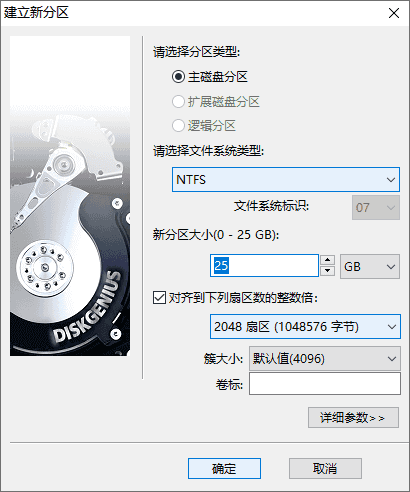
1. 如果要建立主分区或扩展分区,请首先在硬盘分区结构图上选择要建立分区的空闲区域(以灰色显示)。如果要建立逻辑分区,要先选择扩展分区中的空闲区域(以绿色显示)。然后点击工具栏“新建分区”按钮,或依次选择“分区 - 建立新分区”菜单项,也可以在空闲区域上点击鼠标右键,然后在弹出的菜单中选择“建立新分区”菜单项。程序会弹出“建立分区”对话框。如下图所示:
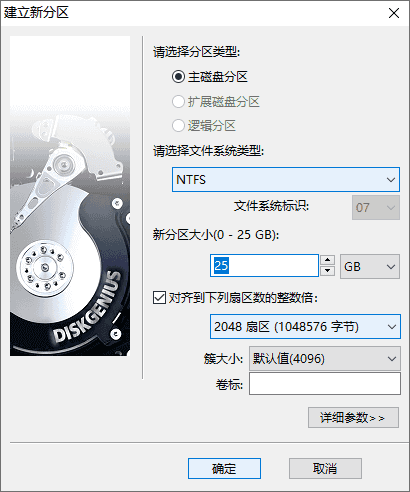
2. 按需要选择分区类型、文件系统类型、输入分区大小后点击“确定”即可建立分区。
如果需要设置新分区的更多参数,可点击“详细参数”按钮,以展开对话框进行详细参数设置。见下图所示:
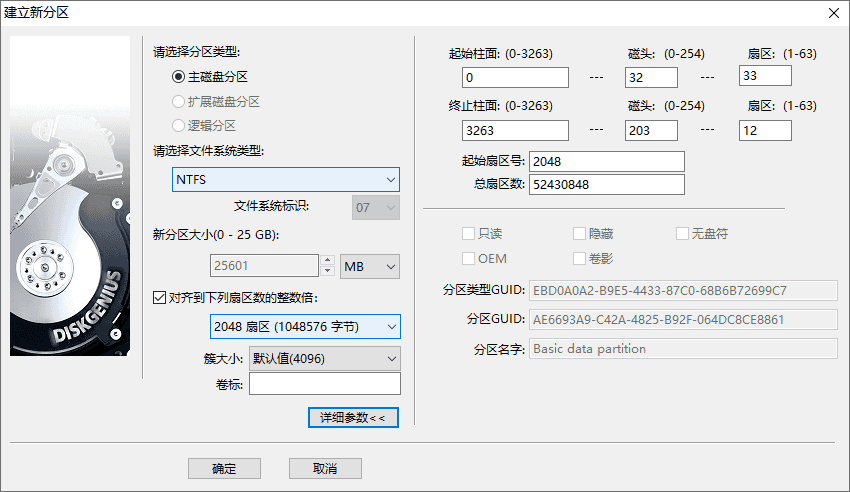
对于GUID分区表格式,还可以设置新分区的更多属性。设置完参数后点击“确定”即可按指定的参数建立分区。
二、在已经建立的分区上,建立新分区
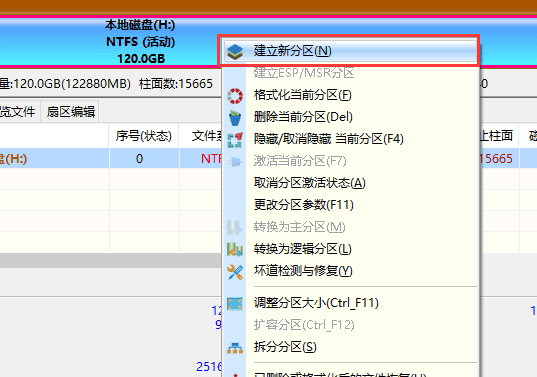
选中需要建立新分区的分区,点击鼠标右键,选择“建立新分区”菜单项,见下图所示:
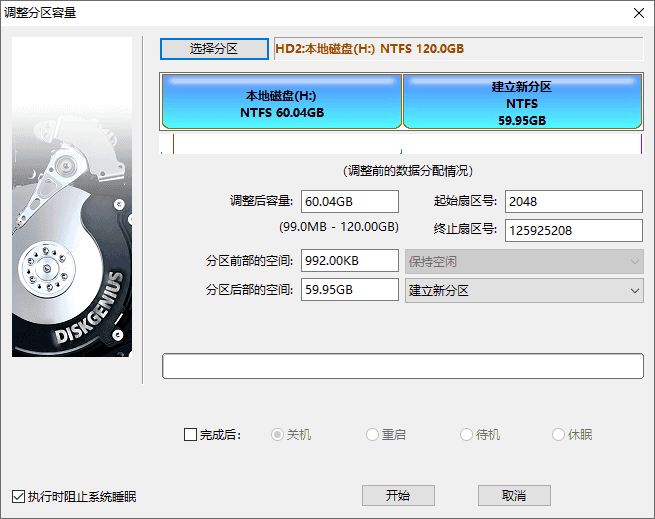
在弹出的“调整分区容量”对话框中,设置新建分区的位置与大小等参数,然后点击“开始”按钮。所有操作均与无损分区大小调整相同,见下图所示:
以上便是winwin7下载为大家分享介绍的DiskGenius破解专业版!