- 软件介绍
- 软件截图
- 相关软件
- 相关阅读
- 下载地址
迅雷7正式版是一款经典且强大的下载工具,拥有高速稳定的下载性能,支持多线程下载,资源搜索也十分便捷。我特别喜欢它的离线下载功能,以前下载一些大文件时,网速慢不说,还容易中断,很是头疼。有了离线下载,先把文件存到迅雷服务器,再从服务器高速下载到本地,大大节省了时间,再也不用担心下载中断的问题,非常实用!
迅雷7正式版功能介绍
——加快启动速度
启动速度慢的罪魁祸首是“频繁、大量进行硬盘读写”,迅雷77.9从基础设计上追求最少、最精明的进行硬盘读写。
——确保运行顺畅
迅雷77.9避免了使用插件,并且极力推行了模块之间的异步协作。
——从源头避免“卡顿”
迅雷77.9加入了自我性能分析工具。深入剖析迅雷7启动、运行过程中每个步骤的性能表现。任何可能导致“卡顿”的问题发生时,都能从根源上锁定并解决问题。
——一键立即下载
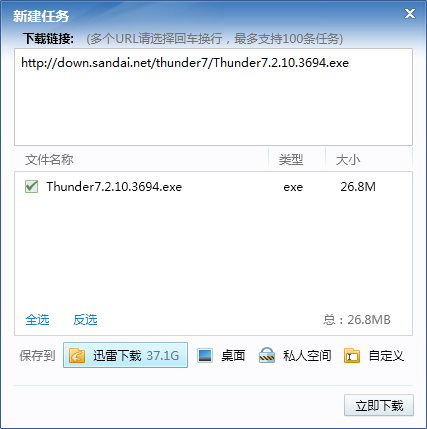
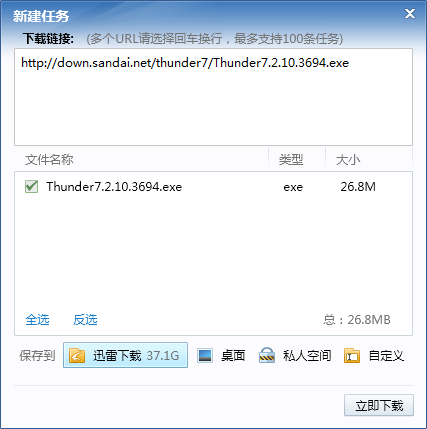
在迅雷77.9中,以往的复杂操作不复存在,即便是通过手动输入下载地址的方式建立任务,迅雷77.9也能让你一键立即下载!
——在开始前完成
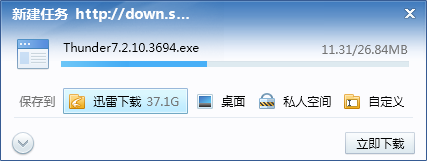
迅雷77.9在你点击“立即下载”前,便已经开始下载,甚至下载完成。
——批量任务分组
迅雷77.9增加的“任务组”功能,可以将批量任务归纳为1个任务,即便再多批量任务,也能一目了然!
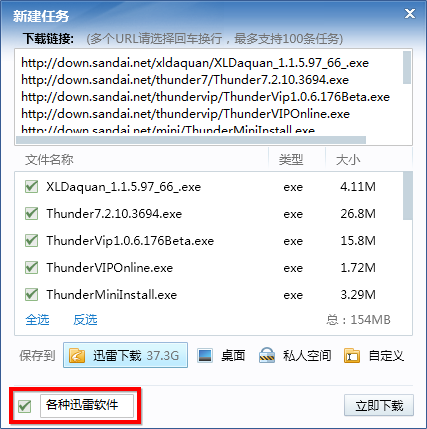
——智能任务分类
在迅雷77.9中,你不再需要亲自将任务归类了,当下载完成,迅雷77.9会根据文件类型自动分类。
——探索下载奥秘
迅雷7是如何进行下载的?下载时发生了什么?迅雷77.9内置的“任务详情页”,让你清楚看到下载时的细节和事件。
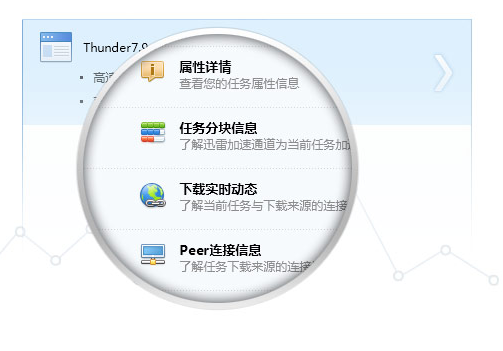
——全新风格的界面设计,别出心裁的操作动画。迅雷77.9还提供了多款的动态皮肤。
迅雷7正式版使用方法
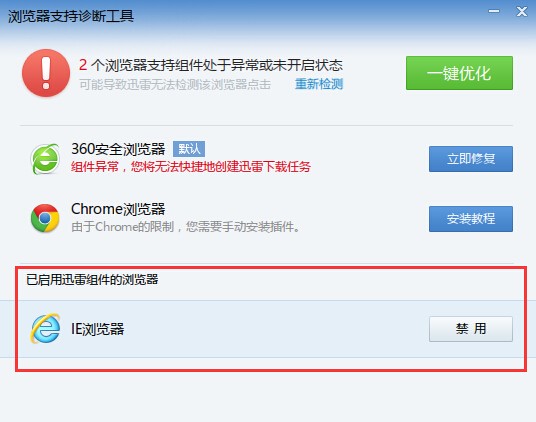
如何在浏览器中增加“使用迅雷7下载”?
【解决方法】
可以通过右上角的小工具---选择“浏览器支持”;
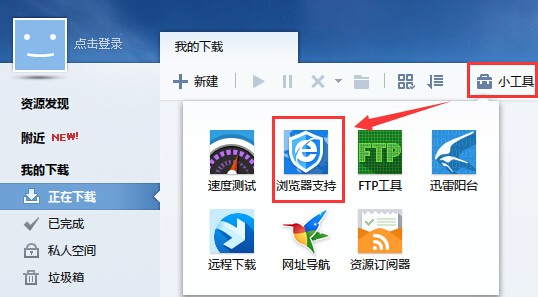
根据实际使用的浏览器,启动对应浏览器的支持,然后重新打开浏览器即可。
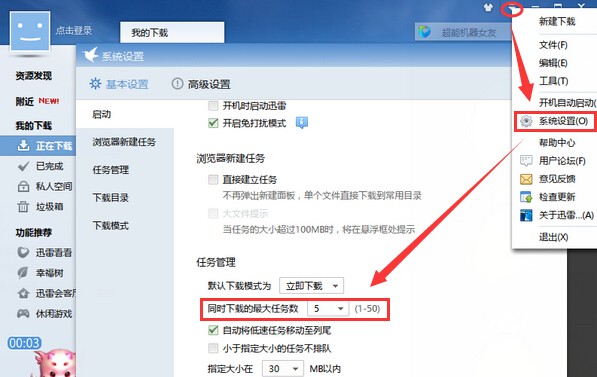
如何设置迅雷77最大任务数?
打开迅雷77 =》系统设置=》任务管理里面进行设置即可。
最新公告
速升迅雷79,旧版迅雷7离线空间已无法使用
迅雷7一直是国内主流的下载工具,而离线下载是迅雷7针对下载服务推出的增值体验,以服务器高速代理下载,中转到离线空间,再以用户从迅雷7离线下载服务器下载到本机的方式提供网络加速服务。是为冷门资源,多资源下载受限,不方便下载等不便下载用户提供的服务下载通道。

现在有网友反馈,从6月24日起,旧版本的迅雷7已经不再支持离线下载空间访问使用,用户最好升级到最新的迅雷79版本使用。表现为使用旧版本的迅雷7客户端不能显示出离线下载内容,但实际上这些离线内容仍保留在迅雷7服务器上,只是访问需要最新的迅雷7版本。
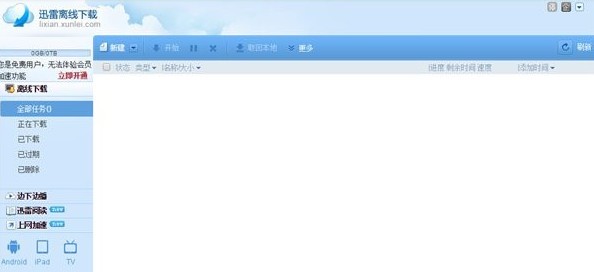
根据最新公告,迅雷7离线下载内容最多将保留6个月时间,记录标记喜欢后可以永不过期。

迅雷7正式版更新日志
修正驱动层浏览器支持与“SwitchyOmega”的兼容性问题