联想OEM系统Win 10 64位专业版
软件大小:4.86G
软件语言:简体中文
软件类别:应用工具
更新时间:2026-01-11 03:31:50
版本:
应用平台:Win7,Win10
- 软件介绍
- 软件截图
- 相关软件
- 相关阅读
- 下载地址
联想OEM系统Win 10 64位专业版,专为联想电脑优化,具备流畅性能与稳定兼容性。其内置的智能更新功能十分出色,可自动检测并安装系统和驱动更新,让电脑时刻保持最佳状态。我之前使用时,曾因显卡驱动老旧导致游戏卡顿,有了这个功能后,系统自动更新驱动,让游戏变得流畅起来,真是帮我省了不少心!
联想OEM系统Win 10专业版简介
相信对于对于广大电脑朋友来说,还是希望找一个比较稳定出色、适合长期使用的windows系统安装使用的。那么,联想原装oem版无疑是最好的选择,联想原装oem纯净版不仅更稳定,软件和硬件的兼容性也会更好,性能也会发挥的更出色,并且在电脑属性里会显示lenovo的logo,高逼格+极致体验,你值得拥有。
联想OEM系统Win 10专业版系统特色
1、显示联想logo,逼格更高。
2、安全性更强,实力派,你懂得。
3、性能更出色,出色派,不需要解释。
4、运行稳定,联想oem版更稳定,适合长期使用。
5、纯净好用,不带任何三方应用,纯净你知道。
6、联想驱动,自带网卡等基础驱动,快速安装,没有安装系统后却无法上网的尴尬。
7、自动激活,联想或者thinkpad较新的电脑可以自动激活,如果没有,请通过下方提供的方法进行激活。
8、兼容性更强,作为全球最大的pc厂商,联想的软硬技术咱们大家有目共睹,所以联想oem版的兼容性更强。
U盘安装教程
方法一
1、下载联想oem版windows 10 so镜像。
2、由于联想oem版windows 10体积超过4gb,u盘默认的文件系统格式为fat32,而fat32不支持超过4gb的单个文件进行存储。
所以这里不推荐使用ultraiso等工具直接写入u盘,请参考以下方式将镜像写入u盘。
3、插入u盘,然后按"windows键+x",选择“磁盘管理”(或者控制面板--系统与安全--管理工具--磁盘管理)。
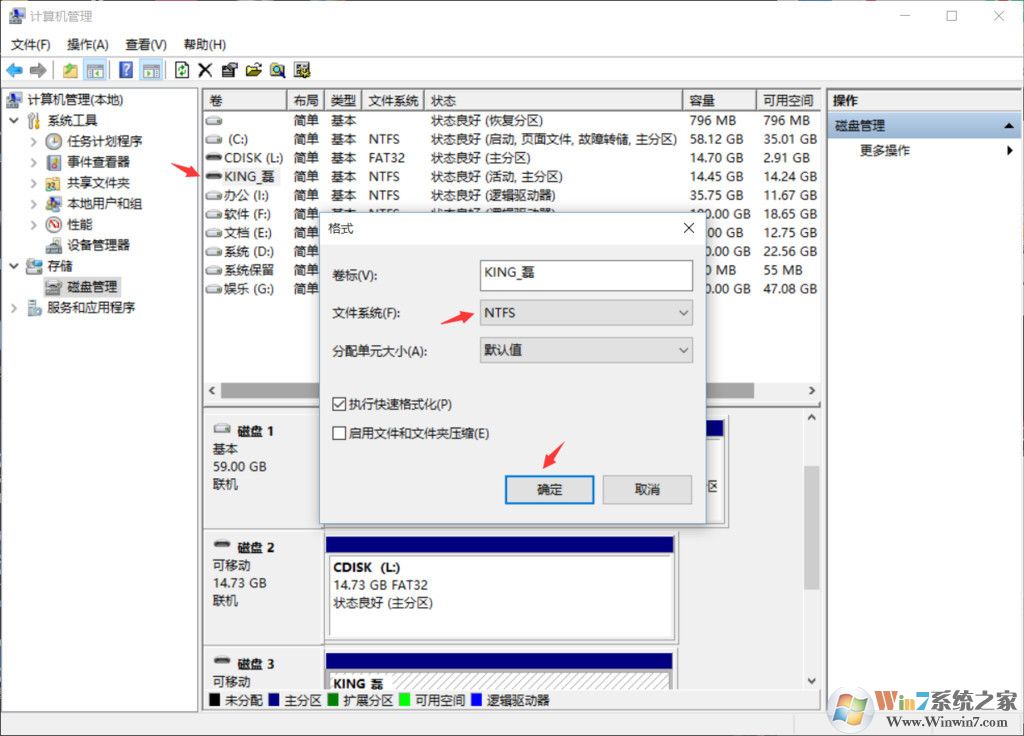
4、选择自己插入的u盘,鼠标右键点击“格式化”。然后如图所示,将文件系统选择为ntfs,返回点击“确定”开始格式化u盘。
5、格式化好后,我们用winrar等压缩软件打开我们下载的iso系统镜像,然后选择“解压到”,目标路径选择刚刚格式化好的u盘,最后点击确认开始解压镜像。
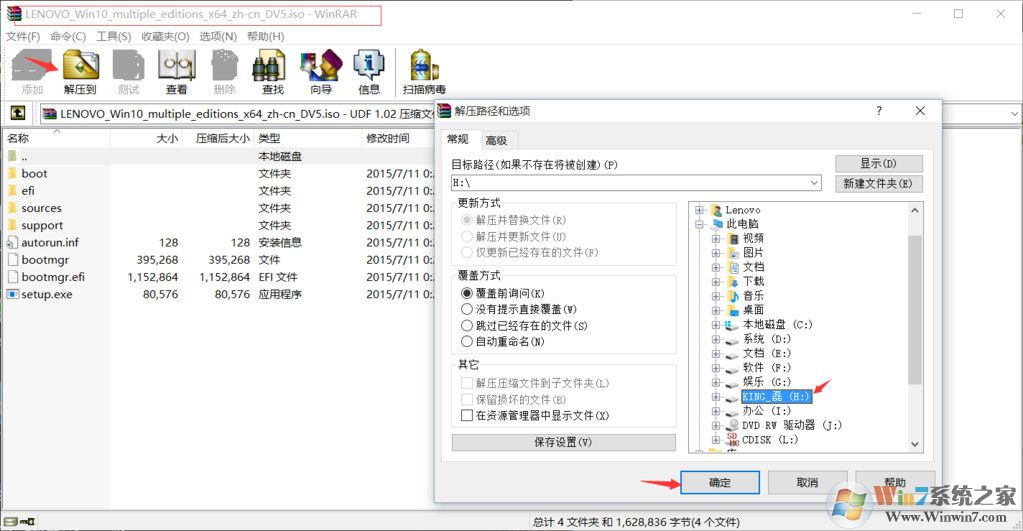
6、解压好后,我们就可以进行安装系统了。重启电脑并进入 启动列表 选择u盘启动,接下来就会进入windows 10友好的安装界面了。
方法二
1、下载联想oem版windows 10 so镜像。
2、打开ultraiso,点击“文件”-“打开”选择下载好的iso镜像打开。
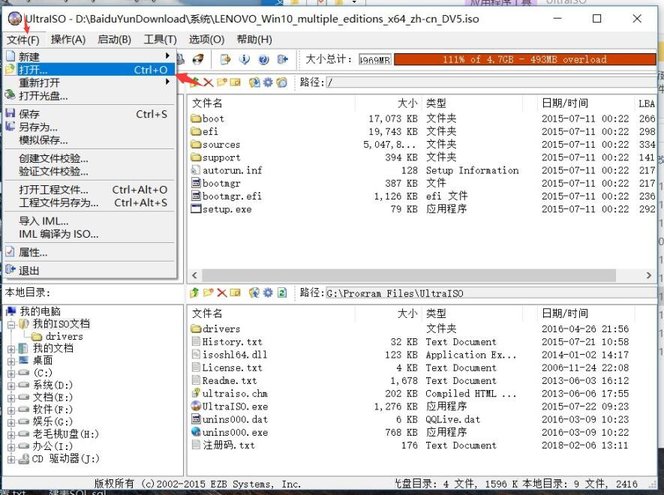
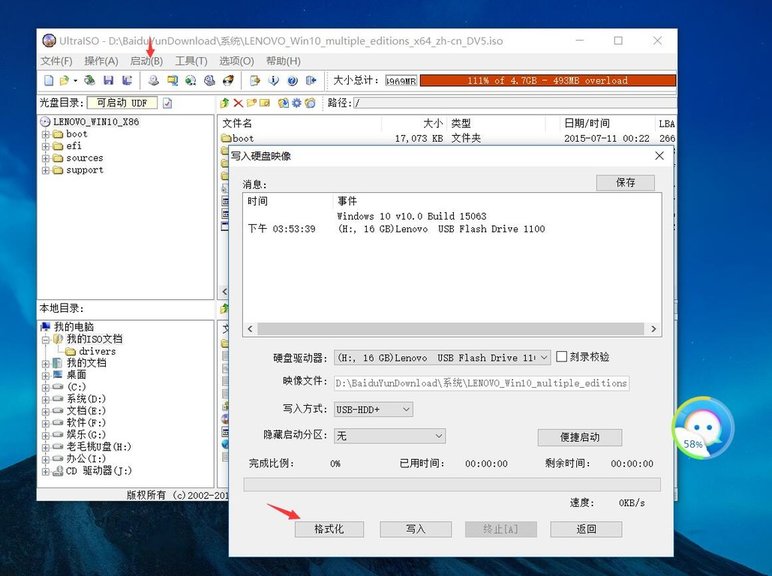
3、插入u盘,然后点击ultraiso菜单上的“写入”--“写入硬盘镜像”。接着点击“格式化”按钮。
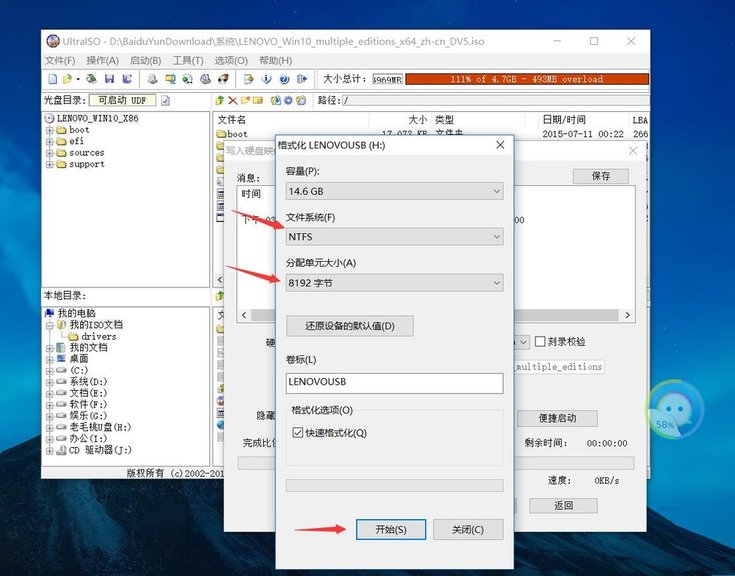
4、文件系统选择“ntfs”,分配单元大小建议选择“8192字节”,然后点击“开始”按钮开始格式化(格式化会丢失u盘中所有数据,请注意备份)。
5、格式化u盘以后,点击写入硬盘镜像页面的“快捷启动”,选择“便捷写入”并点击确定开始写入硬盘镜像。
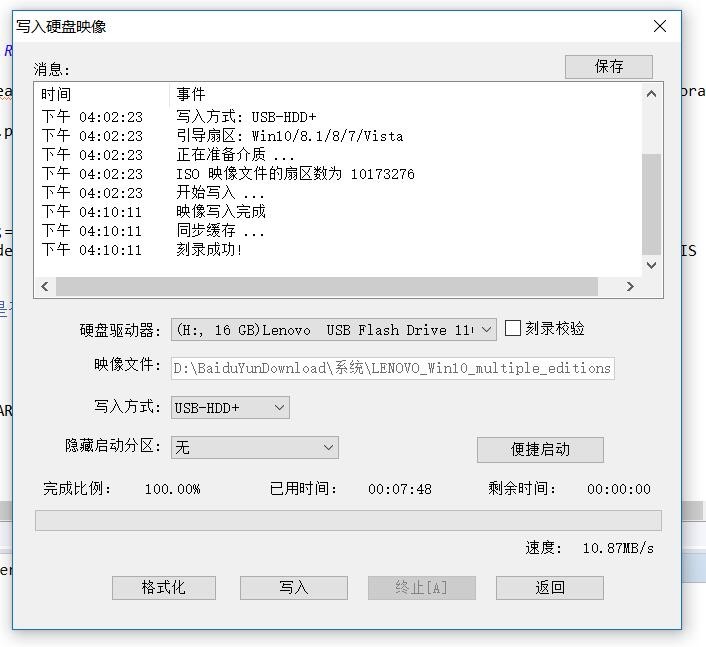
6、耐心等待镜像写入完成。现在你可以u盘启动开始安装联想oem正版windows 10了。