- 软件介绍
- 软件截图
- 相关软件
- 相关阅读
- 下载地址
USB驱动安装程序是一款能快速、精准为设备安装USB驱动的实用工具。它可自动识别设备类型,匹配最合适的驱动,安装速度快且稳定。我超喜欢它的自动检测功能,之前我有个新的USB设备连到电脑没反应,用了这个程序,它自动检测出设备缺少驱动,一键就完成了安装,让设备马上能正常使用,解决了我设备无法连接的大难题。
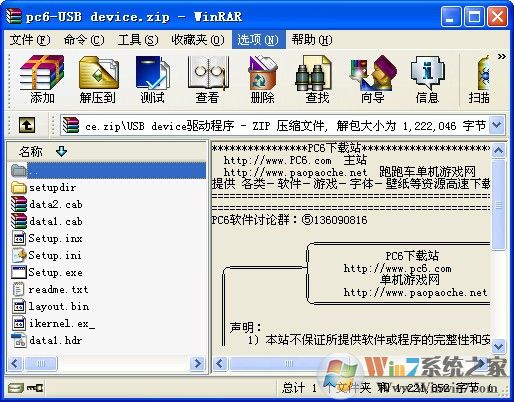
USB Device驱动特色
1、自动检测硬件信息。
2、体积小巧,安装快捷。
3、100%的免费软件。
安装教程
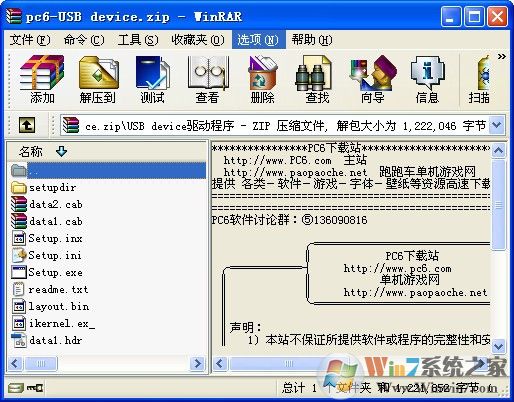
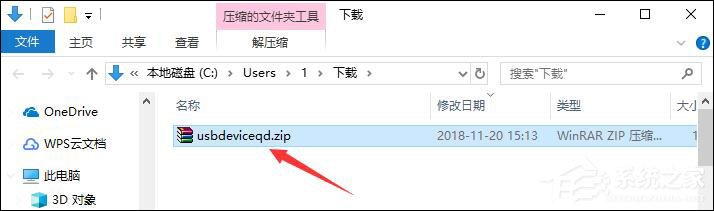
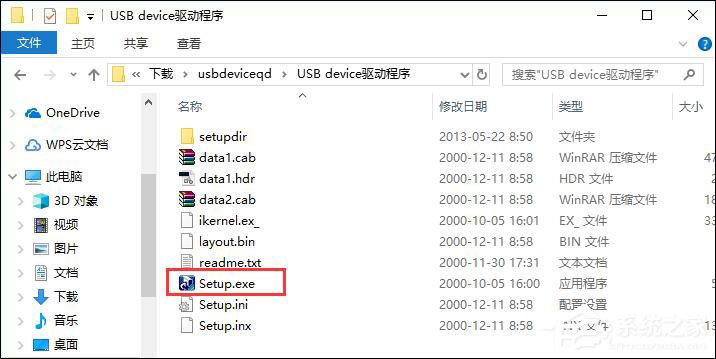
1、下载名为“usbdeviceqd.zip”的USB Device驱动安装包,将压缩包解压后得到一个文件夹,在文件夹中找到“Setup.exe”文件并双击打开;
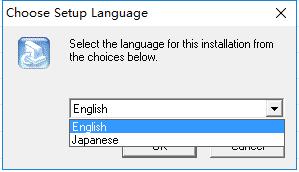
2、首先选择安装语音,可以看到选择菜单中仅有英语和日语两种选项,用户可以按照自己的需求选择,以下以英文选项示例,选择好语言后点击“OK”;
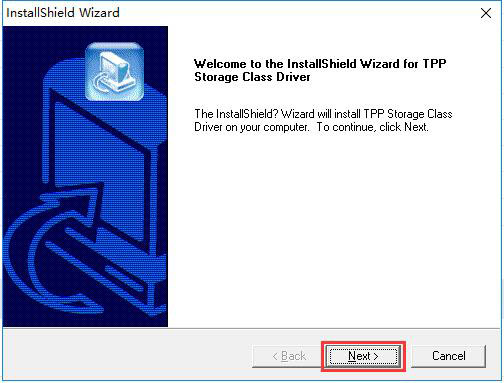
3、进入USB Device驱动安装程序,确认需要安装后,点击下方的“Next”,如果想要退出安装则点击“Cancel”;
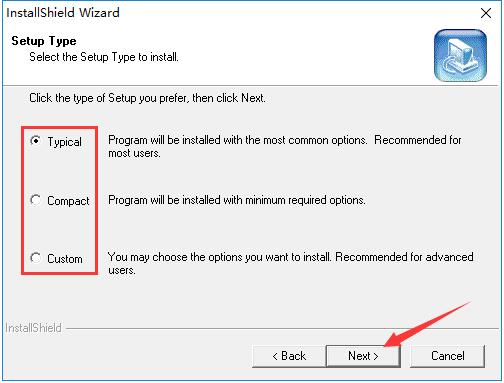
4、选择USB Device驱动的安装模式,分别包括“Typical(经典)”、“Compact(简易)”和“Custom(自定义)”三种类型。“Typical(经典)”模式包含有最多的安装组件,占用空间也最多;“Compact(简易)”模式不包含任何驱动主体外的模块;“Custom(自定义)”模式需要用户自行设置需要安装的模块。选择完成后单击“Next”;
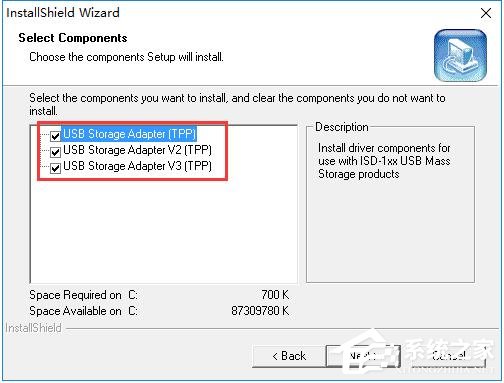
5、如果用户选择“Typical(经典)”或“Compact(简易)”模式,则USB Device驱动会立即安装,并且很短的时间就能完成。如果用户选择的是“Custom(自定义)”模式的话,需要自行选择需要安装的组件,列表中包括USB Device驱动的三个版本,适用于不同的U盘。选定后点击下方的“Next”即可自动安装。
常见问题
USB Device驱动安装不了怎么办?
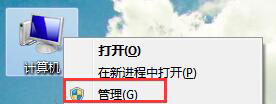
1、USB设备驱动安装不了的原因可能是由于计算机内安装了其他USB驱动,我们需要将之前的驱动卸载后重新安装。先用鼠标右键单击桌面上的“计算机”图标,在其右键菜单中找到“管理”项点击进入;
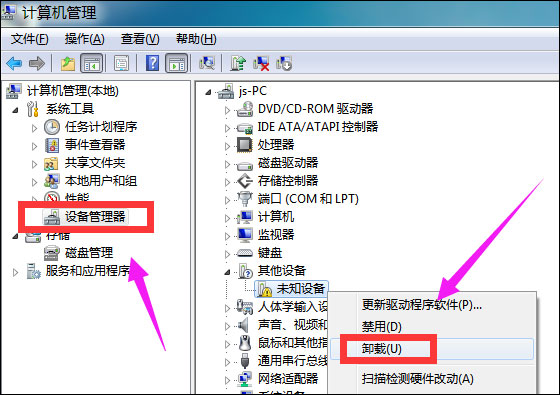
2、进入“计算机管理”界面后,找到“系统工具”菜单下的“设备管理器”项,并单击进入目录。之后在右侧的菜单中点击打开“其他设备”选项,子目录中仅有一项“未知设备”。使用鼠标右键单击“未知设备”,然后在弹出的右键菜单中选择“卸载”将其卸载掉;
3、之后再重新安装USB设备驱动就能成功了。