Eclipse(Java开发平台)64位V4.8免费版
软件大小:312.36M
软件语言:简体中文
软件类别:应用工具
更新时间:2026-01-11 04:19:27
版本:V4.8免费版
应用平台:Win7,Win10
- 软件介绍
- 软件截图
- 相关软件
- 相关阅读
- 下载地址
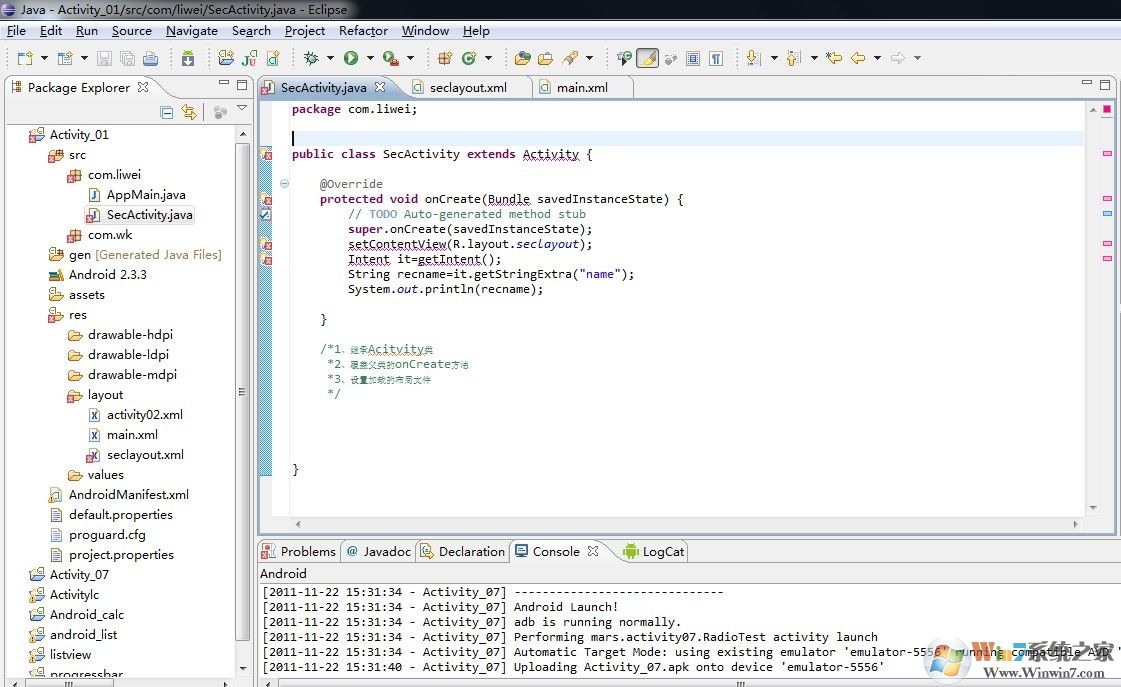
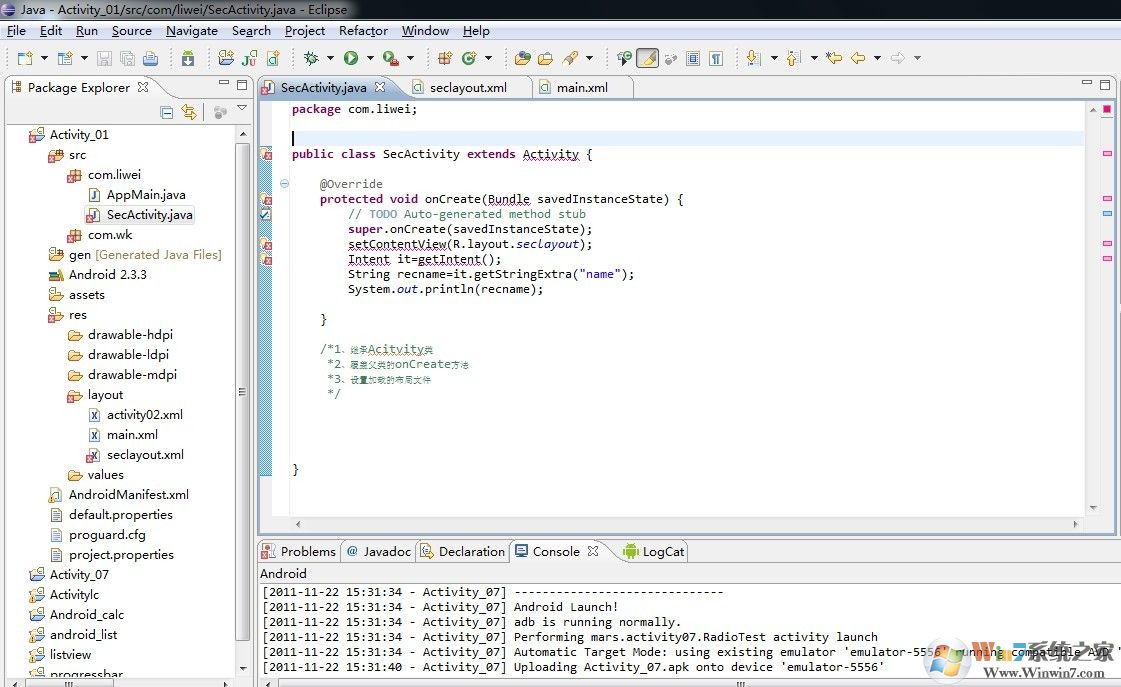
Eclipse 64位是一款强大的 Java 开发平台,拥有丰富插件、强大调试工具,能极大提升开发效率。我最喜欢它的代码自动补全功能,这在实际开发中帮了大忙。平时写代码时,需要输入大量类名、方法名和变量名,手动输不仅慢还易出错,有了该功能,只需输入部分内容,它就能快速补全,大幅节省了时间,也让代码编写更加流畅。
Eclipse软件特色
1、NLS string hover有一个Open in Properties File动作
2、在Caller模式下,调用层级(Call Hierarchy)有一个在上下文菜单中有一个Expand With Constructors动作
3、当你在编辑器中输入的时候,Java比较编辑器会更新其结构
4、有一个新的toString产生器
5、为可覆盖方法增加了一个Open Implementation链接,可以直接打开其实现
6、编辑器与执行环境一致
7、Debug视图现在提供了breadcrumb(面包屑),显示了活动的debug上下文
8、可运行的jar文件输出向导还可以把所需的类库打包进一个要输出的可运行JAR文件,或打包进与紧挨着该JAR的一个目录中
安装教程
1、在本站下载eclipse软件包(注意一下,此安装包只适用于64位的系统)。
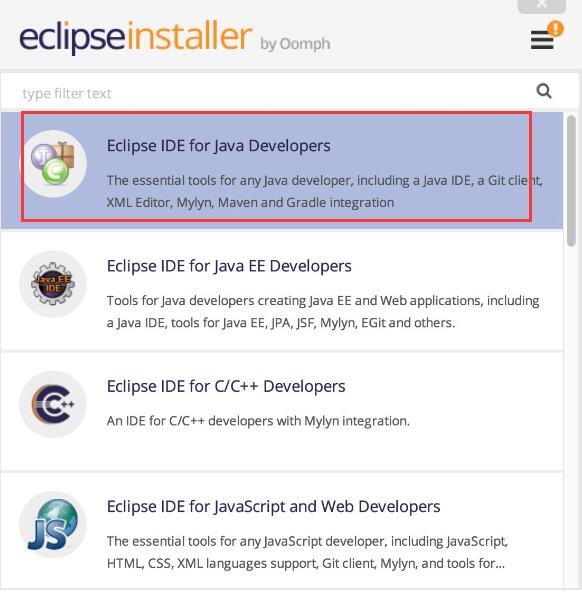
2、双击打开运行,出现如下界面:1)标准java开发 2)企业版 3)C/C++ 4)java web 5)PHP,在这里我们选择第一项点击它。
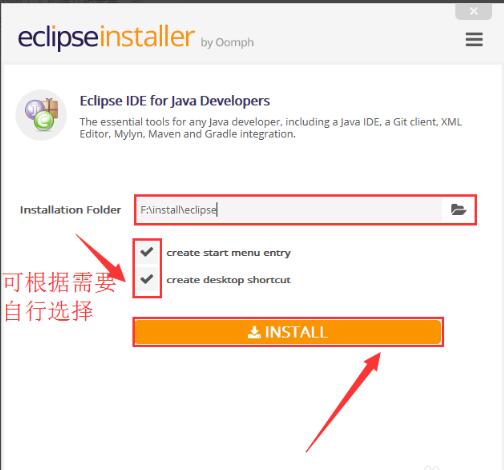
3、接着为软件选择安装位置【installation Folder】,点击路径后面的文件夹位置,为它选择一个合适的位置即可。程序默认是安装在C盘的,小编不建议这样安装,所以这里直接为大家介绍的是自定义安装步骤哦。这里我们看到在路径下面还有两个附加选项:【create start menu entry】创建开始菜单、【create desktop shortcut】创建桌面快捷方式,大家可根据自己的需求选择即可。再点击【install】安装。
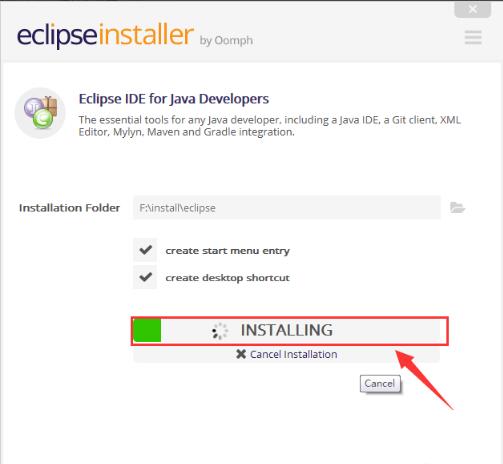
4、然后就会看到安装协议,点击【accept now】接受,再点击【installing】安装选项之后就可以等待eclipse的安装了。
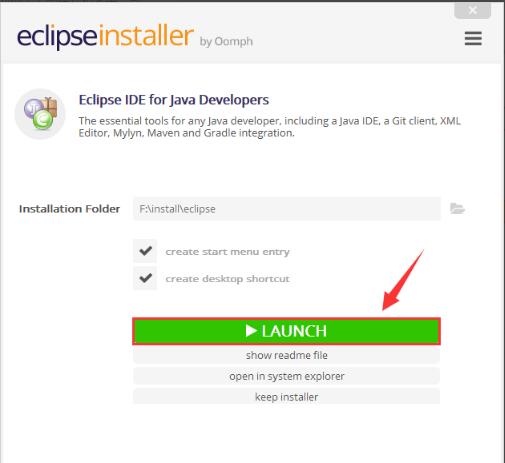
5、最后安装完成就会看到如下界面了,点击【launch】运行,再来选择一下workpack目录就可以使用它了。
快捷键
0、Ctrl + 1 (快速修复)
1、Ctrl + D (删除当前行)
2、Ctrl + Alt + ↓(复制当前行到下一行)
3、Alt+Shift+R 重命名。
4、Ctrl + Q 定位到最后编辑的地方。
Ctrl+Alt+↓ 复制当前行到下一行(复制增加)
Ctrl+Alt+↑ 复制当前行到上一行(复制增加)
Ctrl+/(小键盘) 折叠当前类中的所有代码
Ctrl+×(小键盘) 展开当前类中的所有代码