Ansys14.0(高级有限元仿真)含32/64位V14.0破解版
软件大小:7.2GB
软件语言:简体中文
软件类别:应用工具
更新时间:2026-01-11 05:58:09
版本:V14.0破解版
应用平台:Win7,Win10
- 软件介绍
- 软件截图
- 相关软件
- 相关阅读
- 下载地址
Ansys14.0是一款强大的高级有限元仿真软件,具备32/64位版本,适用于多领域的复杂工程仿真。我特别喜欢它的多物理场耦合功能,能将结构力学、热传导等多种物理现象进行耦合分析。之前我在处理一个涉及热应力的工程项目时,该功能精准模拟了温度变化下结构的应力分布,让我快速找到潜在问题,大大提高了项目的设计效率和可靠性。
ANSYS14.0提供了大量新的和先进的功能,为客户提供的解决方案,以放大工程,模拟最复杂的工程产品,并利用高性能计算(HPC)推动创新。工程放大功能包括:CAD网格自动化、参数化建模和优化设计、复合材料的应用、外部数据映射、旋转机械、稳健的显式求解、三维集成电路封装、ANSYS SIwave 精确性和可用性的增强、电子冷却流程和易用性等等,这些新功能给工程领域带来的不仅仅是效率的提升还有值的飞跃,能解决以前不能解决的问题。
ANSYS14.0安装破解教程
一、安装Ansys14.0主程序
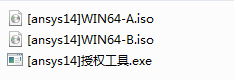
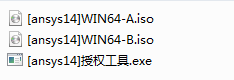
1、Ansys14.0拥有32位和64位安装包,本次安装小编以64位WIN7系统为例。首先,将安装文件“[ansys14]WIN64-A.iso”和“[ansys14]WIN64-B.iso”解压或使用DVDFab Virtual Drive此类虚拟光驱载入,见winwin7分享的图片:
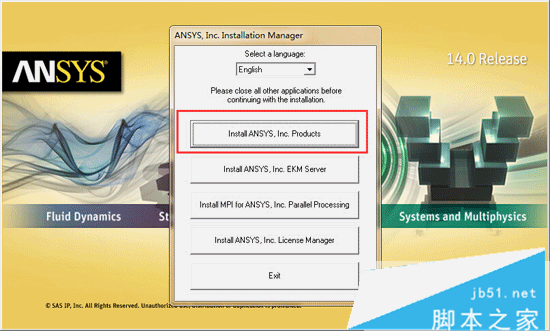
2、进入CD—A,鼠标双击setup.exe文件运行ANSYS安装程序,弹出对话框,选择【Install ANSYS Products】进行安装,如图所示。
其他选项:
(1)EKM Server,安装ANSYS EKM服务器,个人用户很少用到。
(2)MPI,安装MPI协议,主要用于并行计算,不安装的话可以使用ANSYS默认并行协议,可在后面选择性安装。
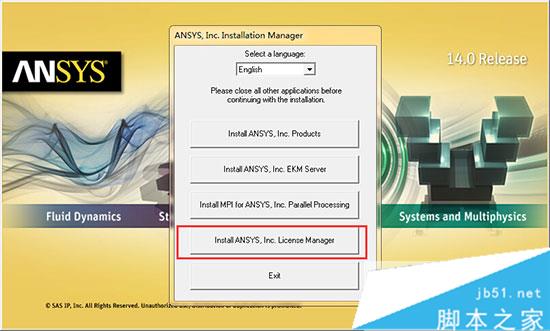
(3)License Manager,安装License管理器,在后续步骤中进行安装,见winwin7分享的图片:
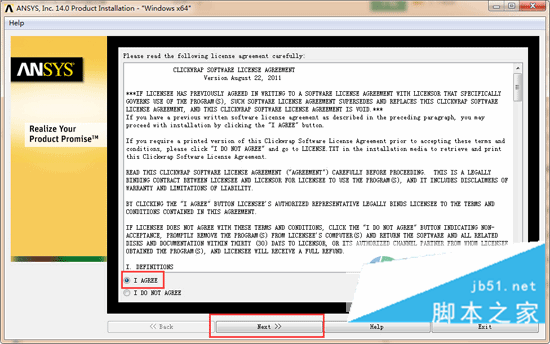
3、在弹出的窗口中,选择【I AGREE】,并点击按钮【Next>】进入下一步,见winwin7分享的图片:
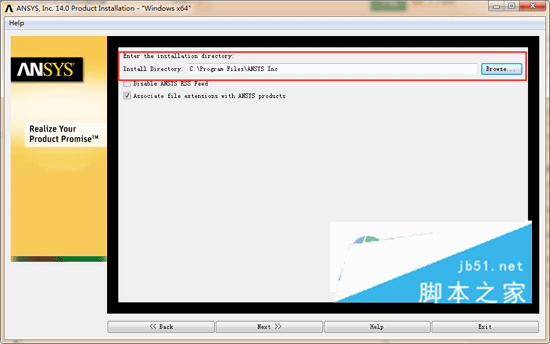
4、设定ANSYS安装目录,并点击【Next>>】按钮进入下一步(建议默认,小编更改后出现授权失败的情况),见winwin7分享的图片:
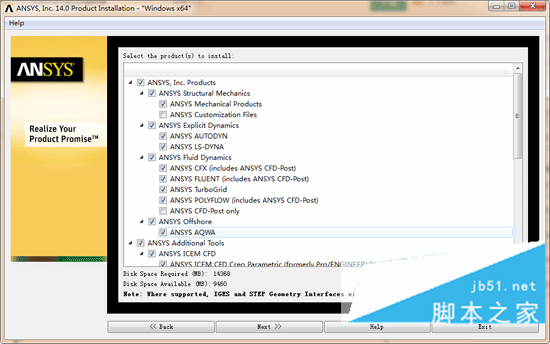
5、选择需要安装的功能模块,大家按照需要进行选择,见winwin7分享的图片:
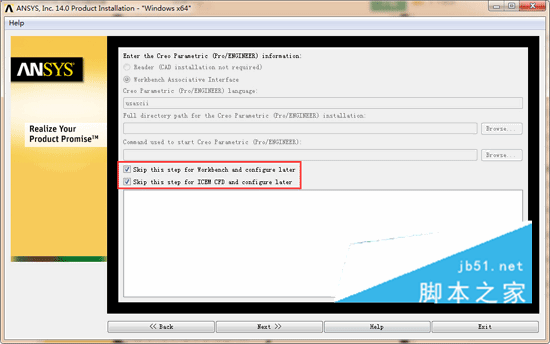
6、弹出Pro/E配置选项,选择skip,这个可以在软件安装完毕后进行配置,点击【Next>>】按钮进入下一步,见winwin7分享的图片:
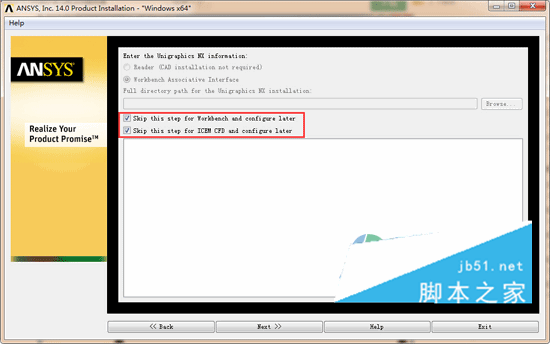
7、配置NX信息,这里依然SKIP,后面再配置,点击【Next>>】按钮进入下一步,见winwin7分享的图片:
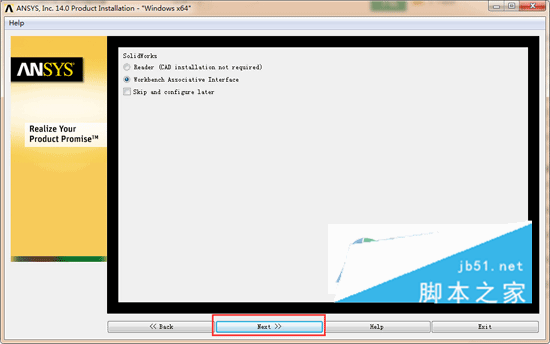
8、Solidworks配置,选择Skip,后期可以进行配置,点击【Next>>】按钮进入下一步,见winwin7分享的图片:
9、信息确认,点击【Next>>】按钮进入下一步,见winwin7分享的图片:
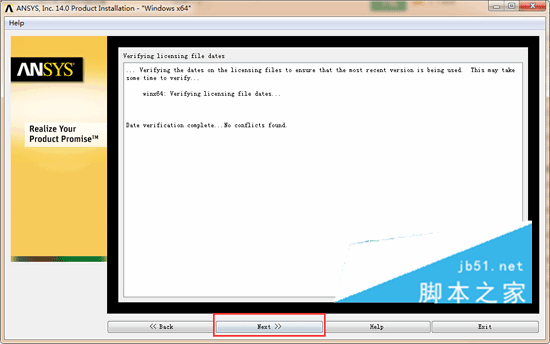
10、信息确认,继续点击【Next>>】按钮进入安装,见winwin7分享的图片:
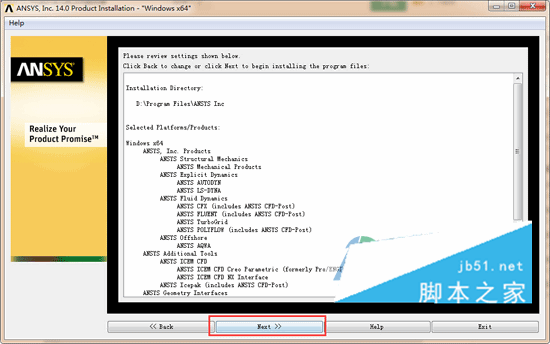
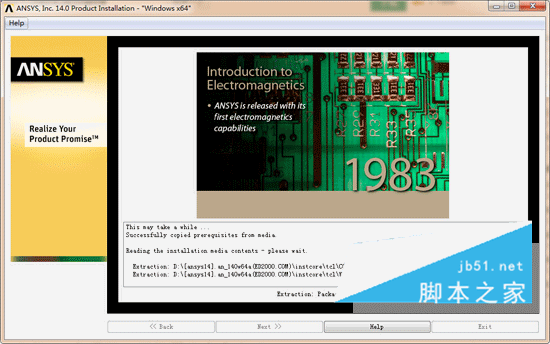
11、耐心等待,可能会持续半个小时左右,见winwin7分享的图片:
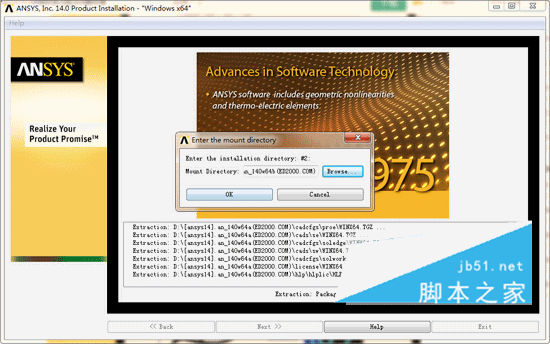
12、将CD2加载至虚拟光驱,点击【Browse】按钮选择CD-B所在盘符或者解压出来的目录,点击【OK】按钮确认操作,见winwin7分享的图片:
13、安装继续进行。如下图所示,大约需等待10分钟左右,见winwin7分享的图片:
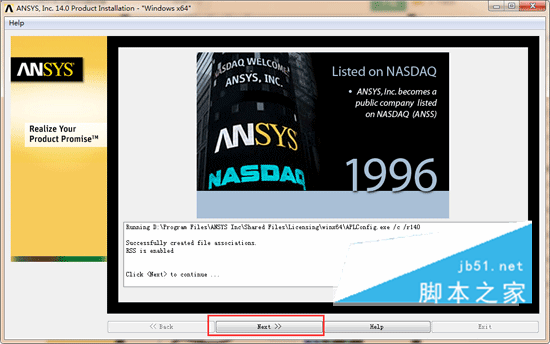
14、安装完毕后,在弹出窗口等待片刻,见winwin7分享的图片:
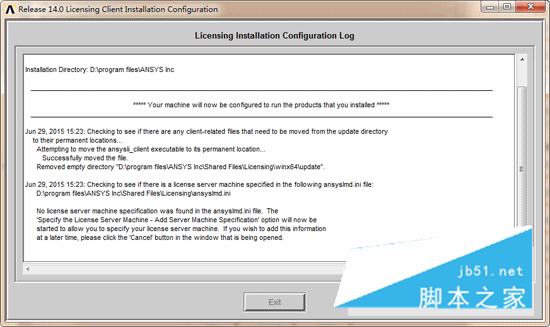
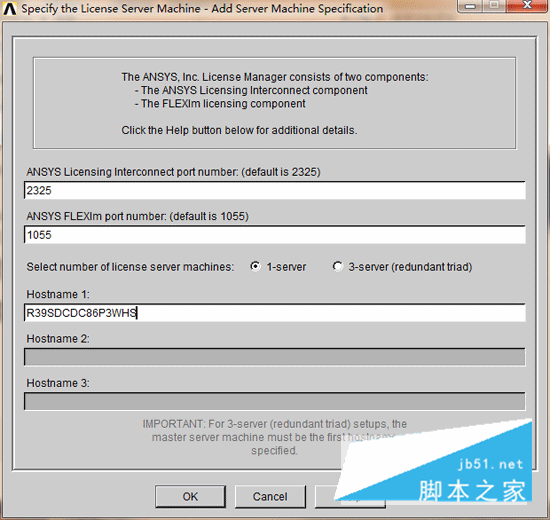
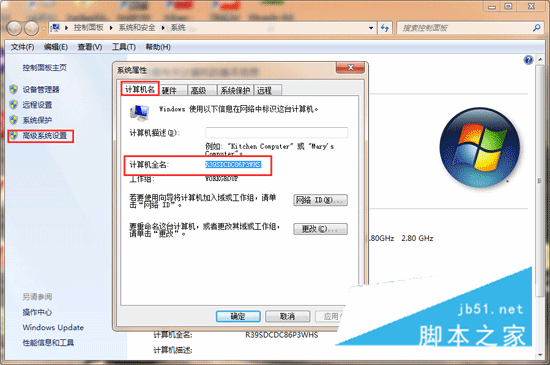
15、在弹出窗口的“Hostname 1”处输入计算机名,点击【OK】按钮。(计算机名查看:右键点击我的电脑》属性》高级系统设置》计算名),见winwin7分享的图片:
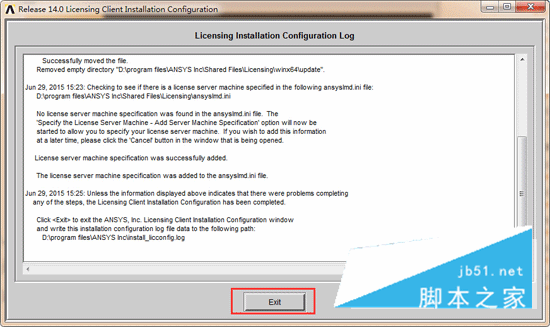
16、点击【Exit】按钮,见winwin7分享的图片:
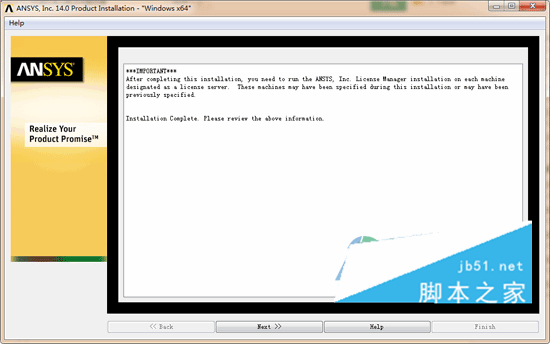
17、点击【Next】按钮,见winwin7分享的图片:
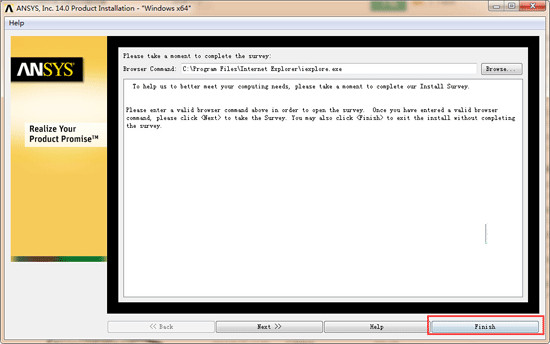
18、点击【Finish】按钮完成安装,见winwin7分享的图片:
二、安装License
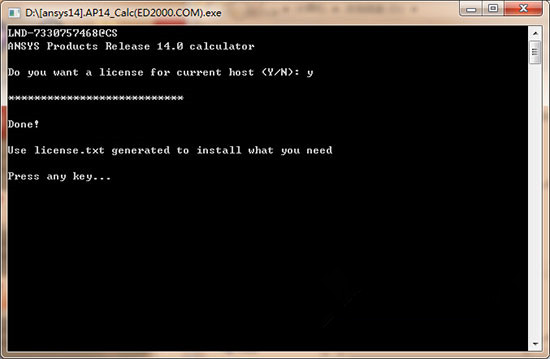
1、打开MAGNITUDE目录下的破解工具,输入Y然后回车生产许可证,见winwin7分享的图片:
2、将许可文件复制到安装目录,见winwin7分享的图片:
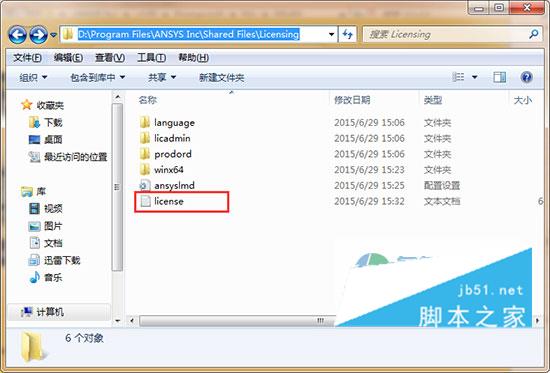
3、回到安装程序点击第四项安装许可,见winwin7分享的图片:
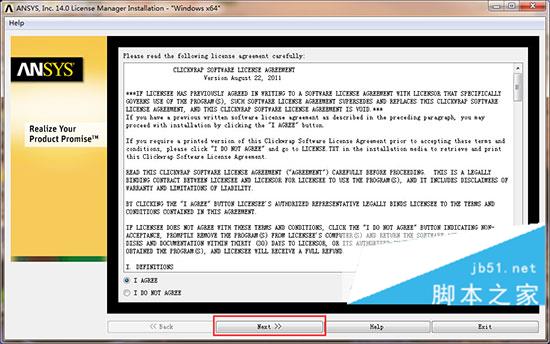
4、选择“I AGREE”,点击Next,见winwin7分享的图片:
5、点击NEXT,见winwin7分享的图片:
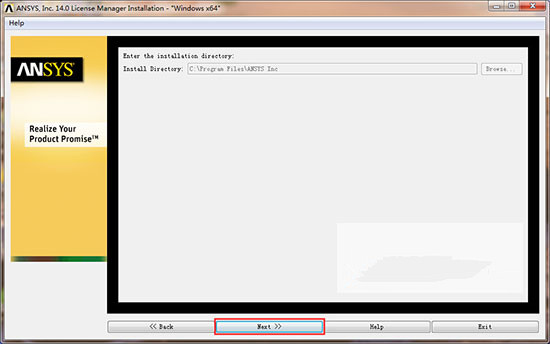
6、点击NEXT,见winwin7分享的图片:
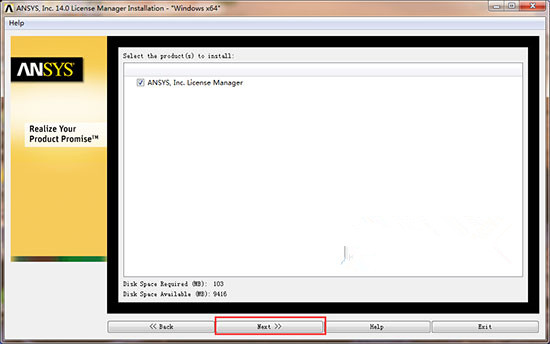
7、一共五个项目,见winwin7分享的图片:
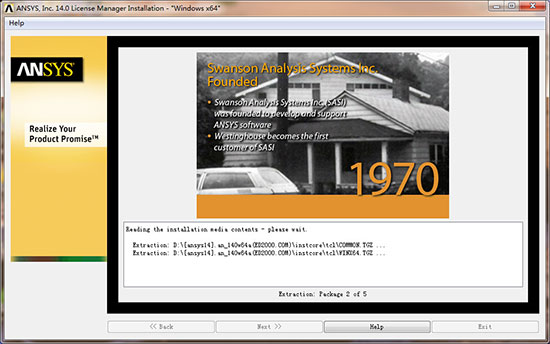
8、点击【Continue】按钮进行安装。,见winwin7分享的图片:
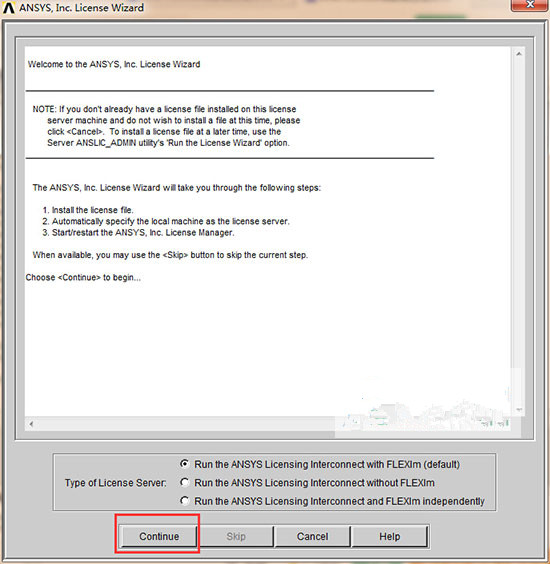
9、会弹出警告信息,点击【OK】按钮继续安装。
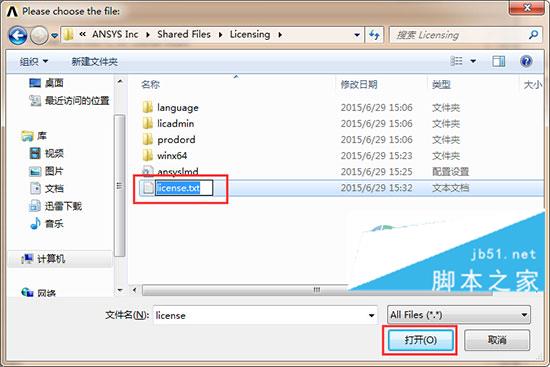
10、在弹出的文件选择对话框中,将前面生成的license.txt文件拷贝到C:\Program Files\ANSYS Inc\Shared Files\Licensing路径下并打开,见winwin7分享的图片:
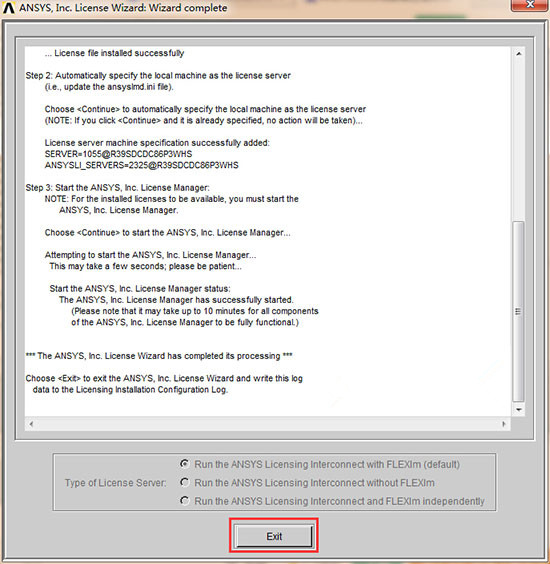
11、继续【Continue】直至出现下图即可,见winwin7分享的图片:
以上便是WinWin7下载小编给大家分享介绍的高级有限元仿真软件——Ansys14破解版!