幻境网盾(Skiller)局域网限速工具 v4.7 中文免费版
软件大小:1.25M
软件语言:简体中文
软件类别:应用工具
更新时间:2026-01-11 06:02:28
版本:
应用平台:Win7,Win10
- 软件介绍
- 软件截图
- 相关软件
- 相关阅读
- 下载地址
幻境网盾(Skiller)局域网限速工具 v4.7 中文免费版,是一款功能强大且免费易用的局域网管理软件。它能精准控制局域网内各设备的网络速度,有效避免网络拥堵。我最喜欢它的智能限速功能,之前办公室有人用 P2P 下载大文件占满带宽,导致大家办公网络超慢。用了这个功能后,我可以限制其下载速度,保障了其他设备的网络使用,办公效率大幅提升。
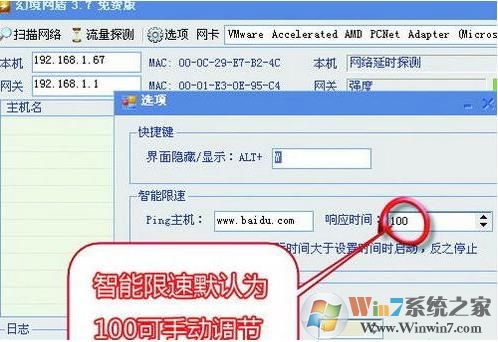
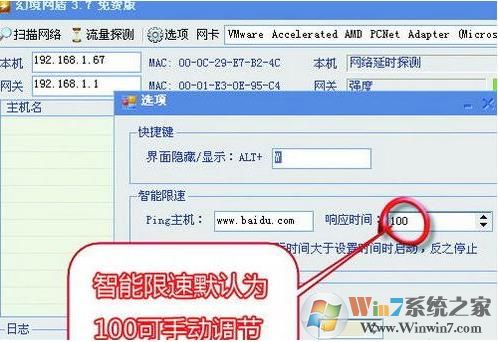
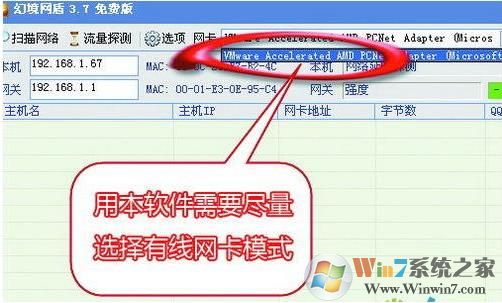
2、在主界面的“网卡”中,选择接入局域网所用的网卡。如果同时可以使用无线连接和有线连接,那么建议在“网卡”中选择有线网卡,而不要使用无线网卡,这点请大家记住了。因为视路由器不同,幻境网盾使用无线网卡可能根本无法控制别人的网速。
3、点击“扫描网络”或者“流量探测”来实现检测局域网中的电脑。为了保密起见,建议选择“流量探测”。如果“流量探测”找不到要控制的电脑,在检查网关的IP地址没有错误之后,才使用“扫描网络”功能。也可以在主机列表上点击右键选择“添加主机”手动添加要控制的电脑。
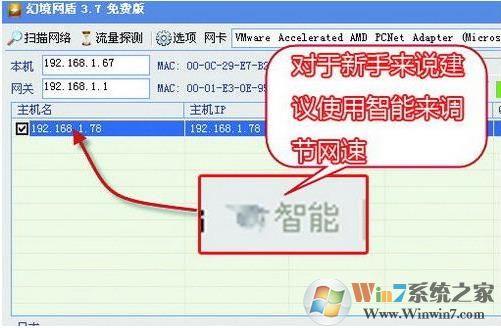
在主机列表中,勾选需要控制的电脑,此时右上角原本是灰色的“控制”变为可用。点击“开始”即可控制局域网内的下载。默认设置的情况下,使用智能控制模式,当指定网站的Ping值高于某个值就阻止被控制机的网络活动。
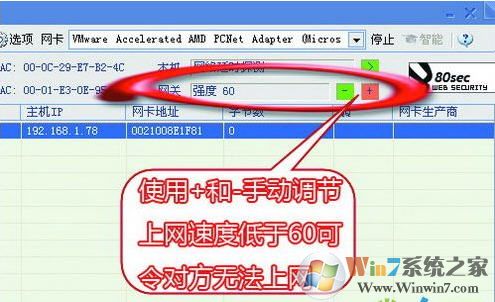
4、那么如何手动控制客户机的上网呢?网关一栏的IP和MAC地址后面有个“网关”的选项,点击+或者-号,强度后面出现数字。当调高到60的时候,被控制电脑几乎上不了网了。
需要注意的是,要合理使用软件,不要用来做过份的事情哦。
软件截图