兔子桌面TV版下载|兔子桌面TV版APK V 1.0.04 官方版
软件大小:797KB
软件语言:简体中文
软件类别:应用工具
更新时间:2026-01-11 06:30:28
版本:
应用平台:Win7,Win10
- 软件介绍
- 软件截图
- 相关软件
- 相关阅读
- 下载地址
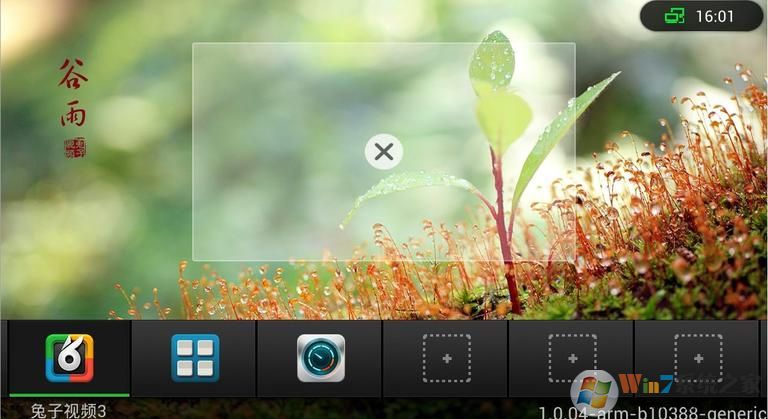
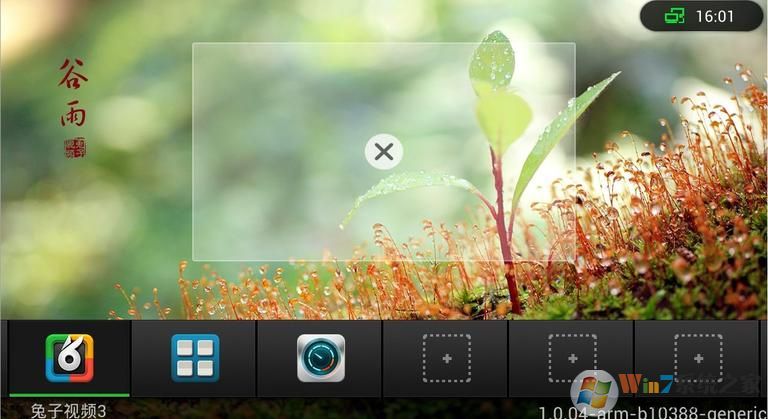
兔子桌面TV版是一款专为智能电视打造的桌面管理软件,它界面简洁、操作便捷,能让电视桌面焕然一新。我特别喜欢它的应用分类功能,它可以将电视上的各类应用清晰划分,像影视、游戏、学习等。以前找应用时,我得在众多图标里挨个翻,费时又费力。有了这个功能,我能快速定位到所需应用,大大节省了时间,用起来超省心。
兔子桌面TV版安装教程
一、准备工作
1、电脑一台
2、所需要的软件:能安装软件的手机助手、所需要安装的软件
3、数据线
二、安装步骤
1、用USB数据线连接盒子在链接电脑,打开手机助手如:360手机助手
2、手机助手连接盒子——应用管理——安装本地应用,选择你所需要安装的软件
3、等待软件安装完成
4、软件安装完成,从盒子里进入你所安装的桌面,如:电视猫桌面
三、小米盒子为例
1、首先拔掉智能盒子盒子的电源,同时(必须)按住智能盒子盒子遥控器上面的“主页键”和“菜单键”,再插入智能盒子盒子的电源;
2、这时智能盒子盒子开机后会进入刷机界面,点击第一项“重新启动”
3、选择重启后会进入到一个让你选择系统的界面,你只要选择不是写有最近字样的就行,记住一定不要选写有最近两个字!!!!
4、重启进入后,就回到了升级之前的系统了,可以自由选择默认桌面,把像电视猫桌面这样的第三方桌面设置为默认桌面后,开机就会默认进入电视猫桌面了,点击主页键也可以回到电视猫桌面,非常方便!
电脑安装教程
1.点击PC左下脚的开始菜单-附件-命令提示符进入dos界面。
2.输入 cd c:\adb 进入到adb目录下
3.输入adb connect 192.168.1.102 (附:该IP是你盒子连接wifi的IP)连接上盒子
4.输入adb install TuziLauncher.apk(附:该安装包是你下载的兔子安装包名字)安装 兔子桌面
5.输入adb install wandoujia.apk(附:该安装包是你下载的豌豆夹安装包名字)安装 豌豆夹桌面
6.安装完成,直接用开关一下盒子点击遥控上面房子图标的按钮进入主界面,选择兔子桌面,里面的豌豆夹为应用超市,可以下载应用。